Last updated: August 7, 2026
Quick Answer: WordPress Datenverlust wiederherstellen ist in den meisten Fällen möglich, solange ein aktuelles Backup vorhanden ist oder die gelöschten Inhalte noch im WordPress-Papierkorb liegen. Ohne Backup sind die Optionen eingeschränkter, aber nicht aussichtslos: Datenbankabfragen, Revisionen und Hosting-Backups bieten oft einen Ausweg. Je schneller gehandelt wird, desto besser stehen die Chancen.
Key Takeaways
- 🗑️ Papierkorb zuerst prüfen: Gelöschte Beiträge und Seiten landen standardmäßig 30 Tage im WordPress-Papierkorb, bevor sie endgültig gelöscht werden.
- 💾 Backups sind die wichtigste Absicherung: Plugins wie UpdraftPlus, Jetpack oder WP Umbrella ermöglichen eine komponentenweise Wiederherstellung.
- 🖼️ Medien sind schwieriger zurückzuholen: Gelöschte Dateien aus der Mediathek lassen sich nur über Backups oder FTP-Wiederherstellung retten.
- 👤 Gelöschte Benutzer: Benutzerdaten können über phpMyAdmin oder ein Backup aus der Datenbank wiederhergestellt werden.
- ⏱️ Zeit ist entscheidend: Je länger gewartet wird, desto kleiner wird das Zeitfenster für eine erfolgreiche Wiederherstellung.
- 🔧 Manuelle Wiederherstellung via FTP und phpMyAdmin ist möglich, erfordert aber technisches Know-how.
- 🏠 Hosting-Backups sind oft die letzte Rettung, wenn kein eigenes Backup existiert.
- 🛡️ Prävention schlägt Reparatur: Regelmäßige automatische Backups und Zugriffsrechte-Management verhindern die meisten Datenverlust-Szenarien.
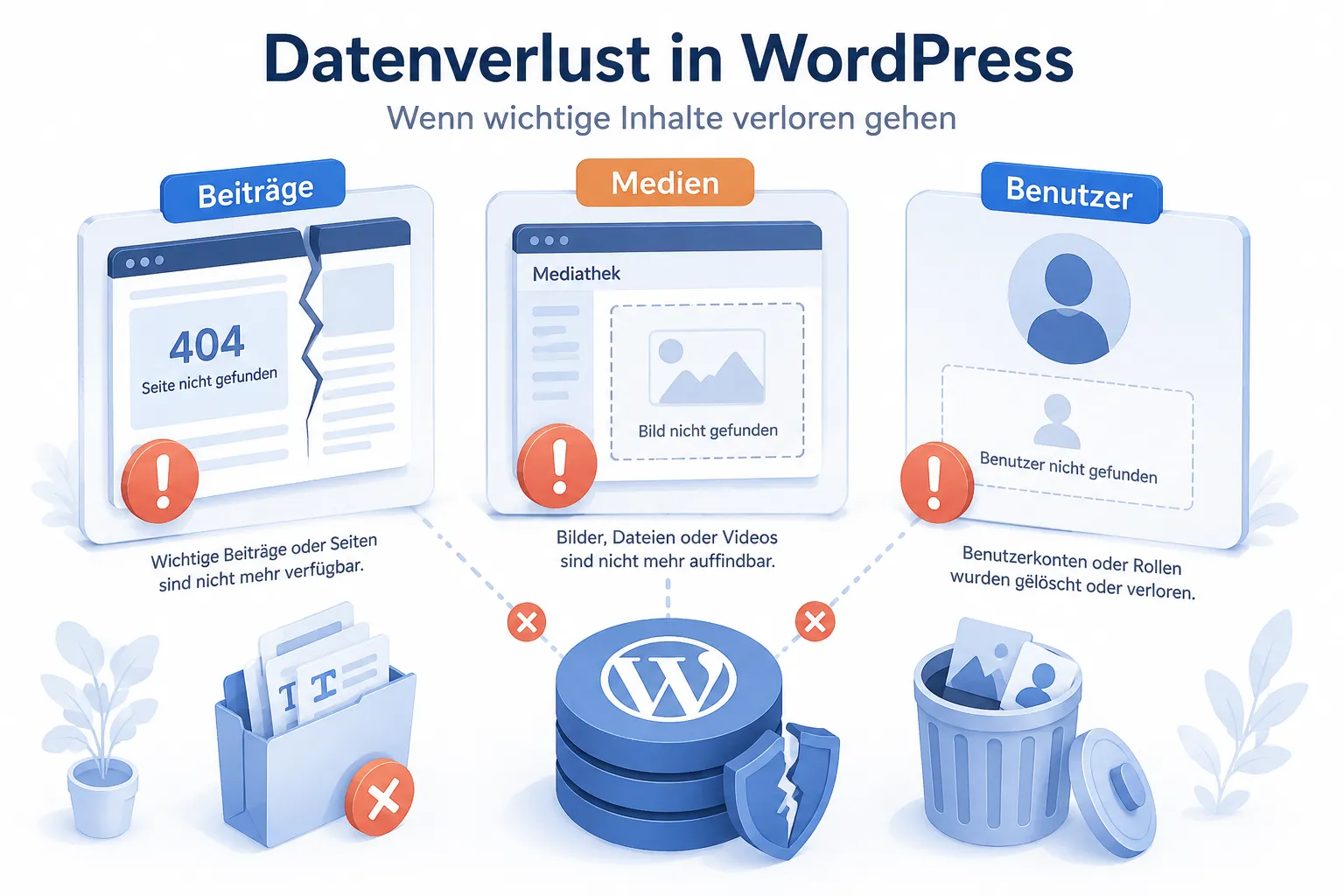
Was ist WordPress-Datenverlust und wie passiert das?
WordPress-Datenverlust bezeichnet den ungewollten Verlust von Inhalten, Dateien oder Konfigurationen auf einer WordPress-Website. Das kann Beiträge, Seiten, Bilder, Videos, Benutzerkonten oder komplette Datenbankeinträge betreffen.
Die häufigsten Ursachen sind:
- Versehentliches Löschen durch Administratoren oder Redakteure
- Fehlgeschlagene Updates von WordPress, Plugins oder Themes (mehr dazu: WordPress Update fehlgeschlagen? Ursachen & Lösungen 2026)
- Hacker-Angriffe, bei denen Daten gezielt gelöscht oder verschlüsselt werden
- Fehlerhafte Datenbankmigrationen oder WordPress-Umzug fehlgeschlagen
- Plugin-Konflikte, die Datenbanktabellen beschädigen (siehe: WordPress-Datenbankfehler beheben: Anleitung 2026)
- Serverprobleme beim Hosting-Anbieter
- Menschliche Fehler beim direkten Bearbeiten der Datenbank via phpMyAdmin
Wichtig zu verstehen: WordPress speichert Inhalte (Beiträge, Seiten, Kommentare, Benutzer) in der MySQL-Datenbank, während Medien und Theme-Dateien als physische Dateien auf dem Server liegen. Datenverlust kann daher beide Bereiche unabhängig voneinander betreffen.
Kann man gelöschte WordPress-Posts wiederherstellen?
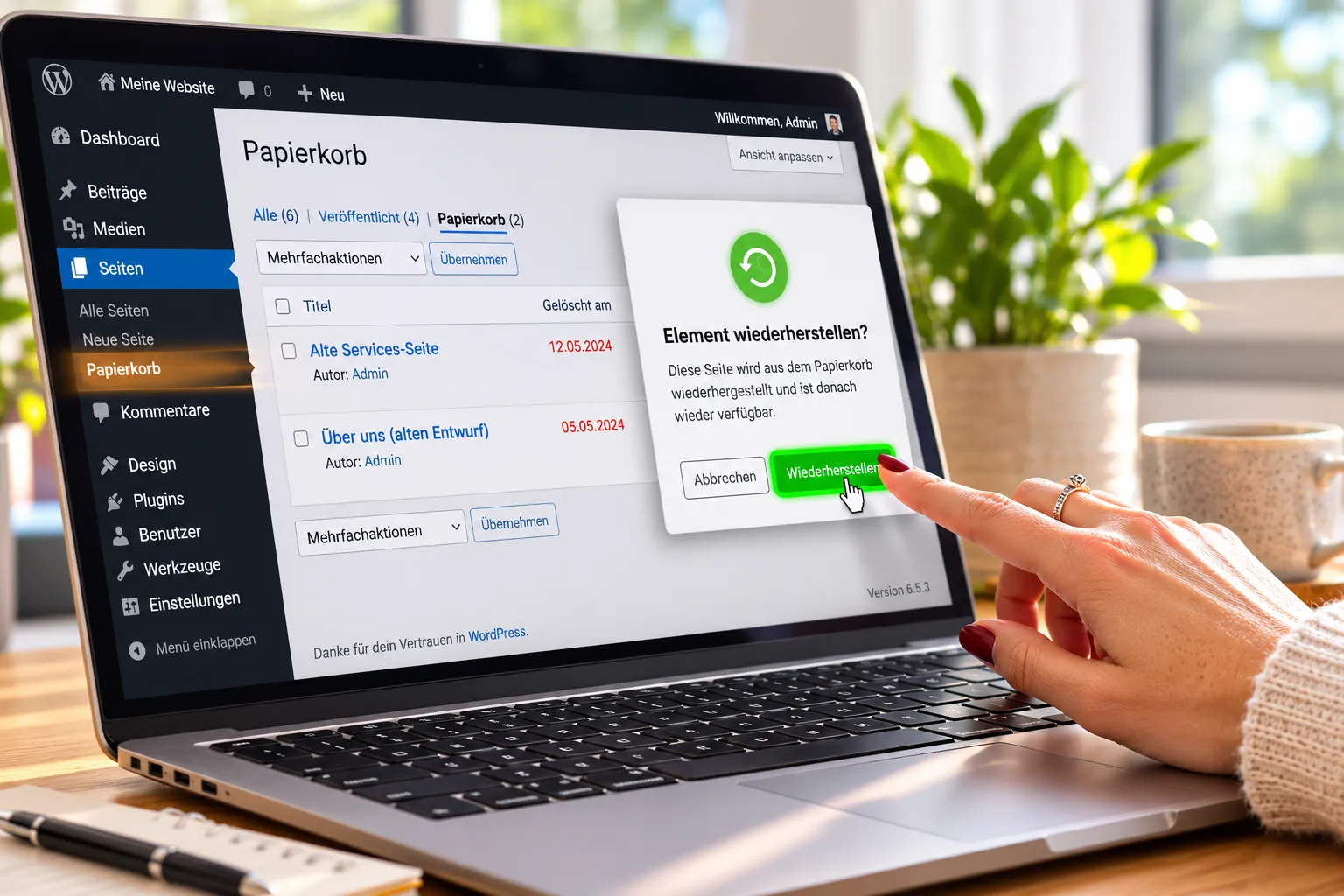
Ja, in vielen Fällen lassen sich gelöschte Beiträge und Seiten wiederherstellen, besonders dann, wenn sie noch nicht endgültig aus dem Papierkorb entfernt wurden.
Schritt 1: Den Papierkorb prüfen
WordPress verschiebt gelöschte Inhalte standardmäßig in den Papierkorb. Dort verbleiben sie 30 Tage lang, bevor sie automatisch endgültig gelöscht werden. Der Weg dorthin:
- Im WordPress-Backend zu Beiträge → Alle Beiträge navigieren
- Den Reiter „Papierkorb“ anklicken
- Den gewünschten Beitrag auswählen und auf „Wiederherstellen“ klicken
Schritt 2: Revisionen nutzen
Wurde ein Beitrag versehentlich überschrieben (aber nicht gelöscht), helfen WordPress-Revisionen weiter. WordPress speichert automatisch Zwischenstände beim Bearbeiten. Im Block-Editor findet sich die Revisions-Funktion unter „Dokument → Revisionen“ [9].
💡 Tipp: Revisionen helfen auch dann, wenn jemand einen Beitrag gespeichert hat, ohne die Änderungen gewollt zu haben.
Schritt 3: Backup einspielen
Ist der Beitrag endgültig gelöscht und kein Revisions-Stand verfügbar, bleibt nur das Backup. Dabei muss nicht zwingend die gesamte Website wiederhergestellt werden, viele Backup-Plugins erlauben eine selektive Wiederherstellung einzelner Datenbankeinträge [8].
Häufiger Fehler: Viele Nutzer bemerken den Datenverlust erst Wochen später. Dann ist der Papierkorb längst geleert und das nächste Backup enthält den Verlust bereits.
Wie stelle ich gelöschte Bilder und Medien in WordPress wieder her?
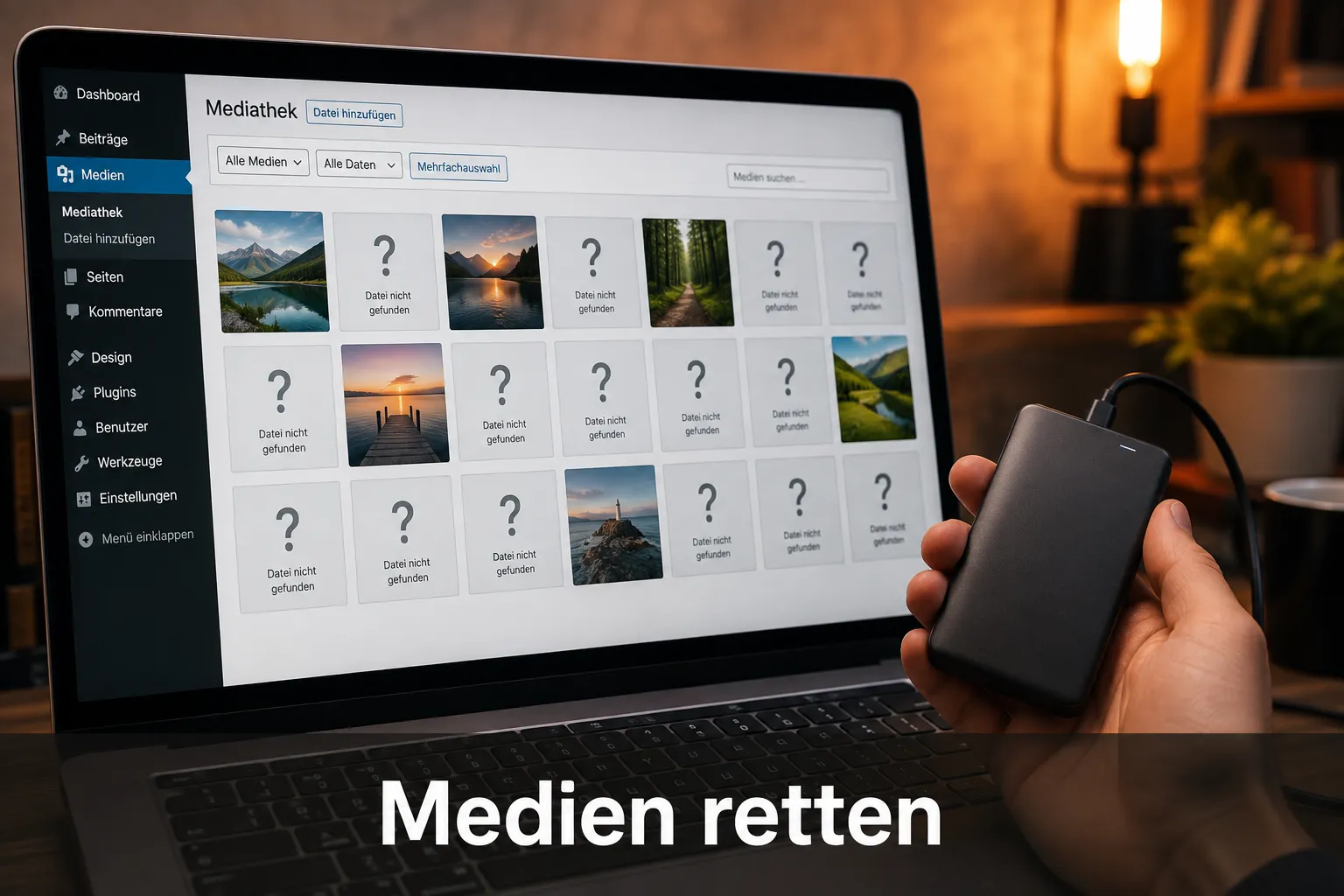
Gelöschte Medien lassen sich nicht über den Papierkorb zurückholen, WordPress hat für die Mediathek standardmäßig keinen Papierkorb. Einmal gelöscht, sind Bilder und Videos direkt weg. Die Wiederherstellung läuft daher fast immer über ein Backup.
Option 1: Backup-Plugin (empfohlen)
Tools wie UpdraftPlus ermöglichen eine komponentenweise Wiederherstellung. Dabei kann gezielt nur der „Uploads“-Ordner (also wp-content/uploads) wiederhergestellt werden, ohne den Rest der Website anzutasten [5].
Option 2: Manuelle FTP-Wiederherstellung
Wer ein lokales Backup der Dateien besitzt, kann den wp-content/uploads-Ordner per FTP-Client (z.B. FileZilla) zurück auf den Server laden [1][2][7]. Dabei ist auf die korrekte Ordnerstruktur zu achten, da WordPress Medien nach Jahr und Monat sortiert ablegt.
Option 3: Selektive Wiederherstellung via WordPress.com / Jetpack
Jetpack Backup bietet eine selektive Wiederherstellung einzelner Dateien und Ordner an, ohne die gesamte Website zurückzusetzen [8]. Das ist besonders praktisch, wenn nur einzelne Bilder fehlen.
Option 4: Google Cache / Wayback Machine
Als Notlösung lassen sich Bilder manchmal aus dem Google-Cache oder dem Internet Archive (archive.org) retten. Das funktioniert nur bei öffentlich zugänglichen Seiten und liefert oft nur komprimierte Versionen.
Merke: Für die Mediathek gilt besonders: Ohne Backup ist die Wiederherstellung sehr schwierig. Regelmäßige Backups, die auch den wp-content/uploads-Ordner einschließen, sind daher unverzichtbar.
WordPress Backup erstellen und wiederherstellen: Schritt für Schritt
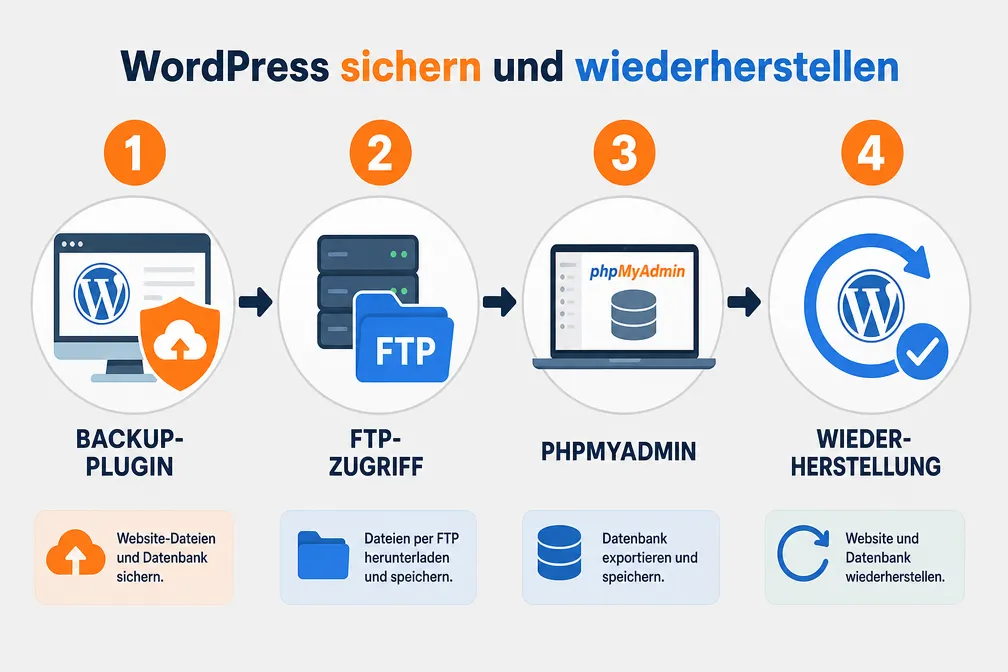
Ein vollständiges WordPress-Backup besteht aus zwei Teilen: den Dateien (per FTP) und der Datenbank (per phpMyAdmin oder Backup-Plugin). Beide Teile müssen für eine vollständige Wiederherstellung vorhanden sein [1][2].
Backup erstellen (manuell)
- Dateien sichern: Per FTP-Client alle Dateien aus dem WordPress-Verzeichnis herunterladen, besonders
wp-content(Plugins, Themes, Uploads) [7] - Datenbank exportieren: In phpMyAdmin die WordPress-Datenbank auswählen → „Exportieren“ → Format: SQL → Datei speichern [1][2]
Backup erstellen (per Plugin)
Plugins wie UpdraftPlus oder Jetpack automatisieren diesen Prozess vollständig. Backups lassen sich in der Cloud (Google Drive, Dropbox, Amazon S3) speichern und nach einem festen Zeitplan erstellen [5][10].
Backup wiederherstellen (Schritt für Schritt)
| Schritt | Aktion | Tool |
|---|---|---|
| 1 | Richtigen Wiederherstellungspunkt wählen | Backup-Plugin / Hosting |
| 2 | Dateien per FTP zurückspielen | FileZilla |
| 3 | Datenbank per phpMyAdmin importieren | phpMyAdmin |
| 4 | WordPress-Konfiguration prüfen (wp-config.php) | FTP |
| 5 | Website vollständig testen | Browser |
WP Umbrella empfiehlt ausdrücklich, zuerst den richtigen Wiederherstellungspunkt zu wählen und dann Dateien und Datenbank in der korrekten Reihenfolge zurückzuspielen, danach sollte die Site gründlich auf Fehler geprüft werden [6].
Eine ausführliche Anleitung findet sich hier: WordPress Backup wiederherstellen: Anleitung 2026
Welche Plugins helfen bei WordPress-Datenverlust?
Die drei meistgenutzten und zuverlässigsten Backup- und Wiederherstellungs-Plugins für WordPress sind UpdraftPlus, Jetpack Backup und WP Umbrella. Jedes hat seine Stärken je nach Einsatzszenario.
UpdraftPlus
- Kostenlose Basisversion verfügbar
- Wiederherstellung nach Komponenten: Plugins, Themes, Uploads, Datenbank einzeln wählbar [5]
- Backup-Upload möglich, wenn WordPress neu installiert wurde
- Ideal für: Einzelseiten, kleine bis mittlere Projekte
Jetpack Backup (früher VaultPress)
- Echtzeit-Backups (bei bezahlten Plänen)
- Selektive Wiederherstellung einzelner Dateien und Datenbankeinträge [3][8]
- Direkte Integration ins WordPress-Dashboard
- Ideal für: WooCommerce-Shops, hochfrequentierte Seiten
WP Umbrella
- Speziell für Agenturen und Multi-Site-Verwaltung entwickelt
- Klare Wiederherstellungsreihenfolge mit Prüfprotokoll [6]
- Ideal für: Agenturen mit mehreren Kundenseiten
Weitere nützliche Tools
- BackupBuddy (iThemes): Umfassende Backup- und Migrationslösung
- Duplicator: Gut für Migrationen und manuelle Backups
- All-in-One WP Migration: Einfach zu bedienen, gut für Einsteiger
Entscheidungsregel: Wer eine einzelne Website betreibt, ist mit UpdraftPlus (kostenlos) gut bedient. Wer einen Shop oder eine hochfrequentierte Seite hat, sollte in Jetpack Backup oder eine ähnliche Echtzeit-Lösung investieren.
Kann man gelöschte WordPress-Benutzer und deren Daten zurückholen?
Gelöschte WordPress-Benutzer lassen sich nicht über das Backend wiederherstellen, WordPress hat dafür keinen Papierkorb. Die einzigen Optionen sind ein Backup oder eine direkte Datenbankwiederherstellung.
Über phpMyAdmin wiederherstellen
In der WordPress-Datenbank sind Benutzer in der Tabelle wp_users (und Metadaten in wp_usermeta) gespeichert. Wer Zugriff auf ein SQL-Backup hat, kann die entsprechenden Einträge gezielt wiederherstellen:
- phpMyAdmin öffnen
- WordPress-Datenbank auswählen
- SQL-Backup importieren oder gezielt die
wp_users-Tabelle aus dem Backup einspielen - Passwort-Hash ggf. neu setzen
Über ein Backup-Plugin
Die meisten Backup-Plugins erlauben eine selektive Wiederherstellung der Datenbank. Dabei wird nur die Datenbank (oder einzelne Tabellen) zurückgespielt, ohne die Dateien anzufassen [5][6].
Wichtig: Beim Löschen eines Benutzers fragt WordPress, was mit dessen Inhalten passieren soll (einem anderen Benutzer zuweisen oder löschen). Wurden die Inhalte ebenfalls gelöscht, müssen auch diese über die Datenbank wiederhergestellt werden.
Tipp für WooCommerce: Bestellungen sind in der Datenbank mit der Benutzer-ID verknüpft. Nach einer Benutzerwiederherstellung sollte geprüft werden, ob alle Bestellungen korrekt zugeordnet sind.
Wie lange speichert WordPress gelöschte Inhalte?
WordPress speichert gelöschte Beiträge und Seiten standardmäßig 30 Tage im Papierkorb, bevor sie endgültig entfernt werden. Medien, Benutzer und Kommentare haben keinen Papierkorb, sie werden sofort dauerhaft gelöscht.
Die 30-Tage-Frist lässt sich in der wp-config.php anpassen:
<code class="language-php">define('EMPTY_TRASH_DAYS', 60); // Papierkorb auf 60 Tage verlängern
</code>
Wer den Papierkorb komplett deaktivieren möchte (nicht empfohlen), setzt den Wert auf 0.
Merke: Revisionen von Beiträgen werden unbegrenzt gespeichert, es sei denn, die Anzahl wird in der wp-config.php begrenzt. Das kann bei großen Websites die Datenbank aufblähen, eine moderate Begrenzung auf 5-10 Revisionen pro Beitrag ist sinnvoll.
Unterschied zwischen WordPress-Backup-Plugins und manuellen Backups
Backup-Plugins automatisieren den Prozess und reduzieren menschliche Fehler, während manuelle Backups mehr Kontrolle bieten, aber zeitaufwändiger sind. Beide Methoden haben ihren Platz, je nach Szenario.
Backup-Plugins
Vorteile:
- Automatisierung nach Zeitplan (täglich, wöchentlich)
- Cloud-Speicherung ohne manuellen Aufwand
- Einfache Wiederherstellung per Klick
- Komponentenweise Wiederherstellung möglich [5]
Nachteile:
- Abhängigkeit vom Plugin-Anbieter
- Kostenpflichtige Pläne für erweiterte Funktionen
- Mögliche Konflikte mit anderen Plugins
Manuelle Backups (FTP + phpMyAdmin)
Vorteile:
- Vollständige Kontrolle über den Prozess
- Keine Abhängigkeit von Drittanbieter-Tools
- Geeignet, wenn WordPress nicht mehr erreichbar ist [1][2]
Nachteile:
- Zeitaufwändig und fehleranfällig
- Erfordert technisches Know-how
- Keine Automatisierung
Empfehlung: Backup-Plugin als Hauptstrategie + gelegentliches manuelles Backup als zusätzliche Sicherheitsebene. Das Hosting-Backup des Providers sollte als dritte Schicht dazukommen [4][10].
Was kostet professionelle WordPress-Datenrettung?
Die Kosten für professionelle WordPress-Datenrettung variieren je nach Umfang des Schadens und dem Aufwand der Wiederherstellung. Eine pauschale Aussage ist schwierig, aber folgende Orientierungswerte helfen bei der Einschätzung.
Bei WP-Repair ist die Ersteinschätzung vollständig kostenlos und unverbindlich. Nach der Analyse erhalten Kunden ein Festpreis-Angebot. Kann das Problem trotz intensiver Arbeit nicht gelöst werden, fällt lediglich eine Aufwandspauschale von 49 EUR an, kein Erfolg, kaum Kosten.
Typische Faktoren, die den Preis beeinflussen:
- Umfang des Datenverlustes (einzelne Beiträge vs. komplette Datenbank)
- Verfügbarkeit eines Backups (mit Backup deutlich günstiger)
- Ursache des Verlustes (Hack, menschlicher Fehler, Serverausfall)
- Dringlichkeit (Express-Service vs. Standardbearbeitung)
Wer professionelle Hilfe benötigt, findet beim WordPress Reparatur-Service Deutschland: Kosten & Ablauf 2026 weitere Informationen zu Ablauf und Preisgestaltung.
Kann man aus der WordPress-Datenbank gelöschte Inhalte wiederherstellen?
Ja, unter bestimmten Umständen lassen sich gelöschte Inhalte direkt aus der Datenbank retten, aber nur, wenn die Daten noch nicht durch neue Schreibvorgänge überschrieben wurden.
Methode 1: SQL-Backup importieren
Das ist die zuverlässigste Methode. Ein vorhandenes SQL-Backup wird über phpMyAdmin importiert. Dabei kann entweder die gesamte Datenbank oder nur einzelne Tabellen (z.B. wp_posts) wiederhergestellt werden [1][2][5].
Methode 2: Datenbankabfrage für gelöschte Einträge
WordPress markiert Beiträge beim Löschen zunächst mit dem Status trash in der wp_posts-Tabelle. Solange dieser Eintrag noch in der Datenbank vorhanden ist (also noch nicht endgültig gelöscht), kann er per SQL-Abfrage wiederhergestellt werden:
<code class="language-sql">UPDATE wp_posts SET post_status = 'publish' WHERE post_status = 'trash';
</code>
Vorsicht: Diese Abfrage stellt alle Papierkorb-Inhalte wieder her. Gezielter ist es, die ID des gewünschten Beitrags anzugeben.
Methode 3: Datenbankkorruption reparieren
Bei beschädigten Tabellen hilft die integrierte WordPress-Datenbankreparatur oder phpMyAdmin. Mehr dazu: WordPress Datenbank-Korruption reparieren 2026
Wichtig: Vor jeder direkten Datenbankmanipulation immer ein frisches Backup erstellen.
Wann ist es zu spät, WordPress-Daten zu retten?
Endgültig verloren sind Daten dann, wenn kein Backup existiert, der Papierkorb geleert wurde und die Daten in der Datenbank überschrieben wurden. In der Praxis gibt es aber oft noch Rettungsmöglichkeiten, die übersehen werden.
Folgende Situationen machen eine Wiederherstellung sehr schwierig oder unmöglich:
- Kein eigenes Backup, kein Hosting-Backup, kein Jetpack-Backup vorhanden
- Der Hosting-Anbieter bewahrt Backups nur 7-30 Tage auf, und der Verlust liegt länger zurück
- Die Datenbank wurde durch intensive Nutzung oder einen Hack vollständig überschrieben
- Der Server wurde vollständig neu aufgesetzt ohne vorherige Datensicherung
Was noch versucht werden kann:
- Beim Hosting-Anbieter nach älteren Snapshots fragen (manche bieten 30-90 Tage)
- Google Cache und Wayback Machine für öffentliche Inhalte prüfen
- E-Mail-Benachrichtigungen oder RSS-Feeds als Inhaltsquelle nutzen
- Professionellen Datenrettungsservice kontaktieren
💡 Fazit: Selbst in scheinbar hoffnungslosen Situationen lohnt es sich, professionelle Hilfe zu suchen. WP-Repair hat eine Erfolgsquote von über 98 % bei der Wiederherstellung beschädigter oder gehackter WordPress-Seiten.
WordPress-Hosting-Backup-Optionen im Vergleich
Die meisten Hosting-Anbieter bieten automatische Backups an, aber Umfang, Häufigkeit und Aufbewahrungsdauer unterscheiden sich erheblich. Hosting-Backups sollten immer als Ergänzung, nie als einzige Backup-Strategie betrachtet werden [4][10].
Typische Unterschiede bei deutschen Hosting-Anbietern:
- Aufbewahrungsdauer: 7 bis 90 Tage (je nach Tarif)
- Häufigkeit: Täglich bis wöchentlich
- Wiederherstellung: Selbstständig über das Hosting-Panel oder nur auf Anfrage
- Kosten: Oft in höheren Tarifen inklusive, manchmal kostenpflichtig
Empfehlung: Nicht ausschließlich auf Hosting-Backups verlassen. Ein eigenes Backup-Plugin (UpdraftPlus, Jetpack) mit Cloud-Speicherung ist die sicherere Strategie [5][6][10].
Was tun, wenn WordPress gehackt wurde und Daten gelöscht wurden?
Ein Hack mit gezieltem Datenlöschen ist einer der schlimmsten Datenverlust-Szenarien, weil gleichzeitig Sicherheitslücken geschlossen und Daten wiederhergestellt werden müssen.
Die richtige Reihenfolge:
- Website sofort offline nehmen oder in den Wartungsmodus versetzen
- Schadcode identifizieren und entfernen (nicht nur Daten wiederherstellen, ohne den Hack zu bereinigen)
- Sauberes Backup einspielen, idealerweise von vor dem Hack-Zeitpunkt
- Alle Passwörter und Zugangsdaten ändern (WordPress, FTP, Datenbank, Hosting)
- Sicherheitslücken schließen (veraltete Plugins, schwache Passwörter, Dateirechte)
Mehr dazu: WordPress nach Hack wiederherstellen, Anleitung 2026 und WordPress gehackt: Website reparieren, Anleitung 2026
Wichtig: Ein Backup, das nach dem Hack erstellt wurde, enthält möglicherweise noch Schadcode. Daher immer auf ein Backup von vor dem Angriff zurückgreifen.
WordPress-Datenverlust vermeiden: Beste Praktiken
Die beste Strategie gegen Datenverlust ist Prävention. Wer folgende Maßnahmen konsequent umsetzt, reduziert das Risiko auf ein Minimum.
Die 3-2-1-Backup-Regel
- 3 Kopien der Daten
- 2 verschiedene Speichermedien (z.B. Server + Cloud)
- 1 Kopie außerhalb des Standorts (Offsite-Backup)
Weitere wichtige Maßnahmen
- ✅ Automatische Backups täglich oder wöchentlich einrichten
- ✅ Backups regelmäßig testen (nicht nur erstellen, sondern auch wiederherstellen üben)
- ✅ Benutzerzugriffsrechte einschränken (Redakteure brauchen keine Admin-Rechte)
- ✅ Plugins und WordPress aktuell halten (veraltete Software = größtes Sicherheitsrisiko)
- ✅ Staging-Umgebung für Tests nutzen, nie direkt auf der Live-Site experimentieren
- ✅ Zwei-Faktor-Authentifizierung für alle Admin-Konten aktivieren
- ✅ Papierkorb-Frist verlängern auf 60-90 Tage als zusätzliche Sicherheitsebene
Bei Plugin-Problemen, die zu Datenverlust führen können, hilft: WordPress Plugin Fehler beheben ohne Datenverlust 2026
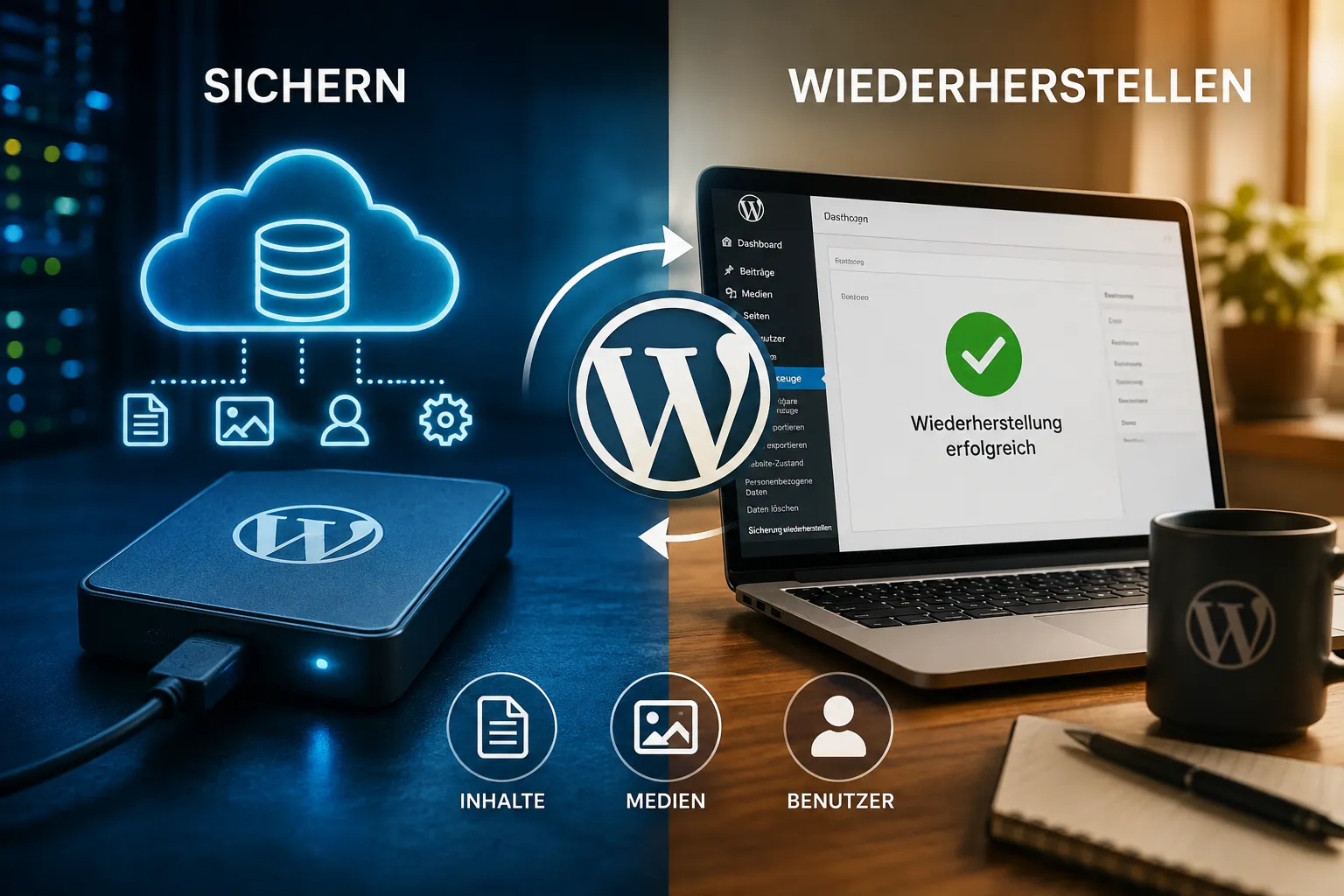
FAQ: WordPress Datenverlust wiederherstellen
Kann ich einen WordPress-Beitrag wiederherstellen, den ich vor 2 Monaten gelöscht habe? Wenn der Beitrag endgültig aus dem Papierkorb entfernt wurde und kein Backup von vor 2 Monaten existiert, ist eine direkte Wiederherstellung sehr schwierig. Hosting-Anbieter bewahren manchmal ältere Snapshots auf, das ist der erste Anlaufpunkt.
Was passiert mit WooCommerce-Bestellungen, wenn die Datenbank wiederhergestellt wird? Alle Bestellungen, die nach dem Backup-Zeitpunkt eingegangen sind, gehen verloren. Deshalb ist bei WooCommerce-Shops ein möglichst aktuelles Backup besonders wichtig, idealerweise Echtzeit-Backups via Jetpack.
Kann ich nur einzelne Seiten aus einem Backup wiederherstellen, ohne die ganze Website zurückzusetzen? Ja, mit Plugins wie UpdraftPlus oder Jetpack ist eine selektive Wiederherstellung einzelner Datenbankeinträge möglich [5][8]. Alternativ kann der entsprechende Eintrag direkt aus einem SQL-Backup in phpMyAdmin importiert werden.
Wie finde ich heraus, wann genau Daten gelöscht wurden? WordPress-Aktivitätsprotokolle (z.B. via Plugin „WP Activity Log“) zeichnen Löschvorgänge mit Zeitstempel und Benutzer auf. Ohne solches Plugin ist die genaue Ursache schwieriger nachzuvollziehen.
Ist es sicher, direkt in der Datenbank Änderungen vorzunehmen? Nur mit einem aktuellen Backup davor. Direkte Datenbankmanipulationen können bei Fehlern weitere Schäden verursachen. Im Zweifel professionelle Hilfe in Anspruch nehmen.
Kann ein gelöschtes WordPress-Theme wiederhergestellt werden?
Ja, wenn ein Backup des wp-content/themes-Ordners vorhanden ist. Alternativ kann das Theme neu aus dem offiziellen WordPress-Repository oder vom Entwickler heruntergeladen werden.
Was tun, wenn WordPress nach der Wiederherstellung nicht mehr läuft?
Häufige Ursachen sind eine falsche Datenbankkonfiguration in der wp-config.php oder fehlende Dateiberechtigungen. Hilfreiche Anlaufstellen: WordPress Admin nicht erreichbar: Backend wiederherstellen und WordPress Soforthilfe bei Ausfall: Schnell handeln 2026
Wie lange dauert eine professionelle WordPress-Datenwiederherstellung? Bei WP-Repair beträgt die durchschnittliche Behebungszeit rund 3 Stunden, natürlich abhängig vom Umfang des Schadens.
Fazit: WordPress Datenverlust wiederherstellen braucht einen klaren Plan
WordPress Datenverlust wiederherstellen, ob bei gelöschten Inhalten, Medien oder Benutzern, ist in den meisten Fällen möglich, wenn schnell und strukturiert gehandelt wird. Die wichtigsten Schritte auf einen Blick:
- Papierkorb prüfen (für Beiträge und Seiten)
- Revisionen nutzen (für überschriebene Inhalte)
- Backup einspielen (komponentenweise via Plugin oder manuell per FTP/phpMyAdmin)
- Hosting-Backup anfragen (wenn kein eigenes Backup vorhanden)
- Professionelle Hilfe holen (wenn alle anderen Optionen ausgeschöpft sind)
Wer jetzt noch kein automatisches Backup-System hat, sollte das noch heute einrichten. Und wer gerade mitten in einem Datenverlust steckt und nicht weiterkommt: WP-Repair bietet eine kostenlose Ersteinschätzung, einfach unter wp-repair.de anfragen oder direkt anrufen: 0 23 32 – 96 70 35 8. Mit über 20 Jahren Erfahrung und einer Erfolgsquote von 98,2 % sind die Chancen gut, dass auch Ihre Daten gerettet werden können.
Referenzen
[1] Wie Man Ein WordPress Backup Erstellt Und Wiederherstellt – https://www.wp-munich.de/blog/wie-man-ein-wordpress-backup-erstellt-und-wiederherstellt/ [2] WordPress Backup – https://www.experte.de/wordpress/wordpress-backup [3] Wiederherstellen – https://wordpress.com/de/support/wiederherstellen/ [4] Appendix C Backup And Recovery – https://docs.aws.amazon.com/de_de/whitepapers/latest/best-practices-wordpress/appendix-c-backup-and-recovery.html [5] WordPress Backup Wiederherstellen – https://die-mainagentur.de/blog/wordpress-backup-wiederherstellen/ [6] WordPress Backup And Restore For Agencies – https://wp-umbrella.com/de/blog/wordpress-backup-and-restore-for-agencies/ [7] WordPress Website Sicherung – https://www.kareon.de/wordpress-website-sicherung/ [8] Selektive Wiederherstellung – https://wordpress.com/de/support/wiederherstellen/selektive-wiederherstellung/ [9] Watch – https://www.youtube.com/watch?v=__nDutCY-aE [10] WordPress Backup – https://www.strato.de/hosting/wordpress-hosting/wordpress-backup/