Zuletzt aktualisiert: 14. August 2026
Quick Answer: Ein HTTP 500 Fehler durch Plugin-Konflikt in WordPress entsteht, wenn zwei oder mehr Plugins denselben PHP-Code, dieselben Funktionen oder dieselben Ressourcen beanspruchen und sich gegenseitig blockieren. Den Verursacher findet man am schnellsten, indem man zunächst den WordPress-Debug-Log aktiviert, den Fehler gezielt auslöst und anschließend nur das im Log identifizierte Plugin deaktiviert, ohne alle anderen Plugins abzuschalten und die Seite komplett lahmzulegen [4][8].
Key Takeaways
- 🔴 Ein HTTP 500 Fehler ist ein serverseitiger Fehler, der dem Browser keine Details liefert, die eigentliche Ursache steckt in den Server- oder PHP-Logs.
- 🔍 Plugins sind laut mehreren aktuellen Guides die häufigste Einzelursache für 500-Fehler in WordPress, oft ausgelöst durch fehlerhafte Updates oder Inkompatibilitäten mit neuen PHP-Versionen [1][10].
- ✅ Die sicherste Methode ohne Downtime: Debug-Log aktivieren, Fehler reproduzieren, Log auslesen, gezielt nur das fehlerhafte Plugin deaktivieren.
- 💾 Vor jedem Eingriff immer ein vollständiges Backup erstellen, Dateien und Datenbank [5][6].
- 🔄 Wer keinen Admin-Zugang hat, kann Plugins per FTP oder Hosting-Dateimanager durch Umbenennen des Plugin-Ordners deaktivieren [1][3].
- ⚙️ Serverseitige Faktoren wie PHP-Version, Speicherlimits und Dateirechte können Plugin-Konflikte auslösen oder verstärken [9][10].
- 🧪 Staging-Umgebungen sind die ideale Lösung, um Plugin-Konflikte zu reproduzieren, ohne die Live-Seite zu gefährden [5][8].
- 🛑 Wenn nach dem Deaktivieren aller Plugins der Fehler weiterhin besteht, liegt die Ursache woanders, z. B. in der .htaccess-Datei, einem Theme-Problem oder einem Serverfehler.
Was ist ein HTTP 500 Fehler in WordPress?
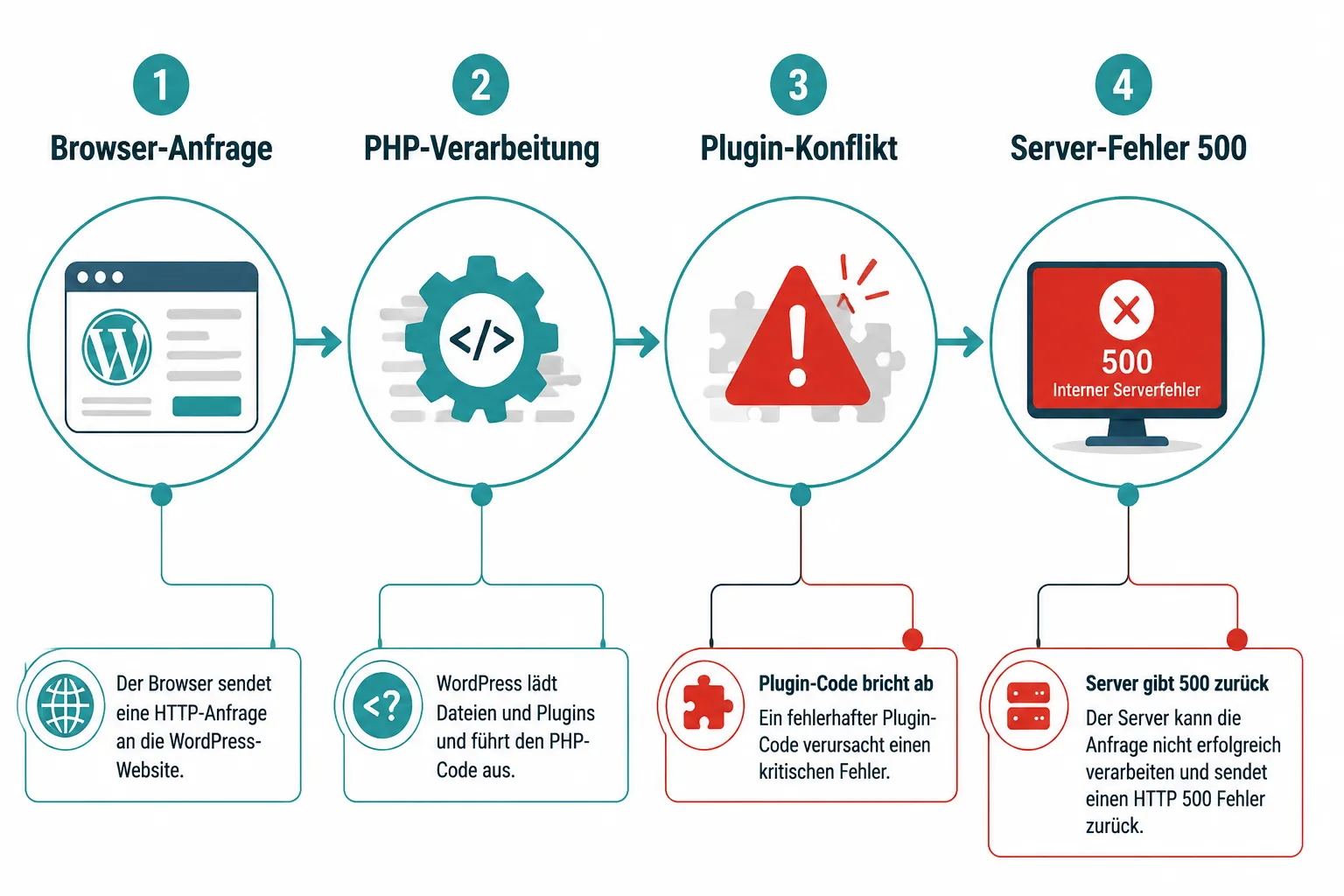
Ein HTTP 500 Fehler, offiziell „500 Internal Server Error“, bedeutet, dass der Webserver auf eine unerwartete Situation gestoßen ist und die Anfrage nicht abschließen konnte. Der Server meldet dabei bewusst keine Details an den Browser, was die Diagnose erschwert.
In WordPress tritt dieser Fehler auf, wenn PHP-Code abbricht, bevor die Seite vollständig gerendert werden kann. Das kann passieren durch:
- Plugin-Konflikte (häufigste Ursache) [1][10]
- Fehler im aktiven Theme [2]
- Eine beschädigte oder falsch konfigurierte
.htaccess-Datei - Überschrittene PHP-Speicherlimits
- Inkompatible PHP-Versionen (z. B. nach einem Wechsel auf PHP 8.2 oder 8.3) [2][10]
Wichtig: Der Browser sieht nur „500 Internal Server Error“, die eigentliche Fehlermeldung mit Dateiname, Zeilennummer und Plugin-Pfad steht ausschließlich im Server- oder PHP-Log.
Wie erkenne ich, ob ein Plugin meinen WordPress 500 Fehler verursacht?
Ein Plugin ist sehr wahrscheinlich der Verursacher, wenn der 500 Fehler unmittelbar nach einem Plugin-Update, einer Plugin-Installation oder der Aktivierung eines neuen Plugins aufgetreten ist. Auch ein Wechsel der PHP-Version im Hosting kann einen latenten Plugin-Fehler sichtbar machen [2][10].
Typische Hinweise auf einen Plugin-Konflikt:
- Der Fehler erscheint nur auf bestimmten Seiten (z. B. nur im WooCommerce-Checkout oder nur im Backend)
- Die Fehlermeldung im Debug-Log enthält einen Pfad wie
/wp-content/plugins/pluginname/... - Der Fehler trat direkt nach einem Update auf
- Das WordPress-Backend ist nicht mehr erreichbar, die Startseite aber schon (oder umgekehrt)
Wenn der Fehler dagegen sofort nach einem Theme-Wechsel oder einem WordPress-Core-Update erschien, sollte man zunächst WordPress Theme Fehler reparieren: Darstellungsprobleme nach Updates in Betracht ziehen.
Kann ich den HTTP 500 Fehler durch Plugin-Konflikt in WordPress finden, ohne die Seite offline zu nehmen?
Ja, und das ist der entscheidende Unterschied zur klassischen „alle Plugins deaktivieren“-Methode. Mit dem WordPress-Debug-Log lässt sich der Verursacher gezielt identifizieren, sodass nur ein einziges Plugin deaktiviert werden muss, während der Rest der Seite normal weiterläuft [4][8][9].
Die Strategie in Kurzform:
- Debug-Modus und Debug-Log in der
wp-config.phpaktivieren - Den Fehler gezielt auslösen (die betroffene Seite aufrufen)
- Die Log-Datei
wp-content/debug.logauslesen - Den Plugin-Pfad im Log identifizieren
- Nur dieses eine Plugin deaktivieren
Diese Methode hält die restliche Seite vollständig funktionsfähig. Lediglich die Funktion des fehlerhaften Plugins fällt temporär weg, was deutlich weniger kritisch ist als ein kompletter Ausfall [4][8][11].
WordPress 500 Fehler Debug-Log: So aktivieren und lesen Sie ihn
Der WordPress-Debug-Log ist das wichtigste Werkzeug zur Fehlerdiagnose ohne Downtime. Er wird in der Datei wp-config.php aktiviert und schreibt alle PHP-Fehler in eine separate Log-Datei.
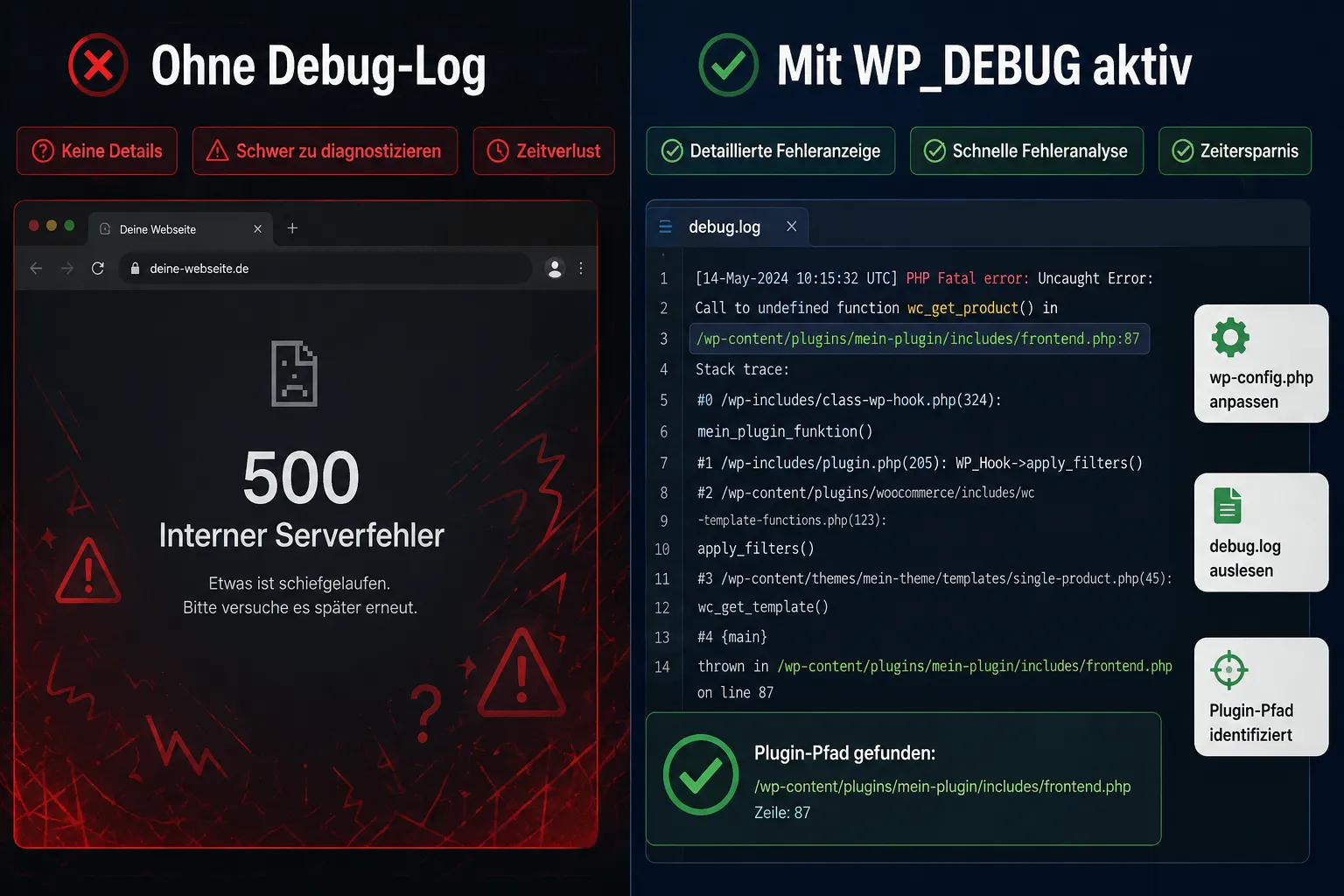
So aktivieren Sie den Debug-Log:
Öffnen Sie die Datei wp-config.php im Stammverzeichnis Ihrer WordPress-Installation (per FTP oder Hosting-Dateimanager) und fügen Sie diese Zeilen ein, idealerweise direkt vor der Zeile /* That's all, stop editing! */:
<code class="language-php">define( 'WP_DEBUG', true );
define( 'WP_DEBUG_LOG', true );
define( 'WP_DEBUG_DISPLAY', false );
</code>
WP_DEBUG_LOG = trueschreibt alle Fehler inwp-content/debug.logWP_DEBUG_DISPLAY = falseverhindert, dass Fehlermeldungen öffentlich im Browser erscheinen [8][9]
Was Sie im Log suchen:
Nach dem Aufruf der fehlerhaften Seite öffnen Sie wp-content/debug.log. Typische Einträge sehen so aus:
<code>PHP Fatal error: Uncaught Error: Call to undefined function xyz()
in /wp-content/plugins/mein-plugin/includes/functions.php on line 42
</code>
Der Pfad nach in zeigt direkt auf das verursachende Plugin. Damit ist der Verursacher identifiziert, ohne ein einziges weiteres Plugin angefasst zu haben [4][8].
Tipp: Nach der Fehlerdiagnose
WP_DEBUGwieder auffalsesetzen. Ein aktiver Debug-Modus auf einer Live-Seite kann interne Informationen preisgeben.
Wie deaktiviere ich WordPress-Plugins ohne Admin-Zugang?
Wenn das WordPress-Backend wegen des 500 Fehlers nicht erreichbar ist, gibt es zwei zuverlässige Methoden, um Plugins ohne Admin-Zugang zu deaktivieren [1][3].
Methode 1: Plugin-Ordner per FTP umbenennen
- Per FTP oder Hosting-Dateimanager in das Verzeichnis
wp-content/navigieren - Den Ordner
pluginsinplugins_deactiviertumbenennen - WordPress erkennt die Plugins nicht mehr und deaktiviert sie automatisch
- Seite prüfen, wenn der Fehler weg ist, war ein Plugin der Verursacher
- Ordner wieder in
pluginsumbenennen - Plugins einzeln im Backend reaktivieren, bis der Fehler erneut erscheint [1][3][13]
Methode 2: Einzelnes Plugin-Verzeichnis umbenennen
Wenn der Debug-Log bereits ein verdächtiges Plugin identifiziert hat:
- In
wp-content/plugins/navigieren - Nur den Ordner des verdächtigen Plugins umbenennen (z. B.
mein-plugin→mein-plugin_deaktiviert) - Seite prüfen
Diese zweite Methode ist die schonendste, alle anderen Plugins bleiben aktiv, die Seite bleibt weitgehend funktionsfähig [4][8].
Wenn der Admin-Bereich gar nicht mehr erreichbar ist, finden Sie weitere Schritte in unserem Artikel WordPress Admin nicht erreichbar: Backend wiederherstellen.
So finden Sie den Verursacher beim HTTP 500 Fehler durch Plugin-Konflikt in WordPress: Der komplette Ablauf
Dieser Ablauf kombiniert Debug-Log und gezieltes Deaktivieren für maximale Sicherheit auf Live-Seiten [4][5][8][9].
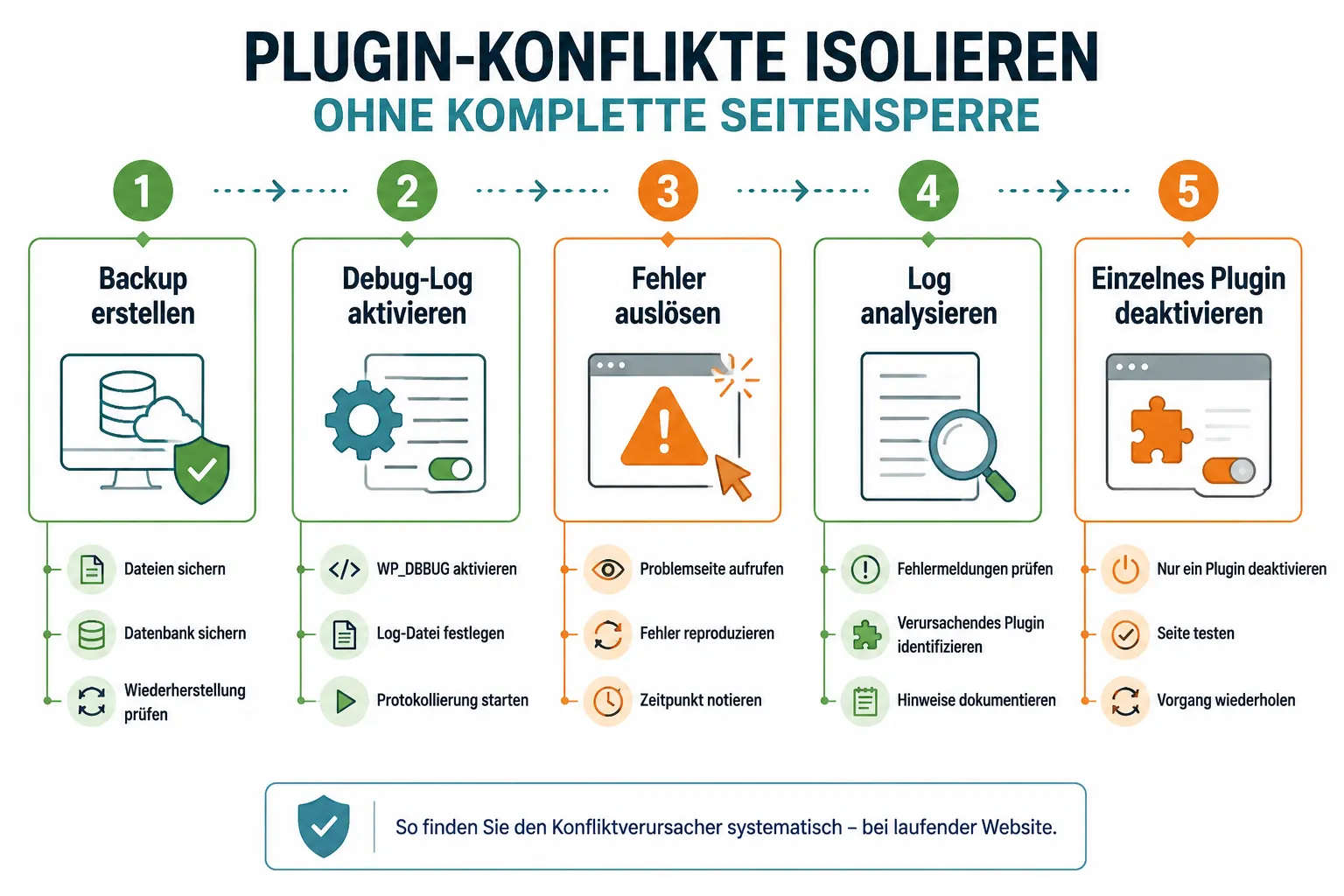
Schritt-für-Schritt-Checkliste:
| Schritt | Aktion | Ziel |
|---|---|---|
| 1 | Vollständiges Backup erstellen (Dateien + Datenbank) | Sicherheitsnetz vor allen Änderungen |
| 2 | WP_DEBUG und WP_DEBUG_LOG in wp-config.php aktivieren |
Fehlerprotokoll einschalten |
| 3 | Fehlerhafte Seite aufrufen, um den Fehler auszulösen | Log-Eintrag erzeugen |
| 4 | wp-content/debug.log auslesen |
Plugin-Pfad identifizieren |
| 5 | Nur das identifizierte Plugin deaktivieren | Minimaler Eingriff |
| 6 | Seite prüfen, Fehler behoben? | Bestätigung |
| 7 | Plugin aktualisieren oder ersetzen | Dauerhafte Lösung |
| 8 | WP_DEBUG wieder auf false setzen |
Sicherheit wiederherstellen |
Wenn kein Debug-Log verfügbar ist oder der Log keine eindeutige Aussage liefert, wechselt man zur klassischen Methode: alle Plugins deaktivieren, Seite prüfen, Plugins einzeln reaktivieren [1][3][6]. Diese Methode erzeugt kurzzeitig Funktionseinschränkungen, idealerweise führt man sie zu Zeiten geringer Besucherlast oder auf einem Staging-System durch [3][8].
Einen vollständigen Überblick über professionelle Diagnose-Workflows bietet unser Artikel WordPress-Fehler professionell beheben: Anleitung 2026.
Unterschied zwischen HTTP 500 Fehler und anderen WordPress-Fehlern
Der HTTP 500 Fehler ist ein serverseitiger Fehler ohne spezifische Fehlermeldung im Browser. Das unterscheidet ihn von anderen häufigen WordPress-Fehlern.
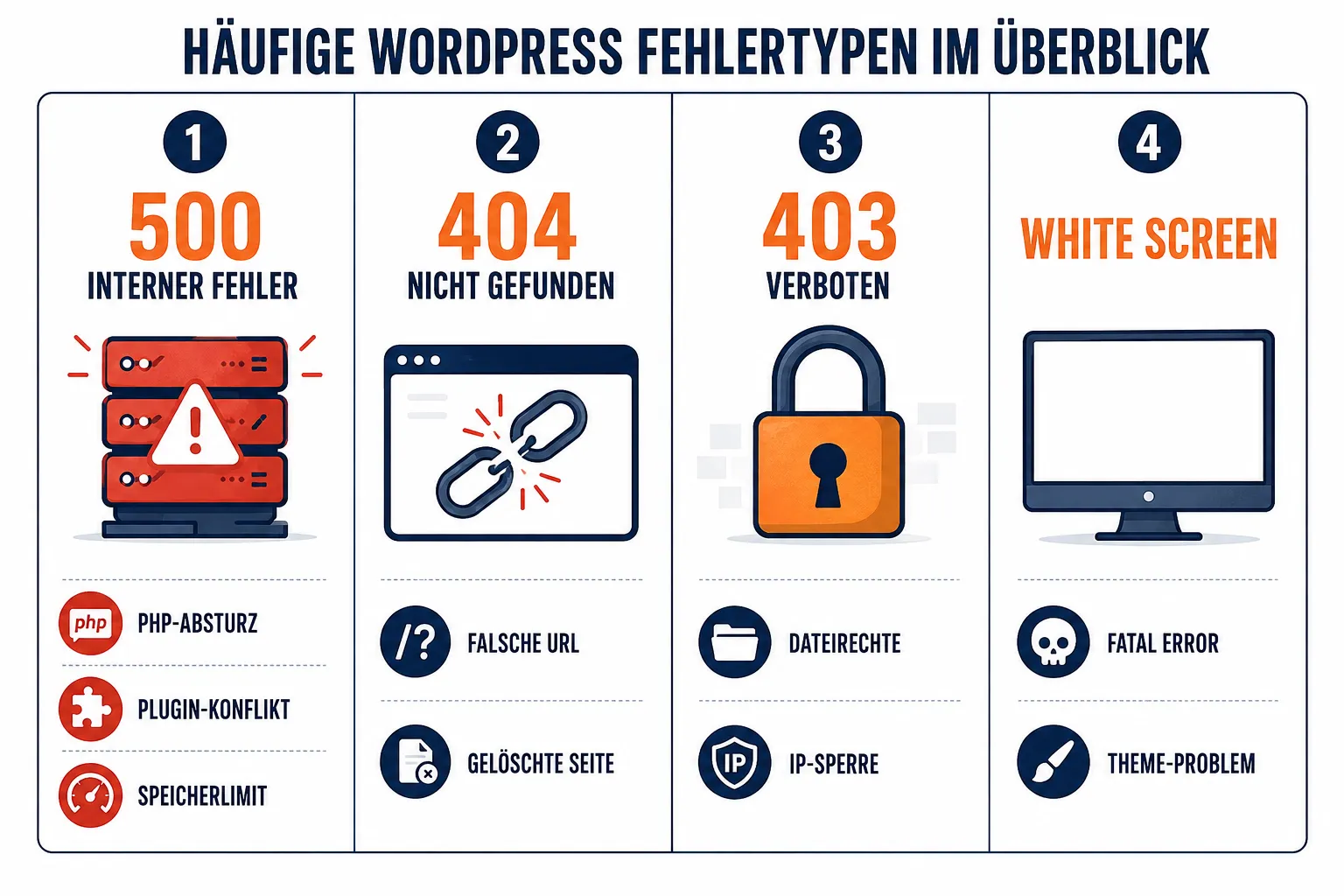
Schnellvergleich der häufigsten WordPress-Fehler:
- 500 Internal Server Error: PHP-Code bricht ab, Server kann nicht antworten. Ursache: Plugin-Konflikt, Theme-Fehler, .htaccess-Problem, Speicherlimit [1][10]
- 404 Not Found: Seite existiert nicht oder URL ist falsch. Oft ein Permalink-Problem
- 403 Forbidden: Zugriff verweigert. Meist ein Dateirechte-Problem oder IP-Sperre
- White Screen of Death (WSOD): Leere weiße Seite, oft ein Symptom desselben PHP-Fehlers wie beim 500-Fehler, mehr dazu im Artikel White Screen of Death bei WordPress beheben
- „Es gab einen kritischen Fehler“: WordPress-eigene Fehlermeldung ab Version 5.2, die einen fatalen PHP-Fehler anzeigt, siehe auch Es gab einen kritischen Fehler in WordPress beheben 2026
Wählen Sie die richtige Diagnose:
- Fehler nur auf einer Seite → wahrscheinlich kein Plugin-Konflikt, eher ein Seiten-spezifisches Problem
- Fehler im gesamten Backend → Plugin oder Theme blockiert den Core
- Fehler nur im Frontend → oft Theme oder ein Frontend-Plugin
Warum verursachen Plugins überhaupt Konflikte in WordPress?
Plugins greifen tief in den WordPress-Core ein und können sich gegenseitig behindern, wenn sie dieselben Ressourcen, Funktionen oder Datenbank-Tabellen beanspruchen. Das ist kein Zeichen schlechter Programmierung, es ist eine strukturelle Eigenschaft des WordPress-Plugin-Systems.
Häufige Konfliktursachen:
- Doppelte Funktionsnamen: Zwei Plugins definieren dieselbe PHP-Funktion → Fatal Error
- JavaScript-Konflikte: Zwei Plugins laden dieselbe jQuery-Version oder inkompatible JS-Bibliotheken
- PHP-Versionssprünge: Ein Plugin wurde für PHP 7.x geschrieben, der Server läuft auf PHP 8.2 oder 8.3 [2][10]
- Datenbankzugriffe: Zwei Plugins versuchen gleichzeitig, dieselbe Tabelle zu modifizieren
- Hook-Konflikte: Plugins haken sich in denselben WordPress-Hook ein und überschreiben sich gegenseitig
Laut mehreren aktuellen Guides lösen fehlerhafte oder kollidierende Plugins die überwiegende Mehrheit aller 500-Fehler in WordPress-Installationen aus [1][10].
HTTP 500 Fehler in WordPress: Hosting-Problem oder Plugin-Konflikt?
Nicht jeder 500 Fehler kommt von einem Plugin, manchmal liegt das Problem auf der Serverseite. Die Unterscheidung ist wichtig, weil die Lösungsansätze verschieden sind [9][10].
Plugin-Konflikt wahrscheinlich, wenn:
- Fehler trat direkt nach einem Plugin-Update oder einer neuen Plugin-Installation auf
- Debug-Log zeigt einen Plugin-Pfad
- Fehler verschwindet nach dem Deaktivieren eines Plugins
Serverseitiges Problem wahrscheinlich, wenn:
- Fehler trat nach einem Hosting-Wechsel oder PHP-Versions-Update auf
- Fehler erscheint auch nach dem Deaktivieren aller Plugins
- Hosting-Logs zeigen Speicherlimit-Überschreitungen oder Timeout-Fehler
Serverseitige Checks, die parallel zu Plugin-Tests sinnvoll sind [9][10]:
- PHP-Version im Hosting prüfen (empfohlen: PHP 8.1 oder 8.2 für aktuelle WordPress-Versionen)
- Speicherlimit in
wp-config.phperhöhen:define('WP_MEMORY_LIMIT', '256M'); - Dateirechte prüfen: Ordner sollten
755, Dateien644haben .htaccessneu generieren: WordPress-Backend → Einstellungen → Permalinks → Speichern
Kann ein WordPress-Theme statt eines Plugins einen 500 Fehler verursachen?
Ja, Themes können denselben Fehler verursachen wie Plugins, besonders nach Theme-Updates oder dem Wechsel auf ein neues Theme. Ein fehlerhafter PHP-Code im Theme löst denselben Fatal Error aus wie ein Plugin-Konflikt [2][9].
So prüfen Sie, ob das Theme der Verursacher ist:
- Im Debug-Log nach einem Pfad wie
/wp-content/themes/themename/...suchen - Alternativ: per FTP das aktive Theme umbenennen, WordPress fällt dann auf das Standard-Theme zurück
- Wenn der Fehler danach weg ist, liegt er im Theme
Mehr zu diesem Thema finden Sie in unserem Artikel WordPress Theme Fehler reparieren: Darstellungsprobleme lösen.
Was tun, wenn nach dem Deaktivieren aller Plugins der 500 Fehler bleibt?
Wenn alle Plugins deaktiviert sind und der 500 Fehler weiterhin besteht, liegt die Ursache definitiv nicht bei den Plugins. In diesem Fall kommen folgende Ursachen in Frage [1][9][10]:
- Beschädigte
.htaccess-Datei: Datei per FTP löschen oder umbenennen, dann Permalinks neu speichern - Theme-Fehler: Aktives Theme umbenennen, WordPress auf Standard-Theme zurücksetzen lassen
- Beschädigte WordPress-Core-Dateien: WordPress-Core-Dateien neu hochladen (ohne
wp-contentundwp-config.phpzu überschreiben) - Serverseitiges Problem: Hosting-Support kontaktieren, Server-Error-Logs anfordern
- Malware oder gehackte Dateien: Ein Sicherheitsscan durchführen, mehr dazu unter WordPress Malware entfernen Deutschland 2026
Sollte ich Plugins aktualisieren, um 500 Fehler zu beheben?
Updates sind oft die Lösung, aber manchmal auch die Ursache. Ein fehlerhaftes Plugin-Update kann einen 500 Fehler auslösen, während ein verfügbares Update für ein veraltetes Plugin den Fehler beheben kann [1][2][10].
Die Faustregel:
- Fehler trat nach einem Update auf? → Update rückgängig machen (ältere Plugin-Version installieren) oder auf einen Hotfix des Plugin-Anbieters warten
- Fehler besteht bei einem veralteten Plugin? → Update durchführen, da die neue Version möglicherweise den Kompatibilitätsfehler behebt
- Vor jedem Update: Backup erstellen und idealerweise zuerst auf einem Staging-System testen [5][8]
Mehr zu sicheren Update-Prozessen: WordPress Plugin Fehler beheben ohne Datenverlust 2026.
Wie lange dauert es, einen Plugin-Konflikt zu finden?
Mit dem Debug-Log-Ansatz dauert die Identifikation des verursachenden Plugins in der Regel 10 bis 30 Minuten, vorausgesetzt, der Fehler lässt sich reproduzieren und der Log-Eintrag ist eindeutig [4][8].
Ohne Debug-Log und mit der manuellen Methode (Plugin für Plugin reaktivieren) kann es bei einer Installation mit 20+ Plugins auch 1 bis 2 Stunden dauern. Professionelle WordPress-Entwickler mit Erfahrung in Fehlerdiagnose können diesen Prozess deutlich beschleunigen.
Faktoren, die die Diagnose verlängern:
- Viele aktive Plugins (20+)
- Fehler tritt nur unter bestimmten Bedingungen auf (z. B. nur bei eingeloggten Nutzern)
- Kein Zugang zum Debug-Log oder zu FTP
- Kombinierter Fehler aus Plugin + Servereinstellung
Häufige WordPress-Plugins, die Konflikte verursachen
Bestimmte Plugin-Kategorien sind besonders konfliktanfällig, weil sie tief in WordPress-Core-Funktionen eingreifen [1][6][10]:
- Caching-Plugins (z. B. W3 Total Cache, WP Super Cache, LiteSpeed Cache): Konflikte mit anderen Caching-Lösungen oder CDN-Plugins
- Sicherheits-Plugins (z. B. Wordfence, iThemes Security): Können andere Plugins blockieren oder PHP-Ausführung unterbrechen
- SEO-Plugins (z. B. Yoast SEO, Rank Math): Konflikte bei gleichzeitiger Nutzung beider Plugins
- Page-Builder (z. B. Elementor, Divi, WPBakery): Konflikte mit Theme-eigenen Buildern oder anderen Page-Buildern
- WooCommerce-Erweiterungen: Viele Drittanbieter-Plugins für WooCommerce sind nicht miteinander kompatibel, mehr dazu unter WordPress Shop reparieren: Schritt für Schritt 2026
Hinweis: Das bedeutet nicht, dass diese Plugins schlecht sind, sie sind weit verbreitet und deshalb statistisch häufiger in Konfliktberichten vertreten. Immer nur ein Plugin aus jeder Kategorie gleichzeitig nutzen.
Beste Tools zur Überprüfung von WordPress-Plugin-Konflikten
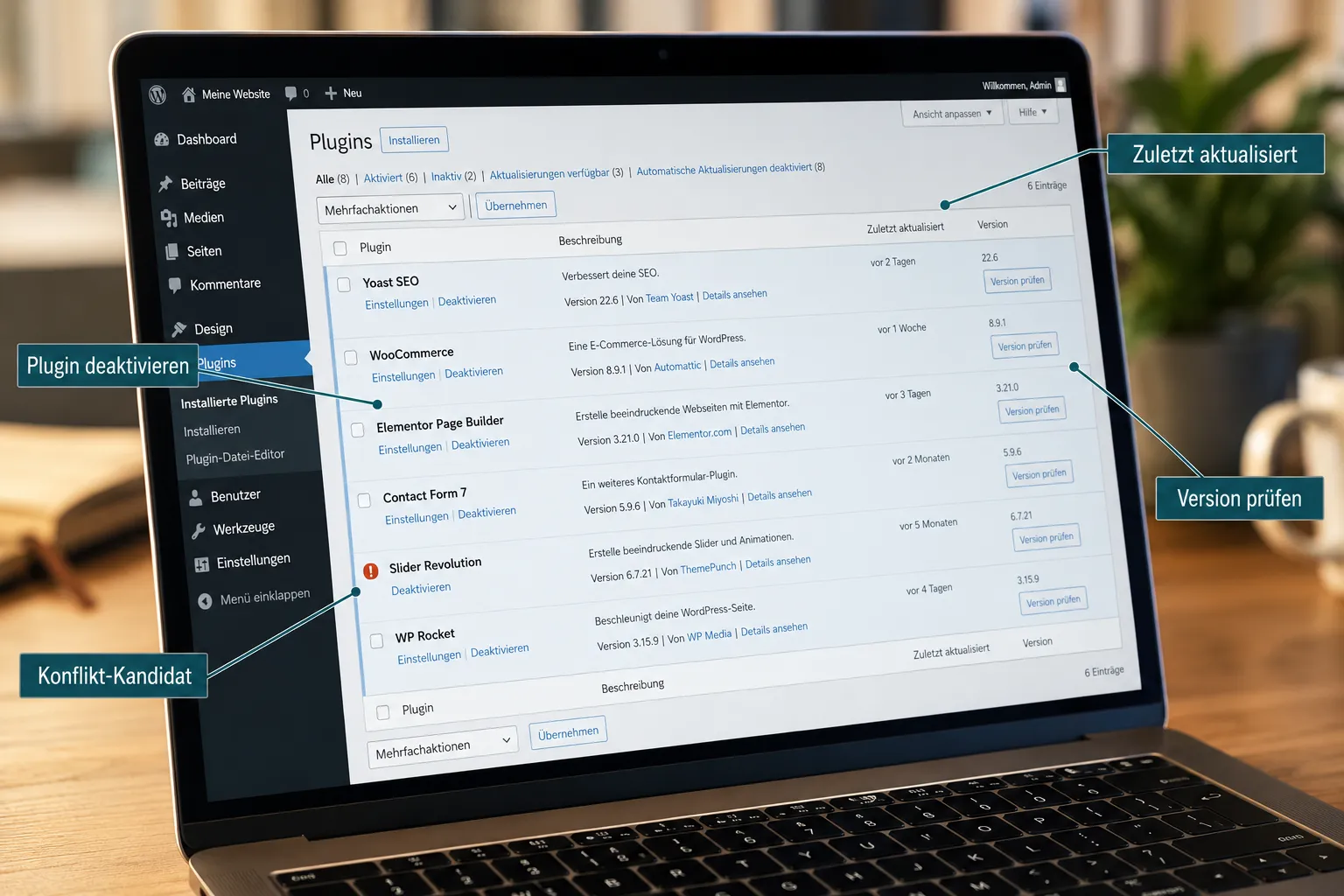
Neben dem manuellen Debug-Log-Ansatz gibt es Tools, die die Diagnose erleichtern [5][6][7]:
- Health Check & Troubleshooting (offizielles WordPress-Plugin): Ermöglicht es, Plugins und Themes in einem separaten „Troubleshooting-Modus“ zu deaktivieren, ohne dass andere Besucher davon betroffen sind, ideal für die Diagnose ohne Downtime
- Query Monitor: Zeigt PHP-Fehler, Datenbankabfragen und Hook-Konflikte direkt im WordPress-Backend an
- WP-Staging: Erstellt eine vollständige Staging-Kopie der Live-Seite, auf der Plugin-Konflikte sicher reproduziert werden können [5][8]
- Server-Error-Logs im Hosting-Panel: Viele Hoster (z. B. cPanel, Plesk, Kinsta, Raidboxes) bieten direkte Error-Log-Viewer an, oft der schnellste Weg zu den PHP-Fehlermeldungen [7][10]
Das Health Check & Troubleshooting Plugin ist für Live-Seiten besonders empfehlenswert, weil es den Troubleshooting-Modus nur für den eingeloggten Administrator aktiviert, Besucher sehen weiterhin die normale Seite.
Fazit: Strukturiert vorgehen, Downtime vermeiden
Ein HTTP 500 Fehler durch Plugin-Konflikt in WordPress klingt bedrohlich, ist aber mit dem richtigen Vorgehen in den meisten Fällen schnell und ohne nennenswerte Downtime zu beheben. Der Schlüssel liegt in der Kombination aus Debug-Log und gezieltem Eingriff: Erst den Verursacher im Log identifizieren, dann nur dieses eine Plugin deaktivieren.
Ihre nächsten Schritte:
- Backup erstellen, immer zuerst, bevor irgendetwas angefasst wird
- Debug-Log aktivieren in
wp-config.phpund den Fehler reproduzieren - Log auslesen und den Plugin-Pfad identifizieren
- Nur das betroffene Plugin deaktivieren, nicht alle
- Plugin aktualisieren oder ersetzen und
WP_DEBUGwieder deaktivieren
Wenn der Fehler trotz dieser Schritte bestehen bleibt oder der Zugang zum Backend nicht möglich ist, hilft ein erfahrener WordPress-Entwickler weiter. Das Team von WP-Repair bietet eine kostenlose Ersteinschätzung an, mit über 20 Jahren WordPress-Erfahrung und einer Erfolgsquote von 98,2 % bei der Fehlerbehebung. Die Erstanalyse ist komplett kostenlos und unverbindlich, und bei Nichterfolg fallen nur 49 EUR Aufwandspauschale an.
FAQ
Was bedeutet HTTP 500 Fehler in WordPress? Ein HTTP 500 Fehler bedeutet, dass der Webserver auf einen unerwarteten Fehler gestoßen ist und die Seite nicht ausliefern konnte. In WordPress ist die häufigste Ursache ein PHP-Fehler, der durch einen Plugin-Konflikt, ein fehlerhaftes Theme oder ein Speicherlimit ausgelöst wird [1][10].
Kann ich einen Plugin-Konflikt finden, ohne die Seite offline zu nehmen?
Ja. Mit aktiviertem WordPress-Debug-Log (WP_DEBUG_LOG = true) lässt sich der verursachende Plugin-Pfad direkt aus der Log-Datei ablesen. Danach muss nur dieses eine Plugin deaktiviert werden, der Rest der Seite bleibt funktionsfähig [4][8].
Wie aktiviere ich den WordPress-Debug-Log?
In der Datei wp-config.php diese drei Zeilen einfügen: define('WP_DEBUG', true);, define('WP_DEBUG_LOG', true);, define('WP_DEBUG_DISPLAY', false);. Die Log-Datei wird dann unter wp-content/debug.log gespeichert [8][9].
Wie deaktiviere ich Plugins ohne WordPress-Backend-Zugang?
Per FTP oder Hosting-Dateimanager den Ordner wp-content/plugins in plugins_deaktiviert umbenennen. WordPress deaktiviert dann alle Plugins automatisch. Danach den Ordner wieder zurückbenennen und Plugins einzeln reaktivieren [1][3].
Was, wenn der 500 Fehler nach dem Deaktivieren aller Plugins weiterhin besteht?
Dann liegt die Ursache nicht bei den Plugins. Als nächstes die .htaccess-Datei prüfen und neu generieren, das aktive Theme deaktivieren, WordPress-Core-Dateien neu hochladen und den Hosting-Support kontaktieren [1][9][10].
Sollte ich Plugins aktualisieren, um einen 500 Fehler zu beheben? Kommt darauf an: Wenn der Fehler nach einem Update aufgetreten ist, sollte man das Update rückgängig machen. Wenn ein veraltetes Plugin den Fehler verursacht, kann ein Update die Lösung sein. Immer zuerst ein Backup erstellen [1][2].
Wie lange dauert die Diagnose eines Plugin-Konflikts? Mit dem Debug-Log-Ansatz dauert die Identifikation in der Regel 10 bis 30 Minuten. Ohne Log und bei vielen Plugins kann es 1 bis 2 Stunden dauern [4][8].
Kann ein Theme denselben 500 Fehler verursachen wie ein Plugin?
Ja. Fehlerhafter PHP-Code in einem Theme löst denselben Fatal Error aus. Der Debug-Log zeigt in diesem Fall einen Pfad wie /wp-content/themes/themename/... statt eines Plugin-Pfads [2][9].
Was ist das Health Check & Troubleshooting Plugin? Ein offizielles WordPress-Plugin, das einen Troubleshooting-Modus aktiviert: Nur der eingeloggte Administrator sieht die Seite mit deaktivierten Plugins, alle anderen Besucher sehen die normale Seite. Ideal für die Diagnose ohne Downtime.
Wann sollte ich einen WordPress-Profi hinzuziehen? Wenn der Fehler nach allen Diagnose-Schritten weiterhin besteht, kein Zugang zum Backend oder FTP möglich ist, oder die Seite für ein Unternehmen kritisch ist und jede Stunde Downtime Umsatz kostet. Eine professionelle Ersteinschätzung bei WP-Repair ist kostenlos.
References
[1] WordPress Internal Server Error Fix – https://themeisle.com/blog/wordpress-internal-server-error-fix/ [2] 500 Internal Server Error In WordPress Beheben Ursachen Und Loesungen – https://www.mewigo.de/magazin/500-internal-server-error-in-wordpress-beheben-ursachen-und-loesungen/ [3] 500 Internal Server Error WordPress – https://www.hostaccent.com/blog/500-internal-server-error-wordpress [4] Http Error 500 After Re Installing WordPress – https://wordpress.org/support/topic/http-error-500-after-re-installing-wordpress/ [5] How To Fix 500 Internal Server Error On WordPress – https://wp-umbrella.com/troubleshooting/how-to-fix-500-internal-server-error-on-wordpress/ [6] Http 500 Internal Server Error WordPress – https://blogvault.net/http-500-internal-server-error-wordpress/ [7] How To Fix Http Error 500 On A WordPress Site – https://www.digitalocean.com/community/tutorials/how-to-fix-http-error-500-on-a-wordpress-site [8] Internal Server Error 500 – https://savvy.co.il/en/blog/wordpress-development/internal-server-error-500/ [9] 500 Internal Server Error In WordPress – https://www.youstable.com/blog/500-internal-server-error-in-wordpress/ [10] How To Fix 500 Internal Server Error In WordPress – https://www.hostinger.com/tutorials/how-to-fix-500-internal-server-error-in-wordpress