Zuletzt aktualisiert: 13. November 2026
Quick Answer: Das WordPress Memory Limit lässt sich am schnellsten über die wp-config.php erhöhen, indem man define('WP_MEMORY_LIMIT', '256M'); vor der Zeile „That’s all, stop editing!“ einfügt. Wichtig: WordPress kann das PHP-Limit des Servers damit nur erhöhen, nicht überschreiben. Wer den Fatal Error dauerhaft loswerden will, muss auch das Hosting-seitige PHP-Limit anpassen und den eigentlichen Speicherfresser im Plugin-Stack finden. [1][2]
Key Takeaways
- WordPress nutzt zwei Speicher-Konstanten:
WP_MEMORY_LIMIT(Standard 40 MB, Frontend) undWP_MAX_MEMORY_LIMIT(Standard 256 MB, Backend). [2] - Der Fehlertext „PHP Fatal error: Allowed memory size of 134217728 bytes exhausted“ bedeutet: Das PHP-Limit liegt bei 128 MB. [1][3]
- WordPress kann das PHP-Limit nur erhöhen, nie überschreiten, der Hoster setzt die Obergrenze. [2]
- Praxisempfehlung 2026:
WP_MEMORY_LIMITauf 256M,WP_MAX_MEMORY_LIMITauf 512M setzen. [4][5] - Shared-Hosting-Nutzer: Erst
wp-config.phpanpassen, dann das Limit im Hosting-Panel erhöhen. [3][6] - Ein erhöhtes Limit behebt das Symptom, nicht die Ursache. Speicherhungrige Plugins sind meistens der echte Auslöser. [7][8]
- Extreme Werte wie 3000M sind gefährlich: Sie verschleiern Fehler und gefährden die Serverstabilität. [8]
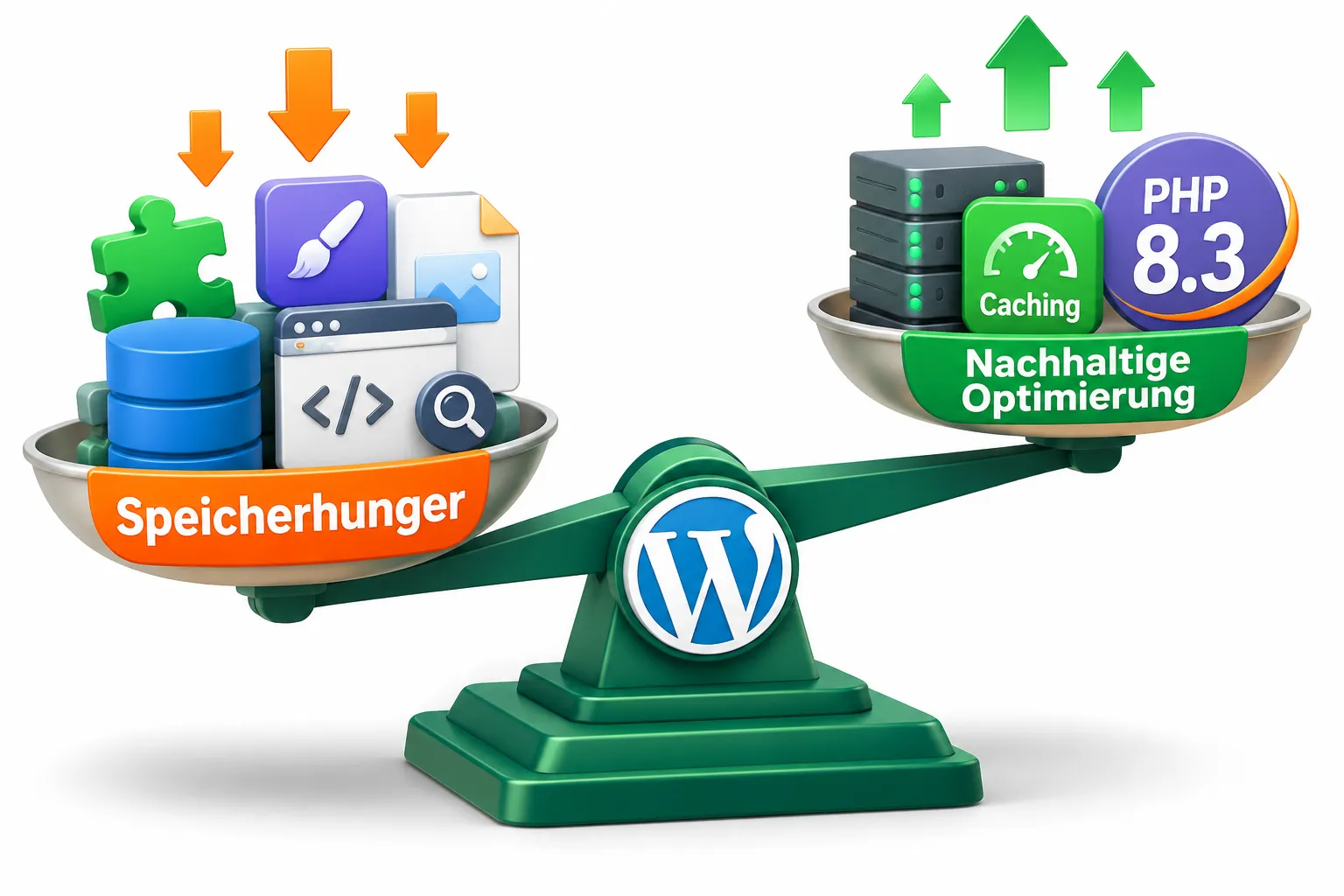
- Nachhaltige Optimierung heißt: ungenutzte Plugins löschen, Caching aktivieren und PHP auf Version 8.2/8.3 aktualisieren.
Was ist das WordPress Memory Limit und warum ist es wichtig?
Das WordPress Memory Limit ist der maximale RAM-Anteil, den PHP für eine einzelne WordPress-Anfrage verwenden darf. Wird dieser Wert überschritten, bricht PHP die Ausführung ab und zeigt einen Fatal Error.
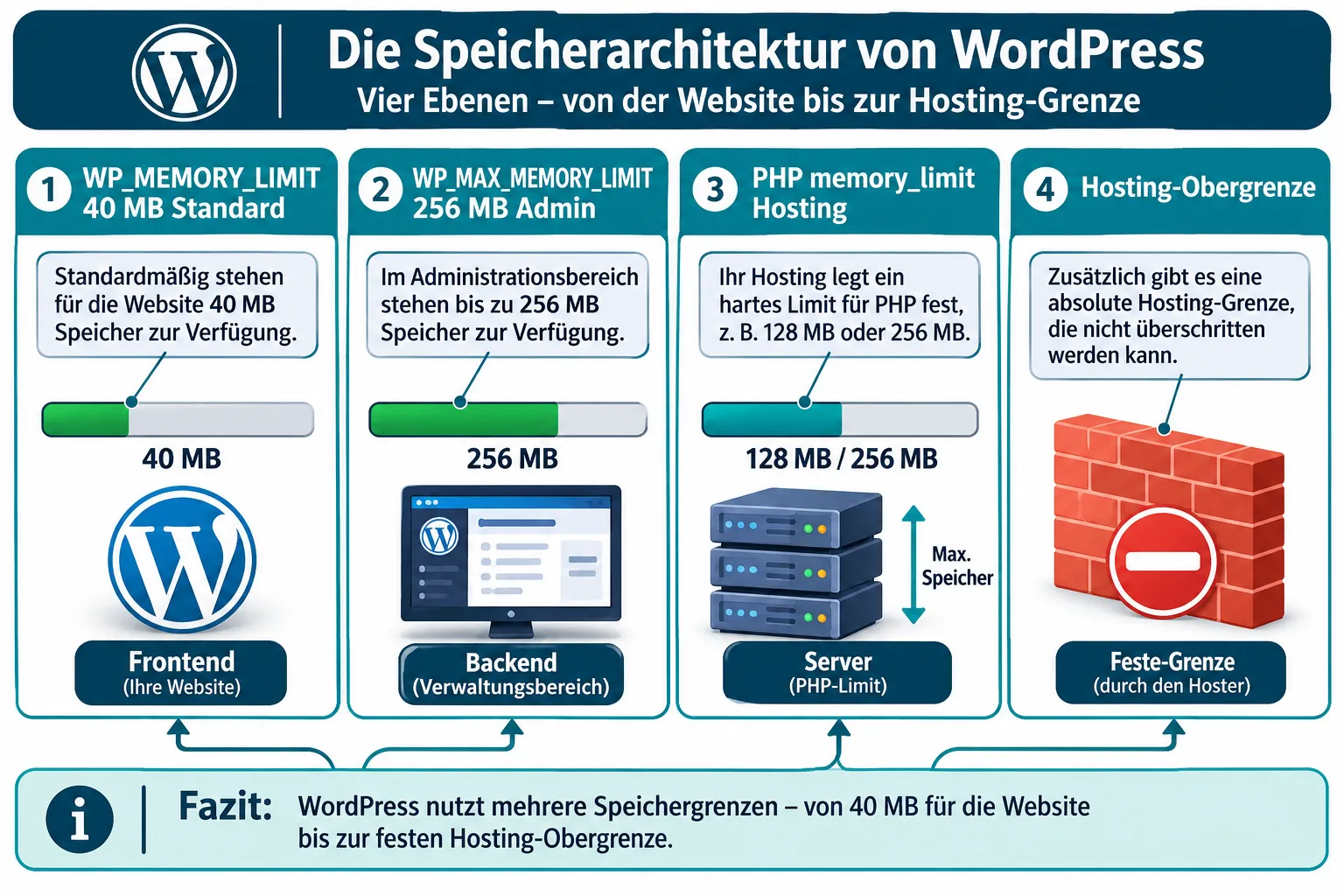
WordPress verwendet intern zwei Konstanten [2]:
| Konstante | Standard | Gilt für |
|---|---|---|
WP_MEMORY_LIMIT |
40 MB (Multisite: 64 MB) | Frontend, normale Seitenaufrufe |
WP_MAX_MEMORY_LIMIT |
256 MB | WordPress-Admin, Backend-Prozesse |
Das PHP-memory_limit in der php.ini ist die übergeordnete Obergrenze, die der Hoster setzt. WordPress kann diesen Wert nur erhöhen, nie senken, und nie überschreiten. [2]
Warum läuft der Speicher voll? Plugins, Themes, WooCommerce-Exporte und große Datenbankabfragen verbrauchen Arbeitsspeicher. Je mehr aktive Plugins, desto höher der Grundverbrauch, noch bevor die erste Seite geladen wird. [7]
Fatal Error „Allowed Memory Exhausted“, was bedeutet das genau?
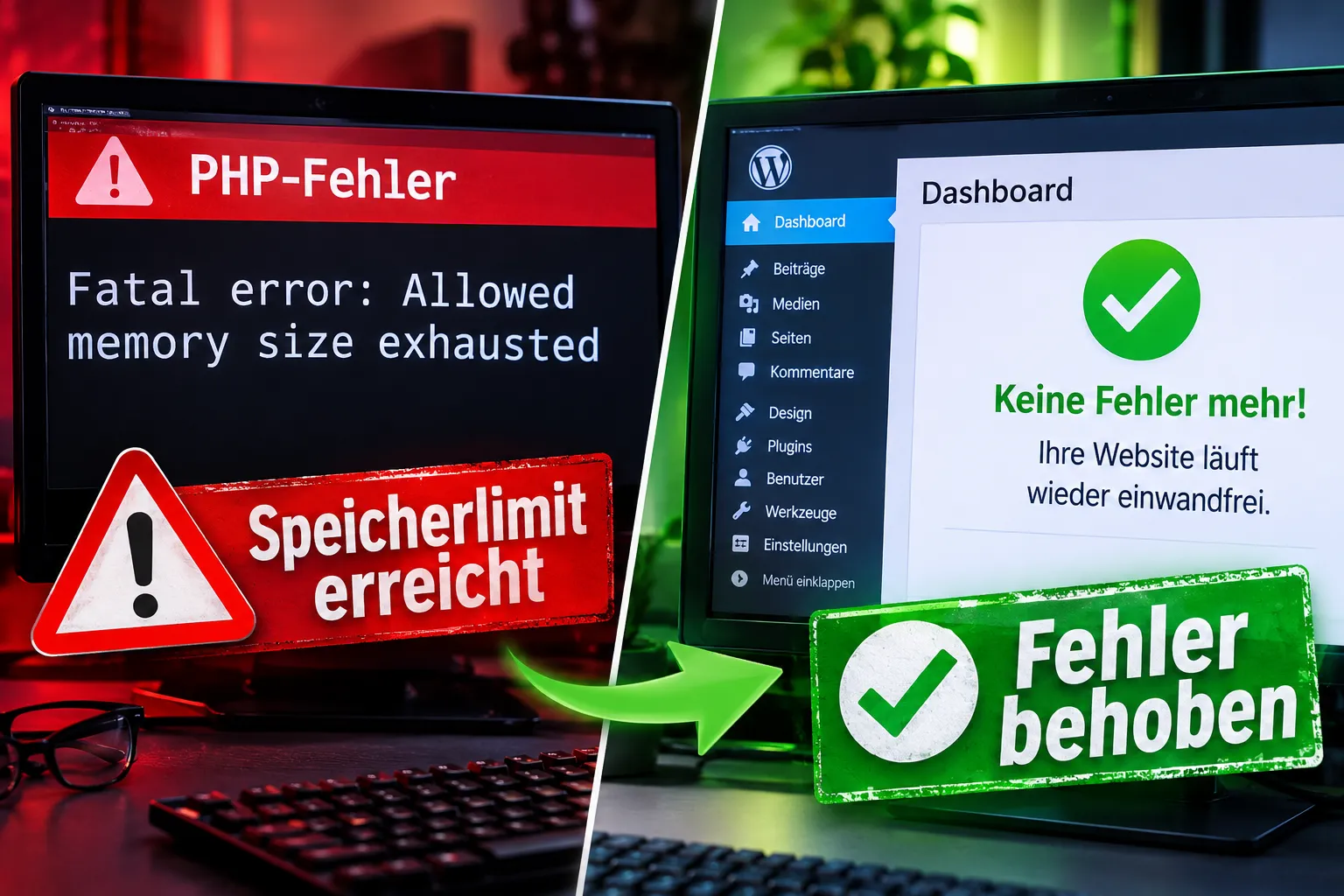
Dieser Fehler bedeutet: PHP hat versucht, mehr Speicher zuzuweisen als erlaubt ist, und hat die Anfrage abgebrochen. Die Website zeigt dann entweder einen weißen Bildschirm (White Screen of Death) oder eine direkte Fehlermeldung.
Der typische Fehlertext lautet: [1][3]
<code>PHP Fatal error: Allowed memory size of 134217728 bytes exhausted
(tried to allocate 20480 bytes)
</code>
134.217.728 Bytes = 128 MB, das ist das aktive PHP-Limit auf dem Server. Viele Hoster setzen diesen Wert standardmäßig auf 128-256 MB. Speicherintensive Plugins erreichen diese Grenze schnell. [3]
Dieser Fehler tritt besonders häufig auf bei:
- Seitenaufbau mit komplexen Page-Builder-Addons (Elementor, WPBakery)
- WooCommerce-Produkt-Exporten oder Bestellverarbeitungen
- Medien-Uploads oder Bildoptimierungen
- Plugin-Updates, die im Hintergrund laufen
- Import-Vorgängen mit großen CSV- oder XML-Dateien [6][7]
Dieser Fehler ist eng verwandt mit dem WordPress 500 Internal Server Error, beide können aus demselben Speicherproblem entstehen.
Wie erhöhe ich das Memory Limit in WordPress richtig?
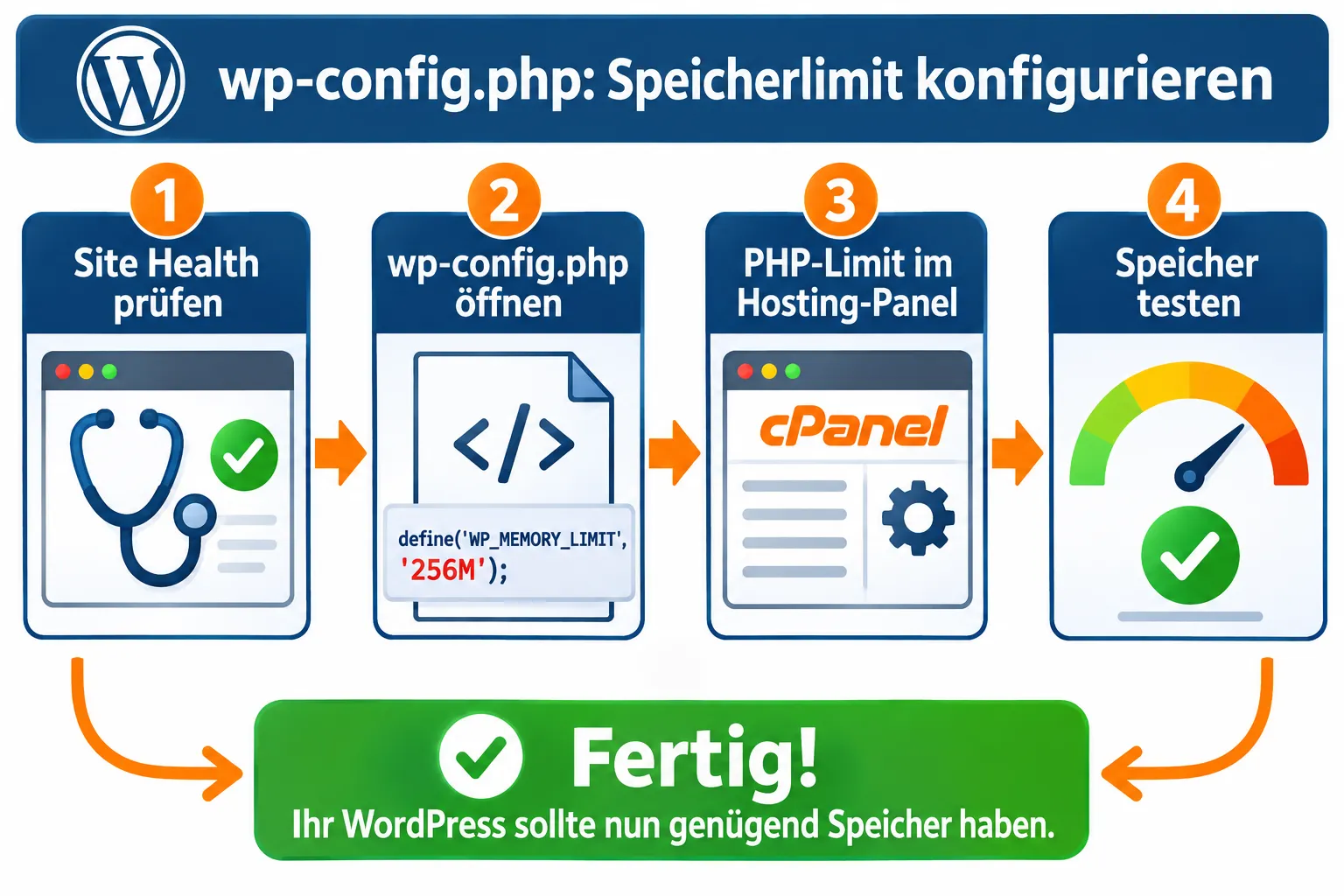
Schritt 1: Aktuelle Situation prüfen
Zuerst den Ist-Zustand ermitteln, unter WordPress-Admin → Tools → Website-Zustand → Info → Server stehen der aktuelle PHP-Memory-Wert und die WordPress-Konstanten. [4][5]
Schritt 2: wp-config.php anpassen
Die wp-config.php im WordPress-Wurzelverzeichnis öffnen und folgende Zeilen vor dem Kommentar „That’s all, stop editing!“ einfügen [1][4]:
<code class="language-php">define( 'WP_MEMORY_LIMIT', '256M' );
define( 'WP_MAX_MEMORY_LIMIT', '512M' );
</code>
Schritt 3: PHP-Limit im Hosting-Panel erhöhen
Wenn das Problem bleibt: Im Hosting-Control-Panel (cPanel, Plesk oder direkt beim Hoster) das PHP-memory_limit auf 256M oder 512M setzen. Alternativ in der .htaccess:
<code>php_value memory_limit 256M
</code>
Oder in einer php.ini im WordPress-Stammverzeichnis:
<code>memory_limit = 256M
</code>
Schritt 4: Änderung bestätigen
Nach der Anpassung erneut unter Tools → Website-Zustand → Info → Server prüfen, ob der neue Wert aktiv ist. [5]
⚠️ Wichtig: WordPress-Konstanten in
wp-config.phpkönnen das vom Hoster gesetzte PHP-Limit nicht überschreiten. Wenn der Hoster auf 256 MB begrenzt, nütztWP_MEMORY_LIMIT 512Mnichts, der Hoster muss zuerst erhöhen. [2][6]
Welcher Wert für das Memory Limit ist ideal für WordPress?
Für die meisten WordPress-Seiten sind 256M für WP_MEMORY_LIMIT und 512M für WP_MAX_MEMORY_LIMIT ein guter Ausgangspunkt. [4][5]
Hier eine praktische Orientierung:
| Website-Typ | Empfohlenes WP_MEMORY_LIMIT |
PHP memory_limit |
|---|---|---|
| Einfacher Blog / Brochure-Site | 128-256 MB | 128-256 MB |
| WooCommerce-Shop (mittel) | 256 MB | 256-512 MB |
| WooCommerce (groß, viele Produkte) | 512 MB | 512 MB, 1 GB |
| High-Traffic-Site mit Page-Builder | 512 MB | 512 MB, 1 GB |
Finger weg von Extremwerten wie 3000M. Solche Einstellungen verschleiern Fehler und können die Serverstabilität gefährden, vor allem auf Shared-Hosting. [8]
Faustregel: Wer regelmäßig mehr als 512 MB braucht, hat ein Optimierungsproblem, kein Speicherproblem.
Warum wird der WordPress-Speicher ständig voll?
Speicher läuft immer aus einem der folgenden Gründe voll [6][7]:
- Zu viele aktive Plugins: Jedes Plugin lädt Code in den Speicher, auch wenn es auf der aktuellen Seite nichts tut.
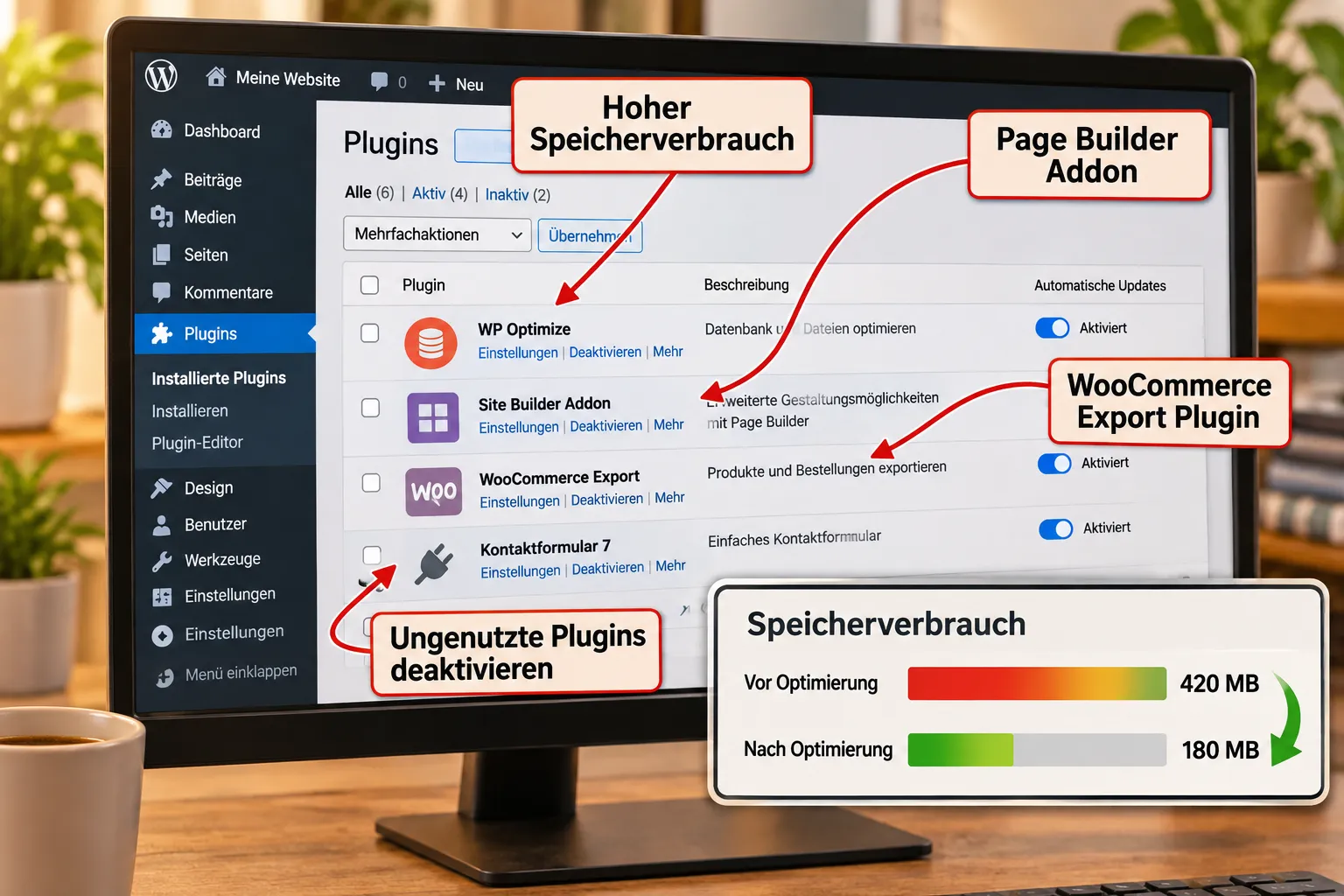
- Schwere Page-Builder-Addons: Addons für Elementor oder WPBakery können allein 30-80 MB pro Request verbrauchen.
- WooCommerce-Prozesse: Bestellverarbeitungen, Lagerbestand-Updates und große Exporte sind besonders speicherhungrig.
- Unoptimierte Datenbankabfragen: Plugins, die zu viele Datenbankzeilen auf einmal laden, blockieren den Speicher.
- Veraltete PHP-Versionen: PHP 7.x verwaltet Speicher weniger effizient als PHP 8.2/8.3. Ein PHP-Update für WordPress kann den Verbrauch spürbar senken.
- Speicher-Lecks in Plugins oder Themes: Schlecht programmierter Code gibt Speicher nicht frei.
Wenn die WordPress-Seite generell langsam lädt, ist ein Speicher-Engpass oft einer von mehreren Faktoren.
Welche Plugins verbrauchen am meisten Speicher?
Bestimmte Plugin-Kategorien sind bekannte Speicherfresser. Die genauen Werte variieren je nach Konfiguration, aber diese Typen stechen heraus:
- Page-Builder-Addons (z.B. Elementor Pro mit Add-on-Packs, WPBakery + Addons)
- SEO-Plugins mit aktivem Crawling oder Schema-Generierung im Frontend
- Backup-Plugins während des Backup-Prozesses (kurze Spitzen)
- Event-Kalender-Plugins mit großen Datensätzen
- WooCommerce-Erweiterungen für Versand, Steuer oder Zahlungsabwicklung
- Sicherheits-Plugins mit aktivem Malware-Scanning
So findet man den Schuldigen:
- Alle Plugins deaktivieren, Memory-Verbrauch prüfen.
- Plugins einzeln reaktivieren und nach jedem Schritt messen.
- Das Plugin mit dem größten Sprung ist der Hauptverursacher. [7][8]
Alternativ: Ein Query Monitor Plugin gibt pro Seite an, wie viel Memory geladen wurde.
Memory Limit erhöhen oder lieber Plugins löschen?
Klare Antwort: Beides, aber in der richtigen Reihenfolge. Das Erhöhen des Limits ist der schnelle Fix, um die Website wieder erreichbar zu machen. Danach muss der echte Verursacher behoben werden. [7][8]
Wann das Limit erhöhen sinnvoll ist:
- Als temporärer Fix bei einem aktuten Fatal Error
- Wenn der Verbrauch legitim ist (großer WooCommerce-Shop, echte Anforderungen)
- Als Puffer, wenn ein bestimmtes Plugin kurze Spitzen hat
Wann Plugins löschen besser ist:
- Wenn mehrere Plugins dieselbe Funktion erfüllen
- Wenn ein Plugin selten genutzt wird, aber dauerhaft Speicher belegt
- Wenn der Verbrauch nach einem Plugin-Update sprunghaft gestiegen ist
Wer einfach das Limit erhöht, ohne die Ursache zu kennen, löst das Problem nicht. Beim nächsten Plugin-Update oder Produktimport ist das neue Limit auch ausgeschöpft. [8]
Auf Shared Hosting ist das Memory Limit begrenzt, was tun?
Auf Shared Hosting setzt der Hoster die Obergrenze, oft bei 256 MB oder niedriger. wp-config.php-Anpassungen helfen nur bis zu diesem Maximum. [2][6]
Optionen auf Shared Hosting:
- Beim Hoster anfragen: Viele Hoster erhöhen das Limit auf Anfrage im Support-Ticket.
- Hosting-Paket upgraden: Viele Anbieter bieten höhere PHP-Limits in teureren Paketen.
- Zu VPS/Cloud-Hosting wechseln: Hier hat man volle Kontrolle über
php.ini. Für WooCommerce-Shops mit Wachstum oft der sinnvollste Schritt. - Speicherverbrauch senken: Wenn das Hosting-Limit nicht steigt, muss der Verbrauch runter, Plugin-Reduktion ist dann zwingend.
Wenn nach einem WordPress-Hosting-Wechsel das Memory Limit plötzlich niedriger ist, unbedingt zuerst das neue PHP-
memory_limitim Hosting-Panel prüfen.
Memory Limit erhöht, aber der Fehler bleibt, was nun?
Das passiert, wenn das WordPress-WP_MEMORY_LIMIT zwar erhöht wurde, das serverseitige PHP-memory_limit aber unverändert geblieben ist. WordPress kann die Hosting-Grenze nicht überschreiben. [1][2]
Checkliste für hartnäckige Fehler:
- Ist das neue Limit unter Tools → Website-Zustand → Info → Server sichtbar?
- Ist das PHP-
memory_limitim Hosting-Panel ebenfalls erhöht worden? - Gibt es eine
.htaccess– oderphp.ini-Datei, die das Limit überschreibt? - Ist der Browser-Cache geleert? (Manchmal wird ein gecachter Fehler angezeigt)
- Liegt ein anderes Problem vor? Fatal Errors können auch andere Ursachen haben. [3]
Wenn der Fehler trotz aller Maßnahmen bleibt, liegt oft ein Speicher-Leck in einem Plugin oder Theme vor. In dem Fall hilft nur die systematische Plugin-Deaktivierung auf einer Staging-Umgebung. Für hartnäckige Fälle lohnt sich der Blick auf den WordPress Admin Dashboard Zustand.
WordPress wird immer langsamer trotz mehr Speicher, warum?
Mehr RAM löst keine Performance-Probleme, wenn der echte Engpass woanders liegt. Häufige Ursachen für Langsamkeit trotz ausreichend Speicher: [7]
- Keine Caching-Strategie: Ohne Page-Cache wird jede Anfrage komplett neu berechnet.
- Schwache Datenbank-Performance: Viele Plugins, die schlecht optimierte SQL-Abfragen ausführen.
- Zu viele HTTP-Requests: Jedes Plugin kann externe Skripte laden.
- PHP-Version veraltet: PHP 7.4 und älter ist signifikant langsamer als PHP 8.2.
- Speicher wird zwar zugeteilt, aber nicht effizient genutzt: Speicher-Lecks führen dazu, dass RAM belegt, aber nicht freigegeben wird.
Nachhaltige Maßnahmen:
- Page-Cache aktivieren (z.B. WP Super Cache, W3 Total Cache, LiteSpeed Cache)
- Objekt-Cache (Redis oder Memcached) bei VPS/Cloud-Hosting einrichten
- Datenbank-Abfragen mit Query Monitor analysieren
- PHP auf 8.2 oder 8.3 aktualisieren [2][9]
Nachhaltige Optimierung statt ständig mehr Speicher kaufen
Das reine Erhöhen des Memory Limits ist kein langfristiger Plan. Wer jedes halbe Jahr das Limit anhebt, betreibt Symptombehandlung. [7][8]
Die nachhaltige Strategie in der Praxis:
1. Messen statt raten Aktuelle Speichernutzung pro Seite messen. Tools: Query Monitor, New Relic, oder das Elementor-System-Info-Panel.
2. Aufräumen
- Doppelte Plugins entfernen (z.B. zwei SEO-Plugins, zwei Cache-Plugins)
- Deaktivierte Plugins vollständig löschen, auch deaktivierte Plugins können Code laden
- Themes löschen, die nicht aktiv sind
3. Caching aktivieren Page-Cache reduziert PHP-Anfragen drastisch, weniger PHP-Ausführungen bedeuten weniger Speicherverbrauch insgesamt.
4. PHP aktualisieren PHP 8.2 und 8.3 (Support bis Ende 2027) verwalten Speicher deutlich besser als ältere Versionen. [2][9]
5. Hosting richtig dimensionieren Für WooCommerce-Shops mit Wachstum empfehlen aktuelle Performance-Guides mindestens 1-2 GB RAM auf Serverebene, damit PHP, MySQL und Caching ohne Engpässe laufen können. [7]
Wer regelmäßig WordPress-Speicherprobleme hat, sollte auch einen Blick auf die allgemeine Website-Wartung werfen.
Kann ich das Memory Limit unbegrenzt erhöhen?
Technisch kann man sehr hohe Werte setzen, praktisch ist das keine gute Idee. [8]
Zu hohe Limits (z.B. 3000M) haben folgende Nachteile:
- Fehler werden verschleiert: Speicher-Lecks fallen nicht auf, bis der Server abstürzt.
- Andere Prozesse leiden: Auf Shared Hosting belastet ein speicherhungriger PHP-Prozess alle anderen Nutzer auf demselben Server.
- Kosten steigen: Mehr RAM kostet bei VPS/Cloud-Hosting mehr.
- Paging/Swapping: Wenn der Server anfängt, RAM auf die Festplatte auszulagern, wird die Website drastisch langsamer, obwohl das Limit hoch ist. [7][8]
Die sinnvolle Obergrenze für die meisten Sites: 512 MB für WP_MEMORY_LIMIT, 1 GB für WP_MAX_MEMORY_LIMIT auf dedizierten Servern mit entsprechendem RAM. Alles darüber braucht eine ernsthafte Analyse der Ursache.
WordPress Speicher optimieren ohne neues Hosting
Auch ohne Hosting-Upgrade gibt es wirksame Maßnahmen [6][7]:
- Lazy Loading aktivieren: Bilder werden nur geladen, wenn sie sichtbar werden.
- Datenbankbereinigung: Post-Revisionen, Spam-Kommentare und transiente Optionen regelmäßig löschen.
- CDN einbinden: Statische Dateien (Bilder, CSS, JS) über ein CDN ausliefern entlastet den PHP-Prozess.
- Schwere Plugins durch leichtere ersetzen: Manche Funktionen lassen sich mit deutlich schlankeren Alternativen abbilden.
- WooCommerce-Daten optimieren: Produktbilder komprimieren, Varianten reduzieren, Lagerbestand-Logs bereinigen.
Für tiefergehende Performance-Diagnosen lohnt sich der Artikel über WordPress Seite langsam laden: Performance-Probleme systematisch diagnostizieren.
FAQ
Was ist der Unterschied zwischen WP_MEMORY_LIMIT und WP_MAX_MEMORY_LIMIT?
WP_MEMORY_LIMIT gilt für normale Frontend-Anfragen (Standard: 40 MB). WP_MAX_MEMORY_LIMIT gilt für Admin-Bereiche und Backend-Prozesse (Standard: 256 MB). Beide werden in der wp-config.php gesetzt. [2]
Wie lese ich das aktuelle Memory Limit ab? Unter WordPress-Admin → Tools → Website-Zustand → Info → Server stehen das aktive PHP-Memory-Limit und die WordPress-Konstanten. [4][5]
Was passiert, wenn ich WP_MEMORY_LIMIT höher setze als das PHP-Limit?
WordPress respektiert den niedrigeren Wert. Wenn der Hoster PHP auf 256 MB begrenzt, kann WordPress diesen Wert nicht überschreiten, auch wenn WP_MEMORY_LIMIT auf 512 MB gesetzt ist. [2]
Kann das Memory Limit meinen WordPress 500 Fehler verursachen? Ja. Ein „Allowed Memory Exhausted“-Fehler führt häufig zu einem HTTP 500 Internal Server Error. Das Erhöhen des Limits behebt in solchen Fällen auch den 500er. [1]
Muss ich WordPress neu starten, nachdem ich die wp-config.php geändert habe?
Nein. Die Änderung wirkt sofort bei der nächsten Anfrage. Seiten-Cache leeren empfiehlt sich trotzdem.
Ist es sicher, WP_MEMORY_LIMIT auf 512M zu setzen?
Ja, wenn der Server tatsächlich diesen RAM hat. Es ist aber kein Dauerlösung, die Ursache des hohen Verbrauchs sollte trotzdem gefunden werden. [5][8]
Warum zeigt mein Server nach der Änderung immer noch das alte Limit?
Es gibt möglicherweise eine zweite php.ini oder .htaccess-Direktive, die den Wert überschreibt. Außerdem kann ein PHP-FPM-Neustart nötig sein, damit neue php.ini-Werte aktiv werden.
Welche PHP-Version sollte ich für WordPress 2026 nutzen? PHP 8.2 oder 8.3, beide mit Support bis Ende 2027. Diese Versionen verwalten Speicher effizienter als PHP 7.x und bringen Performance-Gewinne. [2][9]
Kann ein Theme das Memory Limit sprengen? Ja. Besonders schwere Themes mit integrierten Slidern, Schriftarten-Stacks und eingebetteten Page-Builder-Abhängigkeiten können allein 50-100 MB verbrauchen. Ein Theme-Fehler nach Update kann den Verbrauch sprunghaft erhöhen.
Was tun, wenn der Hoster das Limit nicht erhöht? Entweder auf ein höheres Hosting-Paket wechseln, zu einem VPS-Hoster migrieren oder den Speicherverbrauch so weit senken, dass das bestehende Limit ausreicht.
Fazit und nächste Schritte
Das WordPress Memory Limit erhöhen ist kein Hexenwerk, aber es ist auch kein vollständiger Fix. Der richtige Weg ist: Messen, verstehen, gezielt eingreifen.
Konkrete nächste Schritte:
- Unter Tools → Website-Zustand → Info → Server den aktuellen Speicherwert ablesen.
WP_MEMORY_LIMITauf 256M undWP_MAX_MEMORY_LIMITauf 512M in derwp-config.phpsetzen.- Das PHP-Limit im Hosting-Panel auf denselben Wert bringen.
- Mit Query Monitor oder Plugin-Deaktivierung den Hauptverursacher des Speicherverbrauchs finden.
- Ungenutzte oder doppelte Plugins löschen, Caching aktivieren und PHP aktualisieren.
Wer nach diesen Schritten immer noch kämpft, hat möglicherweise ein tieferliegendes Problem, ein Speicher-Leck, ein beschädigtes Plugin oder eine Hosting-Konfiguration, die nicht zu den Website-Anforderungen passt.
Das Team von WP-Repair hilft genau dann weiter: mit kostenloser Ersteinschätzung, klarer Diagnose und dauerhaften Lösungen, kein Callcenter, sondern echte WordPress-Experten mit über 20 Jahren Erfahrung. Einfach anfragen unter 0 23 32 – 91 44 44 oder über das Kontaktformular.
Referenzen
[4] Php Memory Exhausted – https://siteorigin.com/troubleshooting/php-memory-exhausted/ [1] WordPress Memory Exhausted – https://noc.org/support/troubleshooting/wordpress-memory-exhausted [8] 198 Fatal Error Allowed Memory Size Exhausted – https://docs.presscustomizr.com/article/198-fatal-error-allowed-memory-size-exhausted [9] Fix WordPress White Screen – https://lokeshkapoor.com/blog/fix-wordpress-white-screen [7] Php Allowed Memory Size Exhausted – https://hitoritech.com/blog/php-allowed-memory-size-exhausted/ [6] WordPress Memory Limit Exhausted – https://zenweb.my/blog/wordpress-memory-limit-exhausted/ [5] Increase WordPress Memory Limit – https://smartwp.com/increase-wordpress-memory-limit/ [2] WordPress Advanced Administration, PHP Performance – https://developer.wordpress.org/advanced-administration/performance/php/ [3] Php Fatal Error Allowed Memory Size Of 134217728 Bytes Exhausted – https://wp-staging.com/docs/php-fatal-error-allowed-memory-size-of-134217728-bytes-exhausted/
References
- WordPress Memory Exhausted. noc.org.
- Php. developer.wordpress.org.
- Php Fatal Error Allowed Memory Size of 134217728 Bytes Exhausted. wp-staging.com.
- Php Memory Exhausted. siteorigin.com.
- Increase WordPress Memory Limit. smartwp.com.
- WordPress Memory Limit Exhausted. zenweb.my.
- Php Allowed Memory Size Exhausted. hitoritech.com.
- 198 Fatal Error Allowed Memory Size Exhausted. docs.presscustomizr.com.
- Fix WordPress White Screen. lokeshkapoor.com.