Zuletzt aktualisiert: 13. Oktober 2026
Quick Answer: Wenn das WooCommerce Inventar nicht synchronisiert, liegt es meistens an fehlerhaften SKU-Mappings, blockierten Webhooks oder Konfigurationsfehlern im Sync-Plugin. Der schnellste Weg zur Lösung: SKUs kanalübergreifend prüfen, Webhook-Logs auswerten und den Sync-Dienst nach einem Plugin-Update neu verbinden.
Key Takeaways
- SKU-Konsistenz ist die wichtigste Voraussetzung für eine funktionierende Inventar-Synchronisation über alle Kanäle.
- Webhooks und API-Verbindungen brechen häufig nach Plugin-Updates still ab, ohne sichtbare Fehlermeldung im Shop-Frontend.
- Ereignisbasierte Delta-Updates (nur geänderte Bestände übertragen) sind stabiler als vollständige Periodenabgleiche. [1]
- Spezialisierte Middleware-Tools wie Billbee, JTL-Wawi oder Xentral synchronisieren WooCommerce, Amazon, eBay und ERP bidirektional. [7][8]
- Ein Safety-Stock-Puffer schützt vor Überverkäufen, wenn mehrere Kanäle gleichzeitig auf denselben Bestand zugreifen.
- Negativer Bestand in WooCommerce entsteht, wenn Bestandsverwaltung deaktiviert ist oder Sync-Konflikte unbemerkt bleiben.
- Die Synchronisationszeit sollte bei Echtzeit-Tools unter 5 Minuten liegen; periodische Abgleiche laufen typischerweise alle 15-60 Minuten.
- Für Multi-Channel-Händler ist eine zentrale WaWi oder ein ERP als „Single Source of Truth“ langfristig stabiler als direkte Plugin-zu-Plugin-Verbindungen.
- Nach einem Plugin-Update immer: Webhook-Endpunkte neu registrieren, API-Keys prüfen, Testbestellung durchführen.
- Professionelle Hilfe lohnt sich, wenn manuelle Korrekturen keine dauerhafte Stabilität bringen.
Was bedeutet Inventar-Synchronisation in WooCommerce?
Inventar-Synchronisation bedeutet, dass Lagerbestände automatisch und konsistent über alle Verkaufskanäle hinweg aktuell gehalten werden. Verkauft jemand ein Produkt auf Amazon, sinkt der Bestand gleichzeitig im WooCommerce-Shop und in der Warenwirtschaft (WaWi/ERP).
In der Praxis läuft das so ab: Ein Kanal (z. B. WooCommerce) meldet eine Bestandsänderung per Webhook oder API-Call an einen Sync-Dienst. Dieser verteilt die Änderung an alle verbundenen Plattformen. Funktioniert eine dieser Verbindungen nicht, entsteht eine Bestandsabweichung.
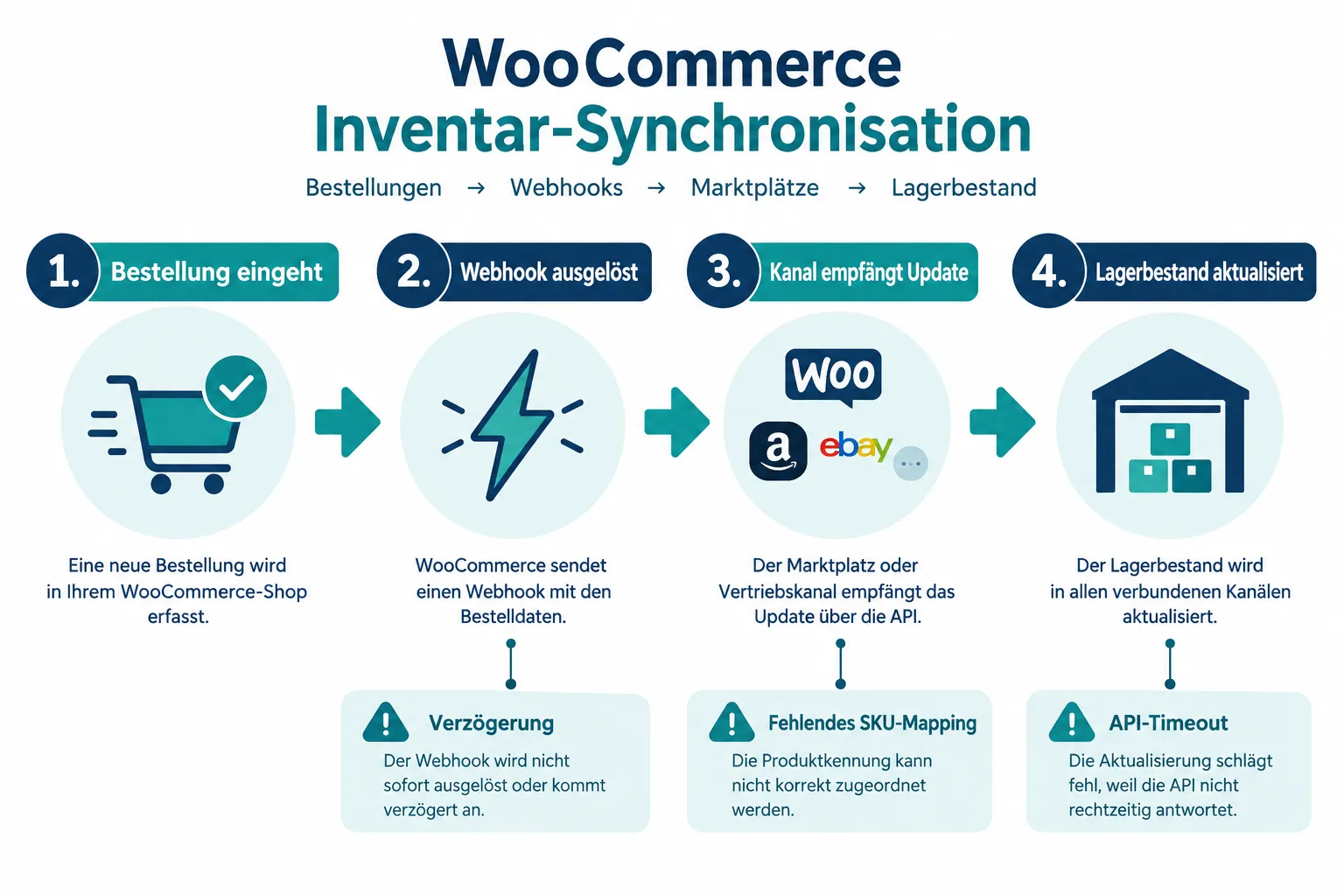
Wichtig zu verstehen: WooCommerce selbst ist kein Multi-Channel-Inventar-System. Es verwaltet Bestände nur für den eigenen Shop. Für die Anbindung an Marktplätze und ERP-Systeme braucht es immer ein Middleware-Tool oder einen spezialisierten Connector. [1][2]
Wer braucht das? Händler, die auf mehr als einem Kanal verkaufen (z. B. WooCommerce + Amazon + eBay), benötigen Inventar-Synchronisation ab dem ersten gemeinsam genutzten Produkt. Wer nur einen Shop betreibt, kann WooCommerce-eigene Bestandsverwaltung nutzen.
Warum synchronisiert das WooCommerce Inventar nicht mit Amazon und eBay?
Die häufigsten Ursachen für fehlende Synchronisation zwischen WooCommerce und Marktplätzen sind: falsche oder fehlende SKU-Zuordnungen, unterbrochene API-Verbindungen und abgelaufene Authentifizierungs-Tokens. [10]
Die 7 häufigsten Fehlerquellen im Überblick:
| Problem | Symptom | Lösung |
|---|---|---|
| Fehlendes SKU-Mapping | Bestand ändert sich nur auf einem Kanal | SKUs kanalübergreifend vereinheitlichen |
| Abgelaufener API-Token | Sync stoppt still | Token erneuern, Verbindung testen |
| Webhook-Fehler | Änderungen kommen verzögert oder gar nicht an | Webhook-Log prüfen, Endpunkt neu registrieren |
| Rate-Limiting der Marktplatz-API | Bestandsupdates werden verworfen | Update-Intervalle anpassen, Batch-Updates nutzen |
| Varianten-Mapping fehlt | Nur einfache Produkte synchen, Varianten nicht | Jede Variante einzeln mappen |
| Plugin-Konflikt | Sync bricht nach Update ab | Plugins einzeln deaktivieren, Fehlerlog prüfen |
| Falsche Berechtigungen | API-Calls schlagen fehl | API-Zugriffsrechte im Marktplatz-Konto prüfen |
Amazon und eBay haben außerdem eigene API-Limits. Werden zu viele Anfragen in kurzer Zeit gesendet, blockieren die Plattformen weitere Updates vorübergehend. Spezialisierte Connectoren wie Afterbuy oder xictron kennen diese Limits und passen die Übertragungsrate automatisch an. [9][10]
Praxistipp: Immer zuerst die Sync-Logs des verwendeten Tools prüfen, bevor Einstellungen geändert werden. Oft zeigt der Log genau, welche SKU oder welcher API-Call fehlschlägt.
Wer gleichzeitig Probleme mit dem WooCommerce-Checkout hat, sollte auch die WooCommerce Checkout-Fehleranalyse im Blick behalten, da Datenbankprobleme beides beeinflussen können.
Schritt-für-Schritt: WooCommerce Inventar synchronisiert nicht, so repariert man es
Wenn das WooCommerce Inventar nicht synchronisiert, hilft ein strukturierter Prüfpfad mehr als blindes Herumprobieren. Die folgenden Schritte decken die häufigsten Ursachen systematisch ab.
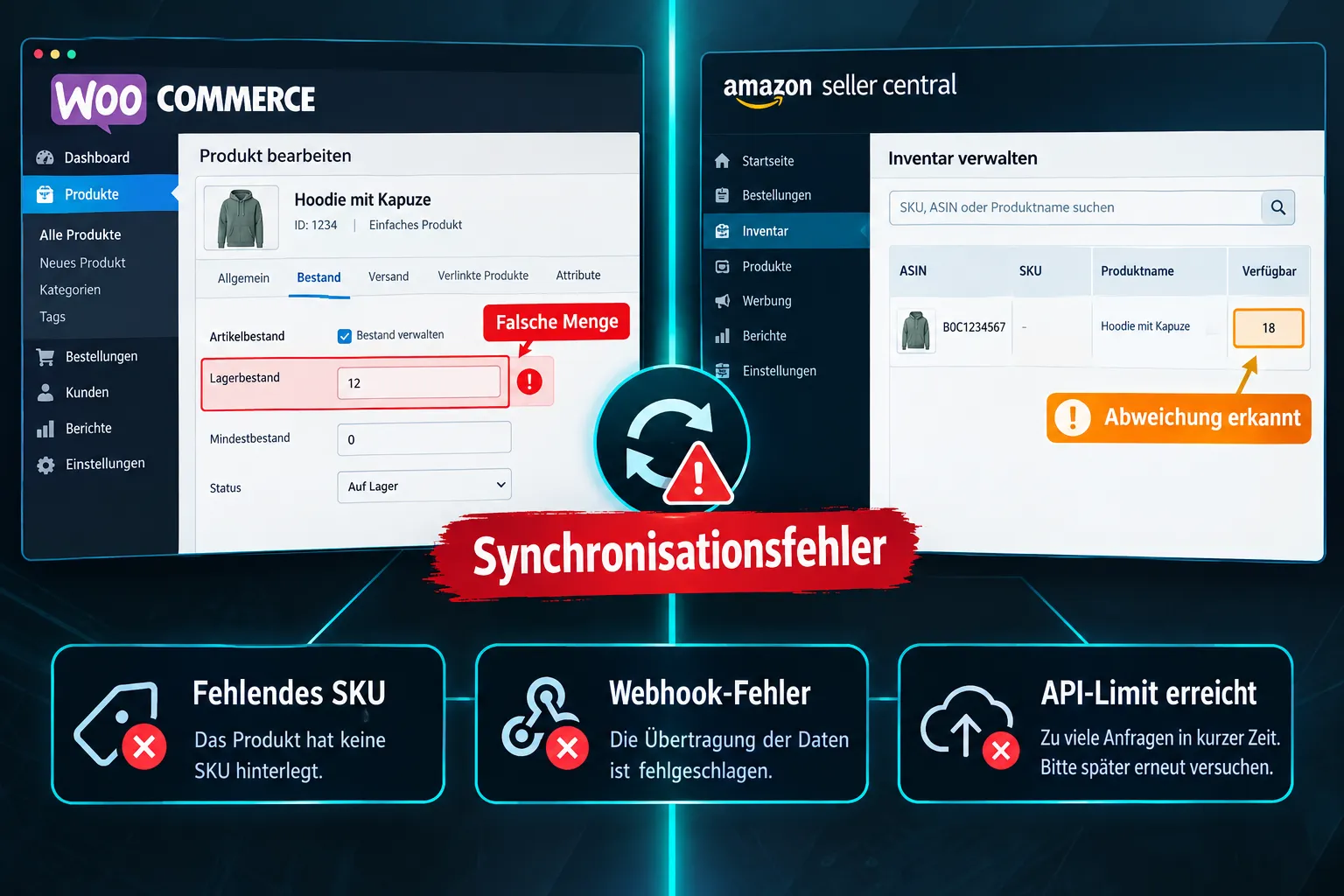
Prüfpfad für manuelle Korrektur:
Bestandsverwaltung aktivieren: In WooCommerce unter Einstellungen → Produkte → Inventar sicherstellen, dass „Lagerbestand verwalten“ aktiv ist. Für jedes betroffene Produkt ebenfalls auf Produktebene prüfen.
SKUs vereinheitlichen: Jedes Produkt und jede Variante muss auf allen Kanälen dieselbe SKU tragen. Eine Tabelle mit SKU, WooCommerce-Produkt-ID und Marktplatz-ASIN/eBay-Artikel-ID anlegen und abgleichen.
Webhooks prüfen: In WooCommerce unter WooCommerce → Einstellungen → Erweitert → Webhooks alle aktiven Webhooks anzeigen. Status „Aktiv“ und korrekte Ziel-URL sicherstellen. Webhook-Delivery-Log auf Fehler (HTTP 4xx/5xx) prüfen.
API-Verbindung testen: Im verwendeten Sync-Tool (Billbee, JTL, Xentral o. ä.) die Verbindung zu WooCommerce und zu den Marktplätzen manuell testen. Fehlermeldungen notieren.
Manuellen Sync auslösen: Die meisten Sync-Tools haben eine „Jetzt synchronisieren“-Funktion. Diese nutzen und beobachten, ob Fehler im Log erscheinen.
Bestand manuell korrigieren: Für akute Abweichungen: Bestand in WooCommerce direkt anpassen (Produkte → Produkt bearbeiten → Inventar). Danach erneut synchronisieren.
Testbestellung durchführen: Eine echte Testbestellung aufgeben und prüfen, ob der Bestand auf allen Kanälen korrekt sinkt.
Logging aktivieren: In WooCommerce unter WooCommerce → Status → Protokolle die relevanten Logs aktivieren und nach dem nächsten Sync-Zyklus auswerten.
Wenn WordPress Cron Jobs nicht funktionieren, können auch zeitgesteuerte Sync-Prozesse ausfallen, das ist ein häufig übersehener Zusammenhang.
WooCommerce Inventar-Sync-Plugins im Vergleich
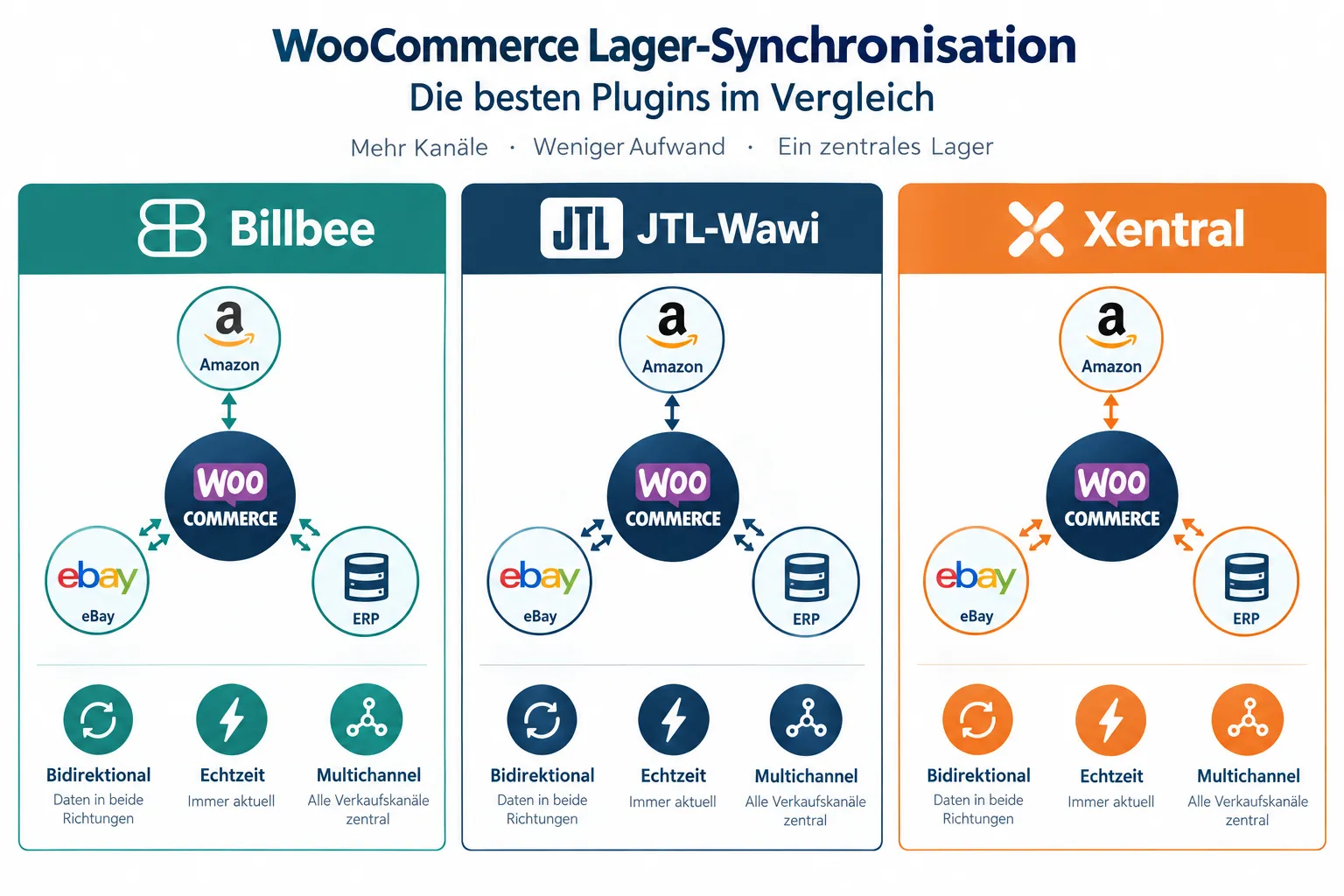
Für die Synchronisation zwischen WooCommerce, Marktplätzen und WaWi gibt es keine Einheitslösung, die Wahl hängt von Kanalanzahl, Bestellvolumen und vorhandenem ERP ab.
Wann welches Tool sinnvoll ist:
- Billbee, Gut für kleine bis mittelgroße Händler, die WooCommerce mit Amazon, eBay und Etsy verbinden wollen. Bidirektionale Bestandssynchronisation inklusive. [7]
- JTL-Wawi, Bewährte Warenwirtschaft für den deutschsprachigen Markt mit direktem WooCommerce-Connector. Besonders stark bei Varianten und komplexen Produktstrukturen. [4][5]
- Xentral, ERP-Lösung mit nativer WooCommerce-Integration, geeignet für wachsende Händler mit mehreren Shops und Marktplätzen. [8]
- Afterbuy, Spezialisiert auf Marktplatz-Anbindung (Amazon, eBay) mit WooCommerce-Schnittstelle, zentrale Steuerung aller Kanäle. [9]
- Prem-Tec ERP Hub, Bündelt WooCommerce, mehrere Shops und Marktplätze für Echtzeit-Bestandsabgleich, geeignet für komplexere Setups. [3]
Entscheidungsregel:
- Bis 500 Bestellungen/Monat und 2-3 Kanäle: Billbee oder ein einfacher WooCommerce-Marktplatz-Plugin reicht.
- Ab 500 Bestellungen oder eigenem Lager: JTL-Wawi oder Xentral als zentrale WaWi einsetzen.
- Mehrere Shops + mehrere Marktplätze: ERP Hub oder Afterbuy als Middleware prüfen.
Häufiger Fehler: Zwei Sync-Tools gleichzeitig betreiben, die beide in WooCommerce schreiben. Das erzeugt Race Conditions und führt zu zufälligen Bestandsabweichungen. Immer nur ein Tool als „Master“ definieren.
Wie lange dauert WooCommerce Inventar-Synchronisation und wann ist eine Verzögerung ein Problem?
Echtzeit-Synchronisation bedeutet in der Praxis eine Verzögerung von unter 5 Minuten. Periodische Abgleiche laufen typischerweise alle 15-60 Minuten, je nach Tool-Konfiguration.
Wann wird eine Verzögerung zum Problem?
- Bei Hochverkaufsphasen (z. B. Black Friday, Weihnachten): Selbst 15 Minuten Verzögerung können zu Überverkäufen führen, wenn dasselbe Produkt auf mehreren Kanälen gleichzeitig stark nachgefragt wird. [6]
- Bei geringen Lagerbeständen (unter 10 Einheiten): Hier sollte der Sync-Intervall auf maximal 5 Minuten gesetzt werden.
- Bei Marktplätzen mit eigenem Fulfillment (z. B. Amazon FBA): Die tatsächliche Bestandsänderung kann durch Amazon-interne Prozesse verzögert sein.
Empfehlung: Ereignisbasierte Delta-Updates (Bestand ändert sich → sofort übertragen) statt periodischer Vollabgleiche nutzen. Das reduziert Fehlbestände deutlich und belastet die API weniger. [1]
Ein Safety-Stock-Puffer von 1-3 Einheiten je Kanal ist eine bewährte Schutzmaßnahme. Wer auf Amazon 5 Einheiten anzeigt, reserviert davon 1-2 als Puffer, damit kein Überverkauf entsteht, wenn ein anderer Kanal zeitgleich verkauft.
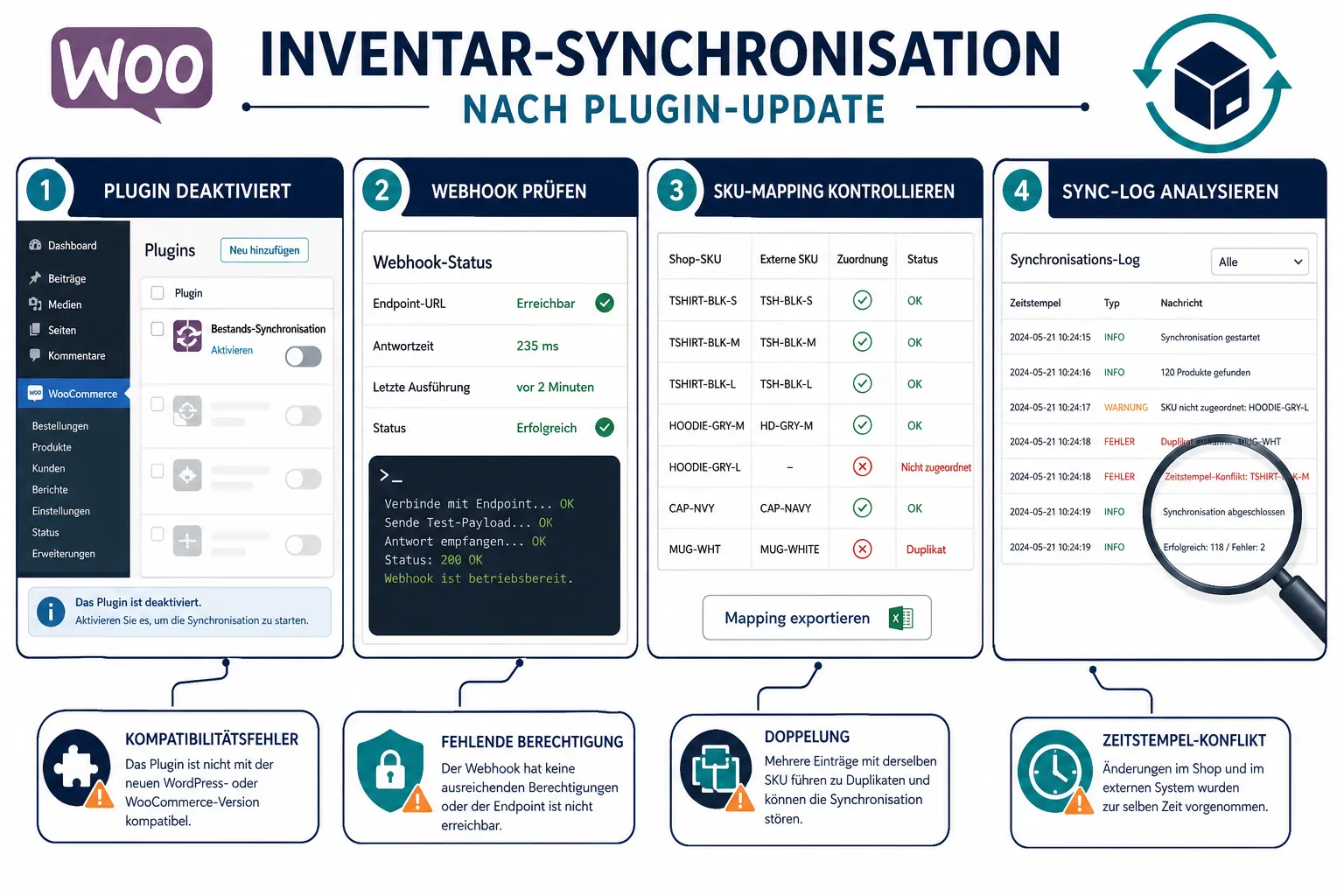
WooCommerce Inventar-Synchronisation nach Plugin-Update nicht mehr funktionsfähig
Nach einem Plugin-Update bricht die Inventar-Synchronisation häufig still ab, weil sich API-Endpunkte, Authentifizierungsmethoden oder Datenstrukturen geändert haben. Das ist eine der häufigsten Ursachen für plötzliche Bestandsabweichungen.
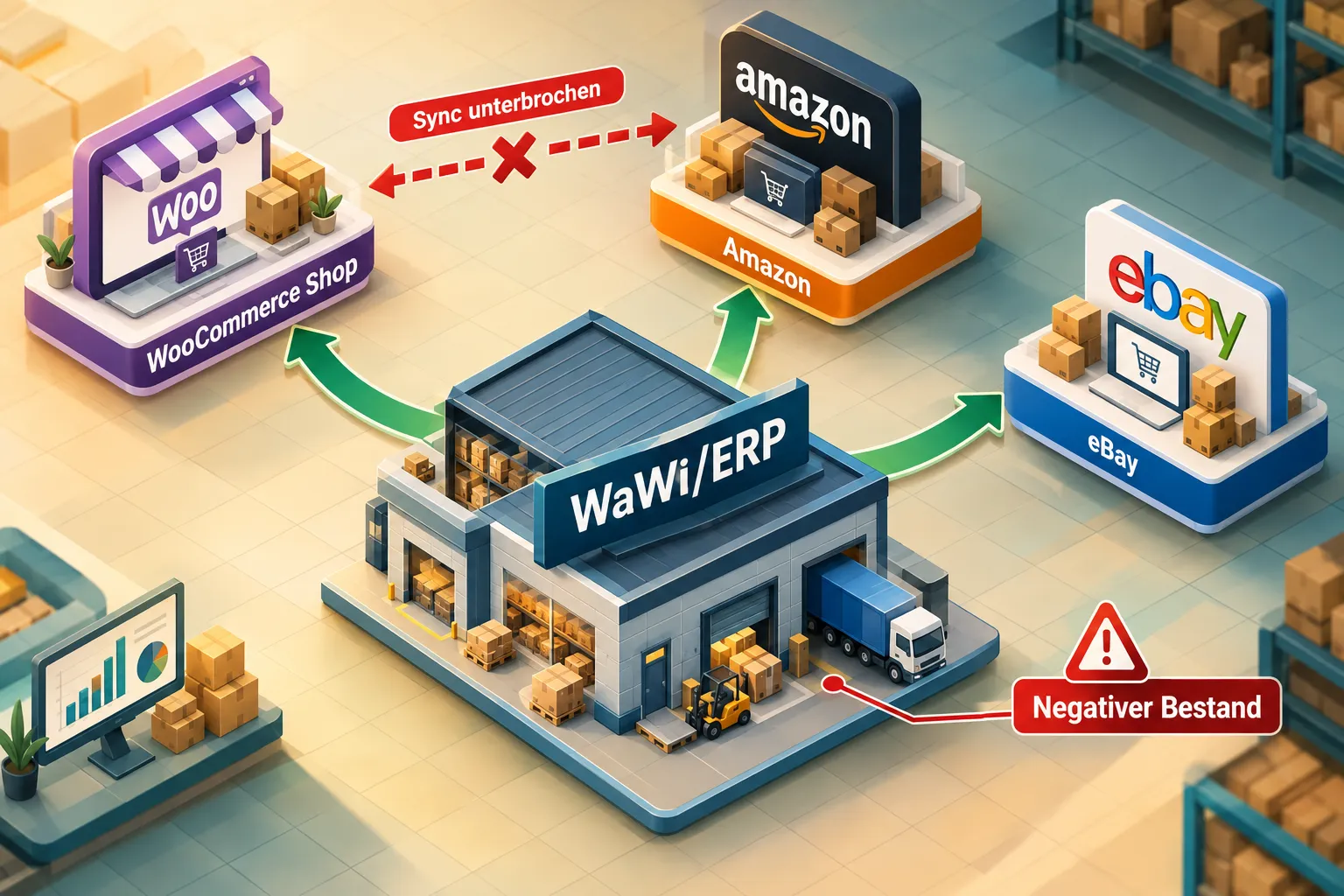
Sofortmaßnahmen nach einem Update:
- Webhook-Endpunkte in WooCommerce prüfen und ggf. neu registrieren.
- API-Keys im Sync-Tool und in WooCommerce (WooCommerce → Einstellungen → Erweitert → REST API) auf Gültigkeit prüfen.
- Sync-Tool-Version auf Kompatibilität mit der neuen WooCommerce-Version prüfen (Changelog des Tools lesen).
- Einen manuellen Sync auslösen und das Log auf neue Fehlermeldungen prüfen.
- Falls das Problem bestehen bleibt: Plugin auf die vorherige Version zurückrollen und Support kontaktieren.
Wer nach einem Update auch Probleme mit dem Zahlungsprozess hat, findet in der Analyse zu WooCommerce Zahlung nach Plugin-Update fehlgeschlagen weitere Hilfe.
Expertenleitfäden empfehlen: Vor dem Ausrollen eines Updates in der Produktivumgebung immer eine mehrtägige Validierung in einer Staging-Umgebung durchführen und Sync-Logs aktiv beobachten.
Was passiert, wenn der WooCommerce-Bestand negativ wird?
Ein negativer Bestand in WooCommerce bedeutet, dass mehr Einheiten verkauft wurden als vorhanden waren. Das passiert, wenn die Bestandsverwaltung deaktiviert ist oder Sync-Konflikte unbemerkt bleiben.
Ursachen für negativen Bestand:
- „Lagerbestand verwalten“ ist auf Produkt- oder Shop-Ebene deaktiviert.
- Zwei Kanäle verkaufen gleichzeitig die letzte Einheit, bevor der Sync die Änderung übertragen hat.
- Manuelle Bestandskorrekturen überschreiben automatische Sync-Updates.
- Rücksendungen werden nicht korrekt zurückgebucht.
Sofortmaßnahme: In WooCommerce unter Produkte → Produkt bearbeiten → Inventar den Bestand manuell auf den tatsächlichen Wert setzen. Dann prüfen, ob „Lagerbestand verwalten“ aktiv ist und ob „Rückbestellungen erlauben“ deaktiviert ist.
Dauerhafter Schutz: Safety-Stock-Puffer einrichten und sicherstellen, dass der Sync-Dienst Bestandsänderungen in Echtzeit (oder mit maximal 5 Minuten Verzögerung) überträgt. Bei Datenbankproblemen, die Bestandsdaten korrumpieren, hilft die Anleitung zur WordPress Datenbank-Korruption reparieren.
WooCommerce mit ERP-System synchronisieren: So geht es richtig
Die Synchronisation zwischen WooCommerce und einem ERP (z. B. SAP, Sage, JTL, Xentral) funktioniert am stabilsten, wenn das ERP als „Single Source of Truth“ für Lagerbestände definiert wird. WooCommerce empfängt dann Bestandsupdates vom ERP, nicht umgekehrt.
Typischer Datenfluss:
<code>ERP/WaWi → Middleware/Connector → WooCommerce → Marktplätze
</code>
Konkrete Schritte für die JTL-WooCommerce-Integration: [4][5]
- JTL-Connector im WooCommerce-Shop installieren und aktivieren.
- In JTL-Wawi die WooCommerce-Verbindung unter Einstellungen → Schnittstellen einrichten.
- Produkte mit übereinstimmenden SKUs in beiden Systemen anlegen.
- Ersten Bestandsabgleich manuell auslösen und Ergebnis prüfen.
- Automatischen Sync-Intervall konfigurieren (empfohlen: ereignisbasiert oder alle 15 Minuten).
- Logging aktivieren und 48-72 Stunden beobachten, bevor der Vollbetrieb startet.
Für komplexere Setups mit mehreren Shops und Marktplätzen bieten ERP-Hub-Lösungen eine zentrale Verwaltung. [3] Wer mehrere WordPress-Instanzen betreibt, findet in der Anleitung zu WordPress Multisite reparieren ergänzende Hinweise zu Netzwerkkonfigurationen.
Brauche ich für jeden Marktplatz einen eigenen Inventar-Sync?
Nein, mit einer zentralen Middleware reicht eine einzige Verbindung, die alle Kanäle gleichzeitig bedient. Direkte 1:1-Verbindungen (WooCommerce direkt zu Amazon, WooCommerce direkt zu eBay) sind technisch möglich, aber bei mehr als zwei Kanälen fehleranfällig und schwer zu warten.
Zentrale Middleware vs. direkte Verbindungen:
- Zentrale Middleware (Billbee, JTL, Xentral, Afterbuy): Ein System kennt alle Kanäle, verwaltet Konflikte zentral, bietet ein einziges Log für alle Sync-Ereignisse. Empfohlen ab 3 Kanälen. [7][8][9]
- Direkte Plugin-Verbindungen: Einfacher einzurichten, aber jede Verbindung muss separat gewartet werden. Bei Updates eines Kanals können alle anderen Verbindungen brechen.
Entscheidungsregel:
- 1-2 Kanäle, niedriges Volumen: Direkte Plugin-Verbindung akzeptabel.
- 3+ Kanäle oder eigenes Lager: Zentrale Middleware ist Pflicht.
WooCommerce empfiehlt für die Peak Season ausdrücklich den Einsatz von Multichannel-Sync-Tools und eine vollständige Inventur über alle Kanäle vor Hochverkaufsphasen. [6]
Häufige Fehler beim Einrichten der WooCommerce Inventar-Synchronisation
Die meisten Probleme entstehen nicht durch technische Bugs, sondern durch Konfigurationsfehler beim Setup. Hier sind die häufigsten Fehler und wie man sie vermeidet.
Top-Fehler beim Setup:
- ❌ Inkonsistente SKUs: Produkte haben auf verschiedenen Kanälen unterschiedliche SKUs oder gar keine. Lösung: Vor dem ersten Sync eine SKU-Tabelle anlegen und alle Kanäle vereinheitlichen.
- ❌ Zwei Sync-Tools gleichzeitig aktiv: Beide schreiben in WooCommerce und überschreiben sich gegenseitig. Lösung: Immer nur ein Tool als Master definieren.
- ❌ Varianten nicht einzeln gemappt: Nur das Elternprodukt ist verbunden, Varianten werden ignoriert. Lösung: Jede Variante (Größe, Farbe etc.) einzeln mappen.
- ❌ Kein Safety-Stock-Puffer: Bei Mehrkanal-Verkauf werden alle verfügbaren Einheiten angeboten. Lösung: Puffer von 1-3 Einheiten je Kanal reservieren.
- ❌ Kein Monitoring nach dem Setup: Sync läuft wochenlang still fehlerhaft. Lösung: Wöchentliche Stichproben-Checks einplanen, Sync-Logs regelmäßig prüfen.
- ❌ Updates ohne Staging testen: Plugin-Update bricht Sync in der Produktivumgebung. Lösung: Updates zuerst auf Staging-Umgebung testen.
Für eine vollständige Übersicht typischer WooCommerce-Fehler und deren Behebung empfiehlt sich der Schritt-für-Schritt-Guide zum WordPress Shop reparieren.
FAQ: WooCommerce Inventar synchronisiert nicht
Wie erkenne ich, ob mein WooCommerce Inventar nicht synchronisiert? Bestandsabweichungen zwischen Shop und Marktplatz, Überverkäufe oder Bestellungen für Produkte mit Bestand 0 sind klare Anzeichen. Sync-Logs im verwendeten Tool zeigen Fehler direkt an.
Kann ich WooCommerce Inventar manuell mit Marktplätzen synchronisieren? Ja. Die meisten Sync-Tools haben eine manuelle Sync-Funktion. Für kleine Produktmengen ist auch ein direkter CSV-Export aus WooCommerce und Import in den Marktplatz möglich, aber nicht skalierbar.
Wie lange sollte ein Inventar-Sync dauern? Echtzeit-Tools synchronisieren in unter 5 Minuten. Periodische Abgleiche alle 15-60 Minuten sind Standard. Bei mehr als 60 Minuten Verzögerung besteht Überverkaufs-Risiko.
Was ist der Unterschied zwischen Delta-Update und Vollabgleich? Ein Delta-Update überträgt nur geänderte Bestände, ein Vollabgleich alle Produkte. Delta-Updates sind schneller, weniger API-intensiv und fehlertoleranter, daher empfohlen. [1]
Muss ich nach einem WooCommerce-Update die Sync-Verbindung neu einrichten? Nicht zwingend, aber immer prüfen. API-Keys und Webhooks können nach Updates ihre Gültigkeit verlieren. Ein manueller Test-Sync nach jedem Update ist Pflicht.
Was kostet eine Inventar-Synchronisations-Software? Einfache Tools wie Billbee starten ab ca. 9 EUR/Monat. Umfangreiche ERP-Lösungen wie JTL oder Xentral kosten je nach Umfang mehrere hundert Euro monatlich. Die Kosten für fehlende Synchronisation (Überverkäufe, Kundenverlust) übersteigen die Tool-Kosten in der Regel schnell.
Warum synchronisieren Produktvarianten nicht, obwohl einfache Produkte funktionieren? Varianten benötigen ein eigenes Mapping. Jede Kombination (z. B. Größe M, Farbe Blau) muss als eigene SKU auf dem Zielkanal existieren und einzeln verbunden sein.
Was tun, wenn der Sync nach einem Marktplatz-Update aufgehört hat zu funktionieren? API-Dokumentation des Marktplatzes auf Änderungen prüfen, Connector-Hersteller kontaktieren und auf ein kompatibles Update warten. Zwischenzeitlich manuellen Sync nutzen.
Ist WooCommerce für großen Multi-Channel-Handel geeignet? WooCommerce allein ist dafür nicht ausgelegt. Mit einer zentralen WaWi oder einem ERP als Middleware ist es aber eine solide Basis für Multi-Channel-Setups mit hohem Volumen.
Kann ein Datenbankfehler die Inventar-Synchronisation stören? Ja. Korrumpierte Produktmeta-Daten oder defekte WooCommerce-Datenbanktabellen können dazu führen, dass Bestandswerte nicht korrekt gelesen oder geschrieben werden. In diesem Fall hilft die Anleitung zu WordPress Datenbank-Tabellen gezielt reparieren.
Fazit: Stabile Inventar-Synchronisation dauerhaft sicherstellen
Wenn das WooCommerce Inventar nicht synchronisiert, steckt der Fehler fast immer in einem von drei Bereichen: fehlerhafte SKU-Mappings, unterbrochene API-/Webhook-Verbindungen oder ein falsch konfiguriertes Sync-Tool. Mit dem strukturierten Prüfpfad aus diesem Artikel lassen sich die meisten Probleme in unter einer Stunde eingrenzen und beheben.
Konkrete nächste Schritte:
- Sofort: Sync-Logs öffnen und auf Fehlermeldungen prüfen.
- Heute: SKUs auf allen Kanälen abgleichen und vereinheitlichen.
- Diese Woche: Safety-Stock-Puffer einrichten und Sync-Intervall auf maximal 15 Minuten reduzieren.
- Dauerhaft: Nach jedem Plugin-Update Webhooks und API-Keys testen, Staging-Umgebung für Updates nutzen.
Wer dauerhaft auf mehreren Kanälen verkauft, sollte eine zentrale WaWi oder ein ERP als „Single Source of Truth“ einsetzen. Das ist stabiler als direkte Plugin-zu-Plugin-Verbindungen und skaliert mit dem Geschäft.
Wenn die Fehlersuche zu aufwändig wird oder das Problem nach diesen Schritten weiterhin besteht, hilft ein erfahrener WordPress- und WooCommerce-Experte schneller als stundenlange Eigenrecherche. Das Team von WP-Repair bietet eine kostenlose Ersteinschätzung an, bei Nichterfolg nur 49 EUR Pauschale. Einfach unter 0 23 32 – 91 44 44 anrufen oder über wp-repair.de anfragen.
Referenzen
[1] Woocommerce Inventory Sync – https://nventory.io/blog/woocommerce-inventory-sync [2] Stock Synchronization For Woocommerce – https://ruit.es/en/blog/stock-synchronization-for-woocommerce/ [3] Erp Hub – https://www.prem-tec.de/erp-hub/ [4] Woocommerce JTL – https://www.jtl-software.com/de/erp-schnittstelle/woocommerce/ [5] Connector – https://smartsolution-4u.com/jtl-wawi/connector/ [6] Ecommerce Seasonal Inventory Prep – https://woocommerce.com/es/posts/ecommerce-seasonal-inventory-prep/ [7] Billbee WooCommerce – https://www.billbee.io/warenwirtschaft/woocommerce [8] Warenwirtschaft WooCommerce – https://xentral.com/de/artikel/warenwirtschaft-woocommerce [9] Woocommerce Marktplaetze Zentral Steuern – https://afterbuy.de/woocommerce-marktplaetze-zentral-steuern/ [10] Marketplace Anbindung Amazon Ebay 2026 – https://www.xictron.com/de/blog/marketplace-anbindung-amazon-ebay-2026/
References
- Woocommerce Inventory Sync
- Stock Synchronization For Woocommerce
- Erp Hub
- Woocommerce
- Connector
- Ecommerce Seasonal Inventory Prep
- Woocommerce
- Warenwirtschaft Woocommerce
- Woocommerce Marktplaetze Zentral Steuern
- Marketplace Anbindung Amazon Ebay 2026
- Metro Woocommerce Schnittstelle
- Woocommerce
- Woocommerce To Jtl Wawi
- Jtl Woocommerce Connector
- Multichannel E Commerce Woocommerce Leitfaden