Zuletzt aktualisiert: 6. Oktober 2026
Quick Answer: WordPress Multisite reparieren bedeutet in den meisten Fällen nicht, das gesamte Netzwerk offline zu nehmen. Fehler in der Netzwerkverwaltung, beim Domain-Mapping und in der Datenbank lassen sich gezielt isolieren und beheben, indem man zuerst ein vollständiges Backup erstellt, dann die betroffene Subsite oder Konfiguration identifiziert und schließlich nur den fehlerhaften Eintrag korrigiert. Ein Totalausfall ist fast immer vermeidbar.
Key Takeaways
- 🔧 WordPress Multisite nutzt eigene Datenbanktabellen (
wp_blogs,wp_site,wp_sitemeta), die bei Fehlern gezielt repariert werden können, ohne andere Subsites zu berühren. - 🌐 Domain-Mapping funktioniert seit WordPress 4.5 nativ im Core, ohne externe Plugins; Fehler entstehen meistens durch falsche DNS-Einträge oder eine falsche Site-Adresse im Network Admin.
- 🛡️ Vor jeder Reparatur ist ein vollständiges Datenbank-Backup Pflicht, da Änderungen an Netzwerktabellen das gesamte Netzwerk beeinflussen können. [4]
- ⚙️ Falsche Konstanten in der
wp-config.php(z.B.DOMAIN_CURRENT_SITE,PATH_CURRENT_SITE) sind eine der häufigsten Ursachen für Netzwerkfehler. - 🔍 Der Network Admin (
Meine Websites → Netzwerkverwaltung) ist das erste Werkzeug zur Diagnose: Subsites lassen sich dort suchen, bearbeiten und deaktivieren, ohne das Netzwerk zu stoppen. [3] - 📋 SSL/SNI-Fehlkonfigurationen wirken oft wie Totalausfälle, sind aber durch DNS- und Zertifikatskorrektur behebbar, ohne die Datenbank anzufassen. [2]
- 💡 Das Plugin „Domain Mapping System“ erlaubt mehrere Alias-Domains pro Subsite und ermöglicht Domain-Umzüge ohne Datenbankstruktur-Änderungen. [1]
- 🚨 Bei Netzwerkfehlern immer zuerst prüfen: Wildcard-DNS-Eintrag vorhanden?
wp-config.php-Konstanten korrekt? Tabellenpräfix stimmt?
Was ist WordPress Multisite und wie funktioniert die Netzwerkverwaltung?
WordPress Multisite ist eine in den WordPress-Core integrierte Funktion, die es erlaubt, mehrere Websites aus einer einzigen WordPress-Installation heraus zu betreiben. Alle Subsites teilen sich denselben Code-Kern, aber jede hat ihre eigene Datenbank-Präfix-Gruppe, eigene Einstellungen und eigene Inhalte.
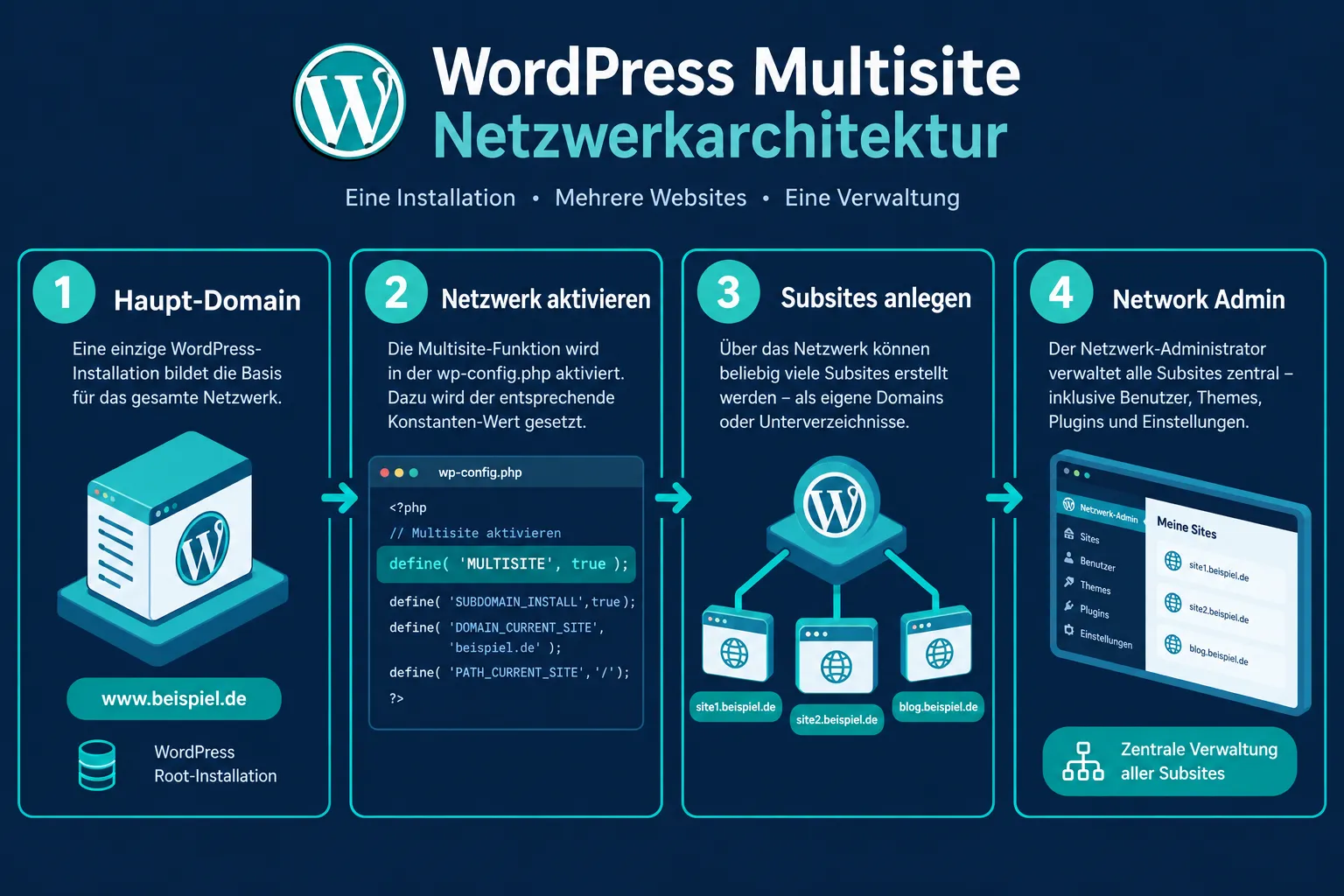
So ist die Architektur aufgebaut:
- Eine Haupt-Domain (z.B.
example.com) beherbergt die WordPress-Core-Dateien. - Subsites werden entweder als Subdomains (
shop.example.com) oder als Unterverzeichnisse (example.com/shop) angelegt. [10] - Der Network Admin ist ein separater Verwaltungsbereich, der über
Meine Websites → Netzwerkverwaltungerreichbar ist und alle Subsites zentral steuert. [3] - In der Datenbank gibt es neben den Standard-WordPress-Tabellen zusätzliche Netzwerktabellen:
wp_blogs(alle Subsites),wp_site(das Netzwerk selbst) undwp_sitemeta(Netzwerkeinstellungen).
Wer braucht Multisite?
Multisite ist sinnvoll für Agenturen, die viele Kundenwebsites verwalten, für Universitäten mit mehreren Instituts-Websites oder für Unternehmen mit regionalen Subdomains. Für einzelne Websites oder kleine Setups ist eine Standard-WordPress-Installation fast immer die bessere Wahl.
Wähle Multisite, wenn: du mehr als 3 Sites mit gemeinsamem Theme/Plugin-Management betreibst. Wähle Einzel-Instanzen, wenn jede Site komplett unabhängig sein muss.
Wie behebt man Domain-Mapping-Probleme in WordPress Multisite?
Domain-Mapping-Fehler entstehen fast immer durch drei Ursachen: falscher DNS-Eintrag, falsche Site-Adresse im Network Admin oder ein fehlendes SSL-Zertifikat. Die gute Nachricht ist, dass alle drei Probleme ohne Datenbankeingriff oder Netzwerk-Downtime behebbar sind. [2]
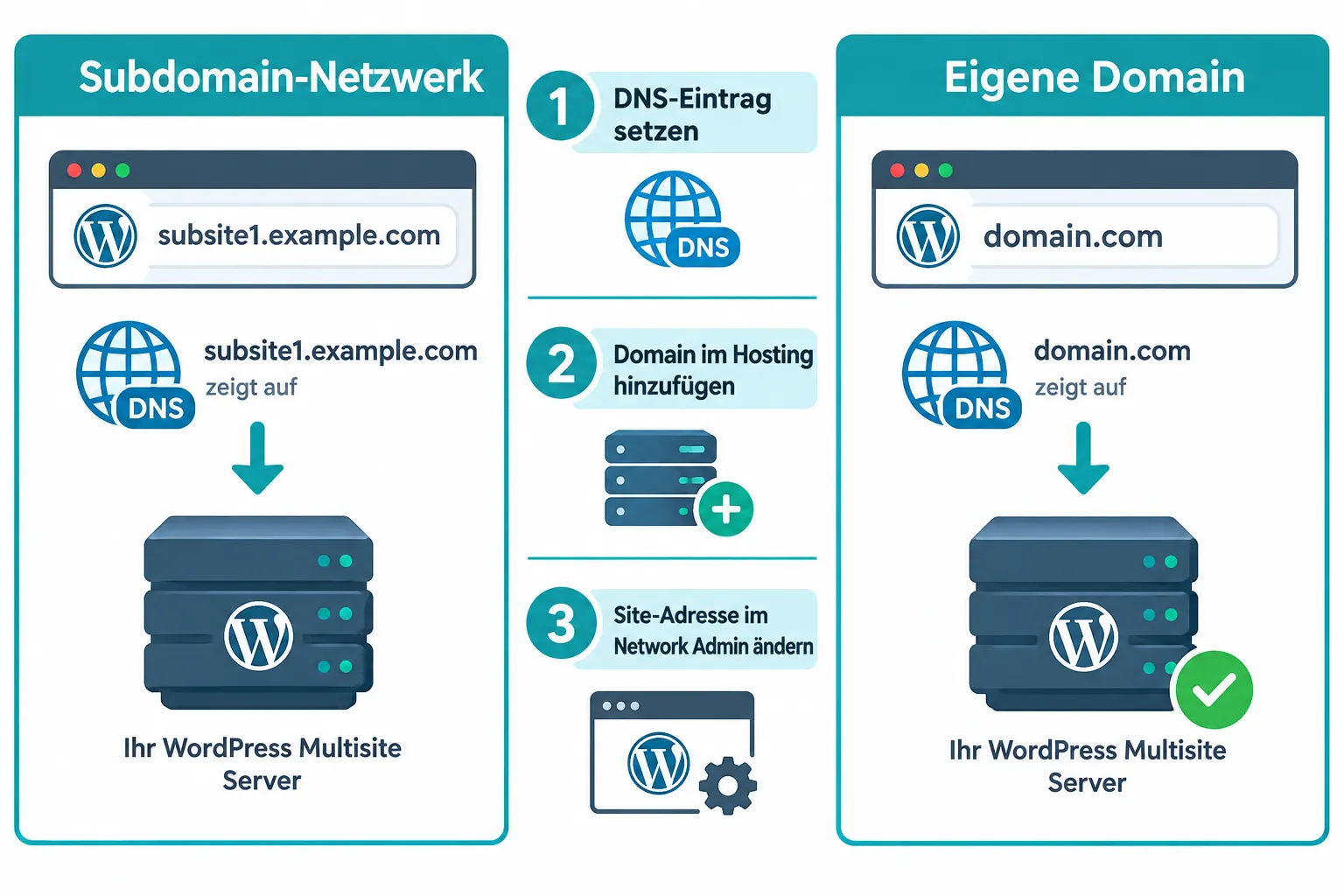
Schritt-für-Schritt-Checkliste für Domain-Mapping-Reparaturen:
- DNS prüfen: Die neue Domain muss auf dieselbe IP-Adresse zeigen wie die Haupt-Multisite-Domain. Ein A-Record oder CNAME auf den Hosting-Server ist Pflicht. [8]
- Domain im Hosting-Panel hinzufügen: Beim Hoster (z.B. WP Engine, Kinsta) muss die Domain als Alias oder geparkte Domain eingetragen sein, bevor WordPress sie verwenden kann. [5]
- Site-Adresse im Network Admin korrigieren: Unter
Netzwerkverwaltung → Websites → [Subsite bearbeiten]die „Site-Adresse (URL)“ auf die korrekte Domain setzen. Das ist der häufigste Fix und erfordert keinen Datenbank-Dump. [7] - SSL/SNI sicherstellen: Für jede gemappte Domain entweder ein eigenes SSL-Zertifikat ausstellen oder Server Name Indication (SNI) konfigurieren. Fehlende Zertifikate erzeugen Browser-Warnungen, die wie Totalausfälle wirken. [2]
- Wildcard-DNS prüfen (nur Subdomain-Netzwerke): Subdomain-Netzwerke benötigen einen Wildcard-DNS-Eintrag (
*.example.com), damit neue Subsites automatisch erreichbar sind. [4]
Häufiger Fehler: Viele Administratoren ändern die Domain im Network Admin, vergessen aber, den DNS-Eintrag beim Registrar zu setzen. Dann zeigt WordPress die richtige URL, aber der Browser findet den Server nicht.
Für komplexere Szenarien, bei denen eine Subsite mehrere Alias-Domains benötigen soll, bietet das Plugin Domain Mapping System eine flexible Lösung ohne Datenbankstruktur-Änderungen. [1]
Wenn nach einer Hosting-Migration Domain-Probleme auftreten, lohnt sich ein Blick in unsere Anleitung zu WordPress-Datenbankfehlern nach Hosting-Migration.
Häufige Datenbankfehler in WordPress Multisite und wie man sie behebt
Datenbankfehler in Multisite-Netzwerken sind komplexer als bei Einzel-Installationen, weil jede Subsite eigene Tabellen mit eigenem Präfix hat (z.B. wp_2_options, wp_3_posts). Ein Fehler im falschen Präfix kann eine einzelne Subsite lahmlegen, ohne die anderen zu berühren.
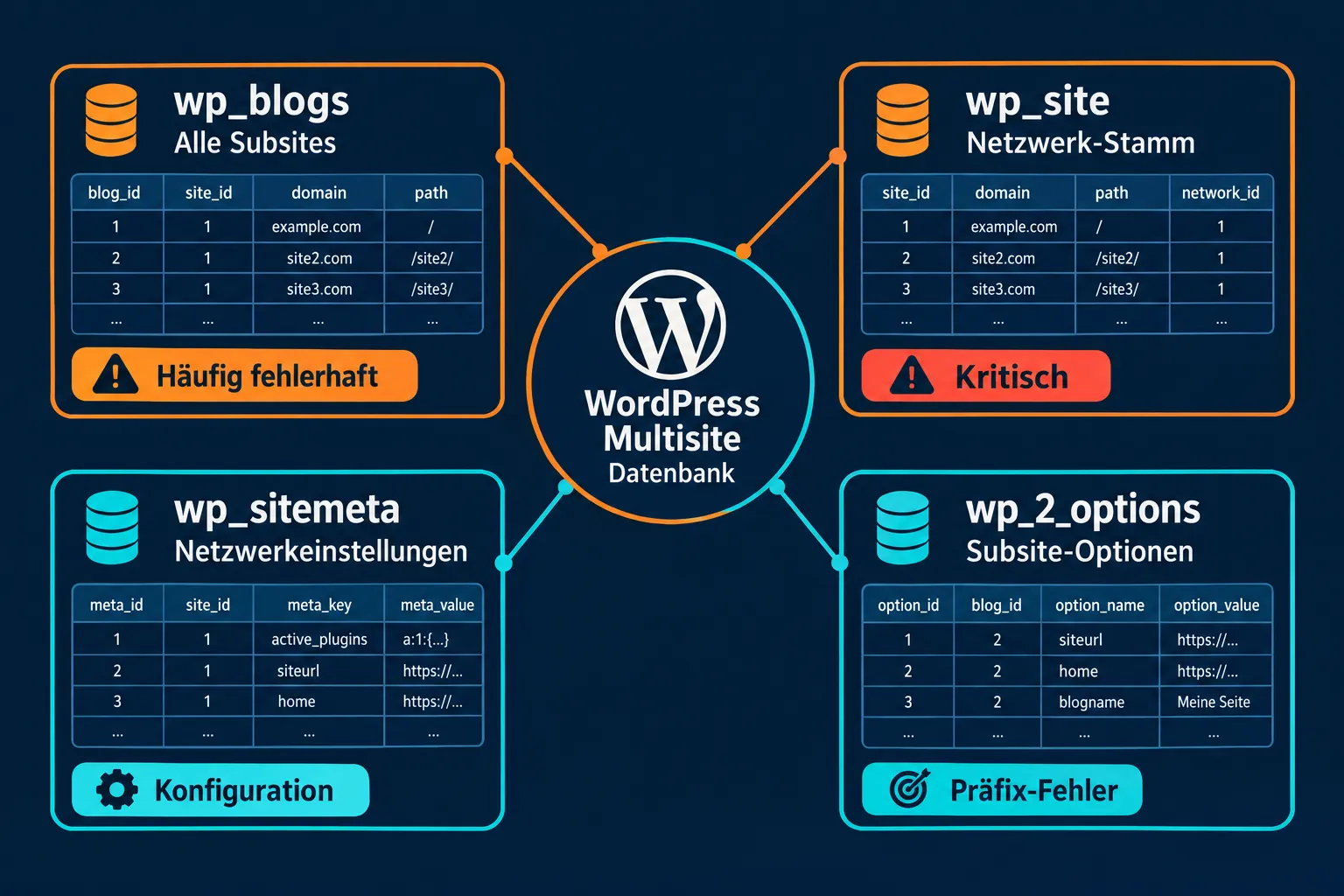
Die kritischen Multisite-Tabellen:
| Tabelle | Funktion | Häufiger Fehler |
|---|---|---|
wp_blogs |
Listet alle Subsites mit Domain und Pfad | Falsche Domain/Pfad-Einträge |
wp_site |
Speichert das Netzwerk selbst | Korrupter Eintrag blockiert gesamtes Netzwerk |
wp_sitemeta |
Netzwerkweite Einstellungen | Falsche siteurl-Einträge |
wp_2_options |
Einstellungen von Subsite 2 | Falscher siteurl/home-Wert |
wp_usermeta |
Benutzerrechte netzwerkweit | Fehlende capabilities-Einträge |
Typische Fehlerquellen:
- Falscher Tabellenpräfix in
wp-config.php: Wenn$table_prefixnicht mit dem tatsächlichen Präfix in der Datenbank übereinstimmt, sieht WordPress die Tabellen nicht. - Falsche
wp-config.php-Konstanten:DOMAIN_CURRENT_SITE,PATH_CURRENT_SITE,SITE_ID_CURRENT_SITEundBLOG_ID_CURRENT_SITEmüssen exakt stimmen. - Korrupte
wp_blogs-Einträge: Wenn eine Subsite nach einer Migration eine falsche Domain eingetragen hat, liefert sie 404-Fehler.
Reparatur ohne Totalausfall:
Einzelne Tabelleneinträge können per phpMyAdmin oder WP-CLI korrigiert werden, ohne das Netzwerk zu stoppen. Beispiel:
<code class="language-sql">UPDATE wp_blogs SET domain = 'neuedomain.de' WHERE blog_id = 3;
UPDATE wp_3_options SET option_value = 'https://neuedomain.de' WHERE option_name = 'siteurl';
UPDATE wp_3_options SET option_value = 'https://neuedomain.de' WHERE option_name = 'home';
</code>
Vor solchen Eingriffen unbedingt ein vollständiges Backup erstellen. [4] Mehr dazu in unserer Anleitung zu WordPress-Datenbankfehlern beheben.
Kann man WordPress Multisite reparieren, ohne es offline zu nehmen?
Ja, in den meisten Fällen ist eine Reparatur ohne Totalausfall möglich. Der Schlüssel liegt darin, gezielt die betroffene Subsite oder Konfiguration zu isolieren, statt das gesamte Netzwerk zu stoppen.
Was ohne Downtime funktioniert:
- Site-Adresse einer einzelnen Subsite im Network Admin korrigieren [7]
- DNS-Einträge und SSL-Zertifikate aktualisieren
- Einzelne Datenbankeinträge in
wp_blogsoderwp_X_optionskorrigieren - Plugins netzwerkweit oder nur für eine Subsite deaktivieren
- Eine fehlerhafte Subsite im Network Admin deaktivieren, während andere weiterlaufen [3]
Was kurze Downtime erfordern kann:
- Wechsel der Netzwerkarchitektur (Subdomain ↔ Subdirectory)
- Änderung der
wp-config.php-Konstanten auf dem Live-Server - Vollständige Datenbankwiederherstellung aus einem Backup
Wichtige Regel: Immer zuerst an einer Staging-Umgebung oder einem Klon testen, bevor Änderungen live gehen. Das verhindert, dass eine fehlerhafte Korrektur aus einem Problem zwei macht.
Bei komplexen Fehlern, die sich nicht isolieren lassen, hilft ein Blick in unsere Übersicht zu WordPress-Fehlern professionell beheben.
WordPress Multisite Network Admin lädt nicht: Was tun?
Wenn der Network Admin nicht lädt, liegt das fast immer an einer fehlerhaften wp-config.php, einem Plugin-Konflikt oder einem .htaccess-Problem. Das ist lösbar, ohne das Netzwerk neu aufzusetzen.
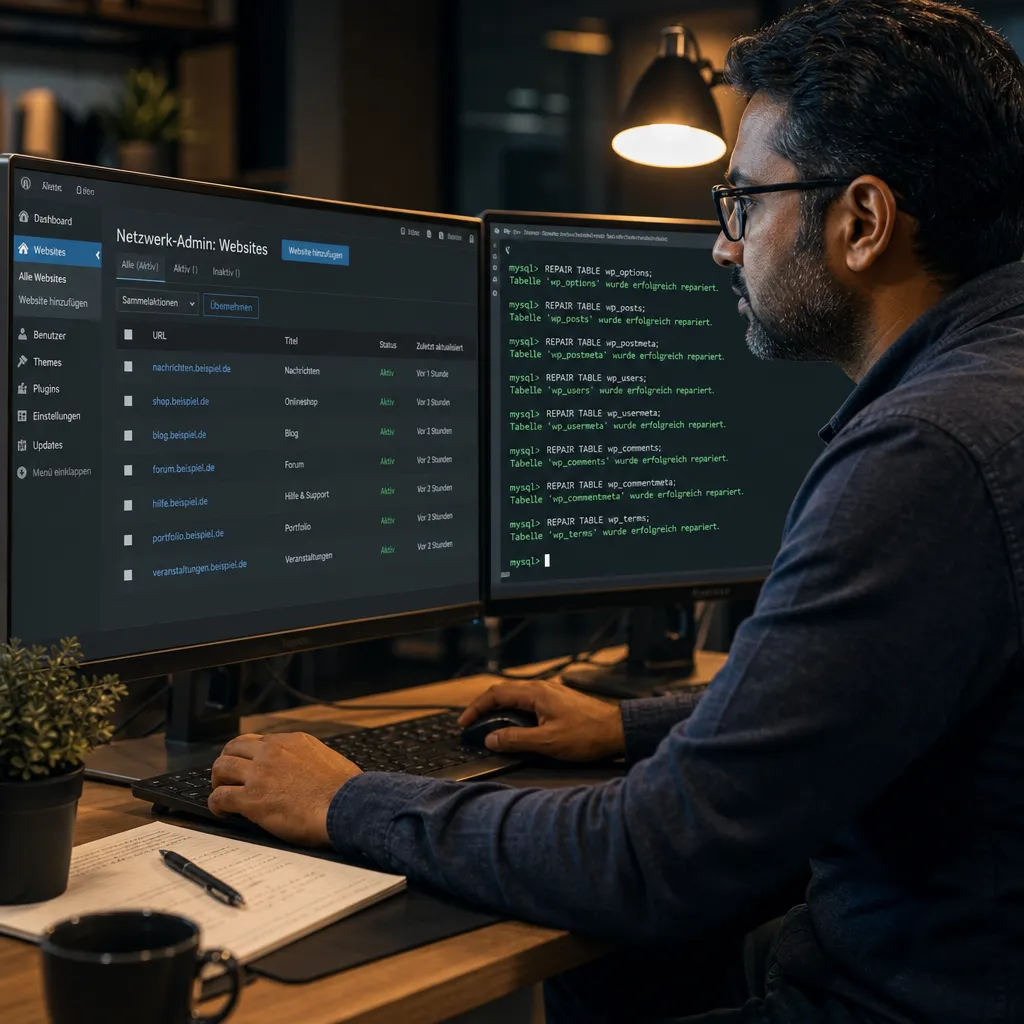
Diagnose-Checkliste:
wp-config.phpprüfen: SindMULTISITE,SUBDOMAIN_INSTALL,DOMAIN_CURRENT_SITE,PATH_CURRENT_SITE,SITE_ID_CURRENT_SITEundBLOG_ID_CURRENT_SITEkorrekt gesetzt?.htaccessprüfen: Die Multisite-Rewrite-Regeln müssen korrekt eingetragen sein. Ein fehlerhafter.htaccesserzeugt 500-Fehler. Unsere Anleitung zu .htaccess-Fehler 500 in WordPress beheben hilft dabei.- Alle Plugins deaktivieren: Per FTP den
plugins-Ordner umbenennen und prüfen, ob der Network Admin dann lädt. Danach Plugins einzeln reaktivieren. [3] - PHP-Fehlerlog prüfen: Oft gibt ein Fatal Error im Log direkt Auskunft, welches Plugin oder welche Datei das Problem verursacht.
- Browser-Cache leeren: Manchmal ist es tatsächlich so einfach.
Häufiger Fehler: Nach einem WordPress-Core-Update werden die Multisite-Konstanten in wp-config.php nicht aktualisiert. Das führt dazu, dass der Network Admin zwar erreichbar ist, aber keine Subsites anzeigt.
Häufige Fehler beim Einrichten von WordPress Multisite
Die meisten Multisite-Probleme entstehen nicht beim Betrieb, sondern bei der Einrichtung. Wer diese Fallen kennt, spart sich später aufwändige Reparaturen.
Die häufigsten Einrichtungsfehler:
- Multisite auf einer bestehenden Site aktivieren ohne Backup: Die Aktivierung verändert
wp-config.phpund.htaccessdauerhaft. Ohne Backup gibt es keinen sicheren Rückweg. [4] - Falschen Netzwerktyp wählen: Subdomain-Netzwerke benötigen Wildcard-DNS, Subdirectory-Netzwerke nicht. Wer das verwechselt, hat sofort nicht erreichbare Subsites.
- Plugins nicht auf Multisite-Kompatibilität prüfen: Nicht alle Plugins unterstützen Multisite. Manche überschreiben netzwerkweite Einstellungen oder erzeugen Tabellenkonflikte. Mehr dazu in unserer Anleitung zu WordPress-Plugin-Fehler beheben.
- Super-Admin-Rechte vergessen: Im Multisite-Netzwerk gibt es den „Super Admin“ als eigene Rolle. Wer nur „Admin“ ist, sieht den Network Admin nicht.
- SSL nicht für alle Domains einrichten: Besonders beim Domain-Mapping führt ein fehlendes Zertifikat auf einer gemappten Domain zu Browser-Warnungen auf allen Subsites.
WordPress Multisite vs. Einzel-Installation: Was passt besser?
WordPress Multisite ist nicht für jeden sinnvoll. Die Entscheidung hängt von der Anzahl der Sites, dem Verwaltungsaufwand und den technischen Anforderungen ab.
Wähle Multisite, wenn:
- Du 5 oder mehr Sites mit gemeinsamen Themes und Plugins betreibst
- Zentrale Benutzerverwaltung über alle Sites hinweg nötig ist
- Ein einheitliches Update-Management gewünscht ist
- Alle Sites auf derselben Hosting-Infrastruktur laufen sollen [5]
Wähle Einzel-Installationen, wenn:
- Jede Site komplett unabhängig sein muss (z.B. verschiedene Kunden)
- Unterschiedliche PHP-Versionen oder Server-Konfigurationen nötig sind
- Das Team technisch weniger erfahren ist
- Nur 1-3 Sites betrieben werden
Wichtig: Eine Migration von Einzel-Installationen zu Multisite ist technisch möglich, aber aufwändig. Wer diesen Schritt plant, sollte unsere Anleitung zu WordPress-Umzug fehlgeschlagen kennen, um typische Migrationsfehler zu vermeiden.
Best Practices für WordPress Multisite Wartung und Backups
Ein gut gewartetes Multisite-Netzwerk ist deutlich einfacher zu reparieren als ein vernachlässigtes. Regelmäßige Wartung reduziert die Wahrscheinlichkeit von Ausfällen erheblich.
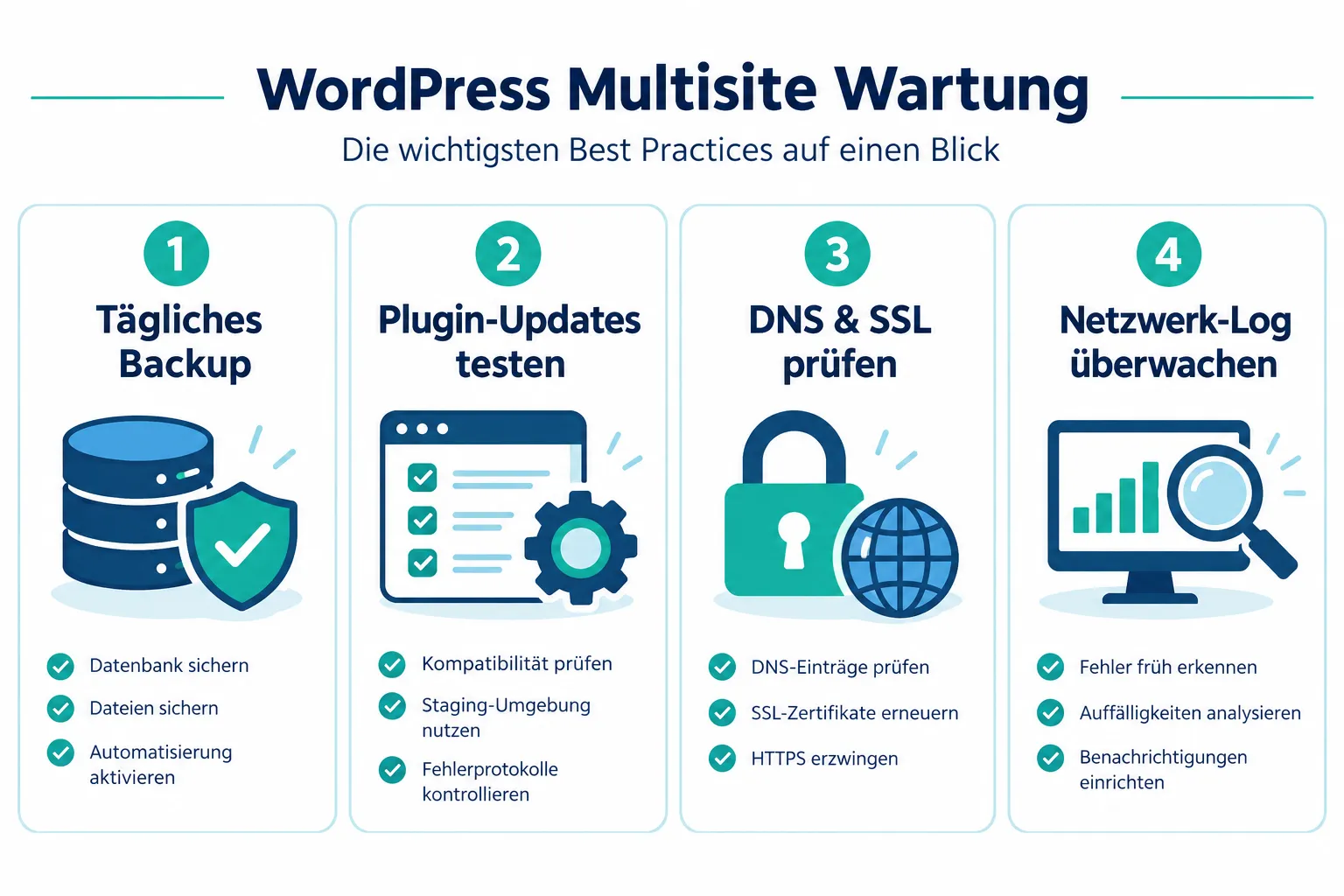
Wartungs-Checkliste für Multisite-Netzwerke:
- ✅ Tägliches Backup der gesamten Datenbank und aller Dateien (nicht nur der Hauptsite) [4]
- ✅ Plugin-Updates zuerst auf einer Staging-Umgebung testen, bevor sie netzwerkweit ausgerollt werden
- ✅ DNS-Einträge und SSL-Zertifikate regelmäßig prüfen, besonders nach Hosting-Änderungen
- ✅ Inaktive Subsites deaktivieren oder löschen, um die Datenbank schlank zu halten
- ✅ WordPress-Core-Updates zeitnah einspielen, da veraltete Installationen Sicherheitslücken öffnen
- ✅ Netzwerk-Logs und PHP-Fehlerlog überwachen, um Probleme früh zu erkennen
- ✅ Wildcard-DNS-Eintrag regelmäßig verifizieren (bei Subdomain-Netzwerken)
- ✅ Super-Admin-Zugang auf wenige vertrauenswürdige Personen beschränken
Für die Backup-Strategie empfehlen wir unsere Übersicht der WordPress-Backup-Plugins im Vergleich.
Was kostet die Reparatur von WordPress Multisite Problemen?
Die Kosten hängen stark von der Komplexität des Problems ab. Einfache Konfigurationsfehler (falsche Site-Adresse, DNS-Problem) lassen sich oft in 1-2 Stunden beheben. Komplexe Datenbankkorruptionen oder Netzwerkmigrationsfehler können mehrere Stunden in Anspruch nehmen.
Grobe Orientierung (Schätzwerte):
- Einfache Konfigurationsfehler (DNS, Site-Adresse): 1-2 Stunden Aufwand
- Domain-Mapping-Probleme mit SSL: 2-4 Stunden
- Datenbankfehler in einzelnen Subsites: 2-5 Stunden
- Netzwerkweite Datenbankkorruption: 4-8+ Stunden
Bei WP-Repair ist die Ersteinschätzung vollständig kostenlos und unverbindlich. Nach der Analyse erhältst du ein Festpreis-Angebot. Sollte das Problem trotz intensiver Suche nicht lösbar sein, fällt nur eine Aufwandspauschale von 49 EUR an.
Kay Jaeger, WordPress-Experte mit über 20 Jahren Erfahrung, und sein Team haben bereits über 890 Websites gerettet, darunter viele komplexe Multisite-Netzwerke. Die Erfolgsquote liegt bei 98,2 %. Einfach kostenlos anfragen unter sos@wp-repair.de oder telefonisch unter 0 23 32 – 91 44 44.
FAQ: WordPress Multisite reparieren
Was ist der Unterschied zwischen Subdomain- und Subdirectory-Multisite?
Bei Subdomain-Netzwerken laufen Subsites unter subsite.example.com, bei Subdirectory-Netzwerken unter example.com/subsite. Subdomain-Netzwerke benötigen einen Wildcard-DNS-Eintrag; Subdirectory-Netzwerke nicht. [10]
Kann ich Domain-Mapping ohne Plugin nutzen? Ja. Seit WordPress 4.5 ist Domain-Mapping im Core integriert. Die Site-Adresse einer Subsite kann direkt im Network Admin auf eine eigene Domain gesetzt werden, ohne externes Plugin. [2]
Warum sehe ich nach der Multisite-Aktivierung einen 404-Fehler auf Subsites?
Fast immer liegt das an einem fehlerhaften oder fehlenden .htaccess. Die Multisite-Rewrite-Regeln müssen korrekt eingetragen sein. Außerdem sollte der Wildcard-DNS-Eintrag bei Subdomain-Netzwerken geprüft werden. [4]
Was passiert mit meinen Daten, wenn ich eine Subsite lösche?
Die Tabellen der gelöschten Subsite (z.B. wp_5_posts) werden aus der Datenbank entfernt. Inhalte sind dann nicht mehr wiederherstellbar, außer aus einem Backup. Immer vorher sichern.
Kann ich eine bestehende WordPress-Site in ein Multisite-Netzwerk migrieren? Ja, aber es ist technisch aufwändig. Die bestehende Site wird zur Hauptsite des Netzwerks. Alle Plugins und Themes müssen auf Multisite-Kompatibilität geprüft werden. [10]
Wie erkenne ich, ob ein Plugin Multisite-Probleme verursacht?
Den plugins-Ordner per FTP umbenennen und prüfen, ob das Problem behoben ist. Danach Plugins einzeln reaktivieren, bis der Verursacher gefunden ist.
Was sind die wichtigsten wp-config.php-Konstanten für Multisite?
MULTISITE, SUBDOMAIN_INSTALL, DOMAIN_CURRENT_SITE, PATH_CURRENT_SITE, SITE_ID_CURRENT_SITE und BLOG_ID_CURRENT_SITE. Fehler in diesen Werten verursachen fast alle schwerwiegenden Netzwerkfehler.
Kann ich mehrere Alias-Domains für eine Subsite einrichten? Ja, mit dem Plugin „Domain Mapping System“ können pro Subsite mehrere Alias-Domains hinterlegt werden, ohne die Datenbankstruktur zu verändern. [1]
Wie lange dauert eine typische Multisite-Reparatur? Einfache Konfigurationsfehler sind oft in 1-2 Stunden behoben. Komplexe Datenbankprobleme können 4-8 Stunden dauern. WP-Repair gibt eine durchschnittliche Behebungszeit von 3 Stunden an.
Was ist der erste Schritt, wenn das gesamte Multisite-Netzwerk nicht erreichbar ist?
Zuerst prüfen, ob die Hauptdomain erreichbar ist. Dann wp-config.php auf korrekte Konstanten prüfen, danach .htaccess kontrollieren und schließlich die Datenbanktabellen wp_site und wp_blogs auf fehlerhafte Einträge untersuchen.
Fazit: WordPress Multisite reparieren ohne Totalausfall
WordPress Multisite reparieren klingt komplizierter als es ist, wenn man die Architektur versteht. Die meisten Fehler, ob in der Netzwerkverwaltung, beim Domain-Mapping oder in der Datenbank, lassen sich gezielt isolieren und beheben, ohne das gesamte Netzwerk offline zu nehmen.
Die wichtigsten Handlungsschritte zusammengefasst:
- Backup erstellen, bevor irgendeine Änderung vorgenommen wird. [4]
- Fehler eingrenzen: Betrifft das Problem eine Subsite oder das gesamte Netzwerk?
- Network Admin nutzen: Subsites bearbeiten, deaktivieren oder DNS-Konfiguration prüfen. [3]
wp-config.php-Konstanten verifizieren: Falsche Werte sind die häufigste Ursache für Netzwerkfehler.- DNS und SSL prüfen: Viele scheinbare Totalausfälle sind DNS- oder Zertifikatsprobleme.
- Datenbankeinträge gezielt korrigieren: Nur den betroffenen Eintrag in
wp_blogsoderwp_X_optionsändern, nicht die gesamte Datenbank anfassen.
Wer unsicher ist oder keine Zeit für aufwändige Diagnosen hat, kann sich jederzeit kostenlos und unverbindlich an das WP-Repair-Team wenden. Die Ersteinschätzung ist komplett gratis, und Kay Jaeger mit seinem Team hat in über 20 Jahren fast jedes Multisite-Problem gesehen und gelöst.
👉 Jetzt kostenlose Ersteinschätzung anfordern: sos@wp-repair.de oder 0 23 32 – 91 44 44
Referenzen
[1] Domain Mapping System – https://wordpress.com/plugins/domain-mapping-system [2] Domain Mapping – https://developer.wordpress.org/advanced-administration/multisite/domain-mapping/ [3] Administration – https://developer.wordpress.org/advanced-administration/multisite/administration/ [4] Prepare Network – https://developer.wordpress.org/advanced-administration/multisite/prepare-network/ [5] What Is WordPress Multisite – https://wpengine.com/support/what-is-wordpress-multisite/ [7] WordPress Multisite Domain Mapping – https://ja.wordpress.org/support/article/wordpress-multisite-domain-mapping/ [8] Managing A WordPress Multisite Network – https://learn.wordpress.org/lesson/managing-a-wordpress-multisite-network/ [9] WP Multi Network – https://wordpress.org/plugins/wp-multi-network/ [10] Create Network – https://developer.wordpress.org/advanced-administration/multisite/create-network/
References
- Domain Mapping System
- Domain Mapping
- Administration
- Prepare Network
- What Is WordPress Multisite
- Domain Mapping System
- WordPress Multisite Domain Mapping
- Managing A WordPress Multisite Network
- Wp Multi Network
- Create Network
- Admin
- Tools Network Screen
- Managing A WordPress Multisite Network
- WordPress Multisite Domain Mapping
- Sites