Zuletzt aktualisiert: 18. August 2026
Quick Answer: Ein langsames oder nicht erreichbares WordPress Admin Dashboard hat fast immer eine von vier Ursachen: überlastete Plugins, zu wenig PHP-Speicher, langsame Datenbankabfragen oder ein schwaches Hosting. Mit den richtigen Debugging-Tools lässt sich das Problem in den meisten Fällen innerhalb weniger Stunden eingrenzen und beheben.
Key Takeaways
- 🐢 Ein langsames Backend ist oft ein anderes Problem als ein langsames Frontend, die Ursachen überschneiden sich, aber nicht vollständig.
- 🔌 Plugins sind die häufigste Einzelursache für Backend-Verlangsamungen, ein gezieltes Deaktivieren hilft, den Übeltäter zu finden.
- 🗄️ Autoload-Optionen in der Datenbank über 1 MB gelten als kritisch und bremsen jeden Admin-Seitenaufruf.
- ⚙️ PHP 8.1 oder höher ist 2026 Pflicht, ältere PHP-Versionen verursachen messbare Performance-Einbußen im Backend.
- 📊 Query Monitor ist das wichtigste kostenlose Tool für Backend-Debugging, es zeigt langsame Datenbankabfragen, Speicherverbrauch und Ladezeiten auf einen Blick.
- 🚀 Object Cache (Redis/Memcached) + OPcache sind keine optionalen Extras mehr, sondern Basisanforderungen für ein schnelles Backend.
- ⏱️ Zielwert für die Backend-Ladezeit: unter 500 ms Seitengenerierungszeit, unter 100 Datenbankabfragen, TTFB unter 800 ms (idealerweise unter 200 ms) [7].
- 🔄 WP-Cron als webbasierter Prozess kann das Backend bei hohem Traffic erheblich verlangsamen, ein echter System-Cron ist die bessere Wahl [1].
- 🏠 Hosting ist oft der unterschätzte Faktor: Shared Hosting mit begrenztem CPU/RAM macht auch ein gut optimiertes WordPress-Backend träge [10].
- 💡 Bei einem komplett nicht erreichbaren Backend helfen andere Maßnahmen als bei einem nur langsamen, dieser Artikel behandelt beide Szenarien.
Warum ist das WordPress Admin Dashboard so langsam?
Ein langsames WordPress Admin Dashboard entsteht, wenn der Server für jeden Backend-Seitenaufruf zu viele Ressourcen benötigt. Das Backend lädt anders als das Frontend: Es führt mehr PHP-Prozesse aus, stellt mehr Datenbankabfragen und lädt mehr Skripte gleichzeitig.
Die häufigsten Ursachen im Überblick:
- Zu viele oder schlecht codierte Plugins, die bei jedem Admin-Aufruf unnötige Prozesse starten
- Überfüllte Datenbank mit vielen Revisionen, Transients oder autogeladenen Optionen
- Zu wenig PHP-Speicher (Standard-Limit von 64 MB reicht für komplexe Backends nicht aus)
- Schwaches Hosting mit begrenztem CPU und RAM
- Veraltete PHP-Version (unter PHP 8.1)
- WP-Cron läuft bei jedem Seitenaufruf und blockiert Ressourcen [1]
- Malware oder Hacks, die im Hintergrund Prozesse ausführen
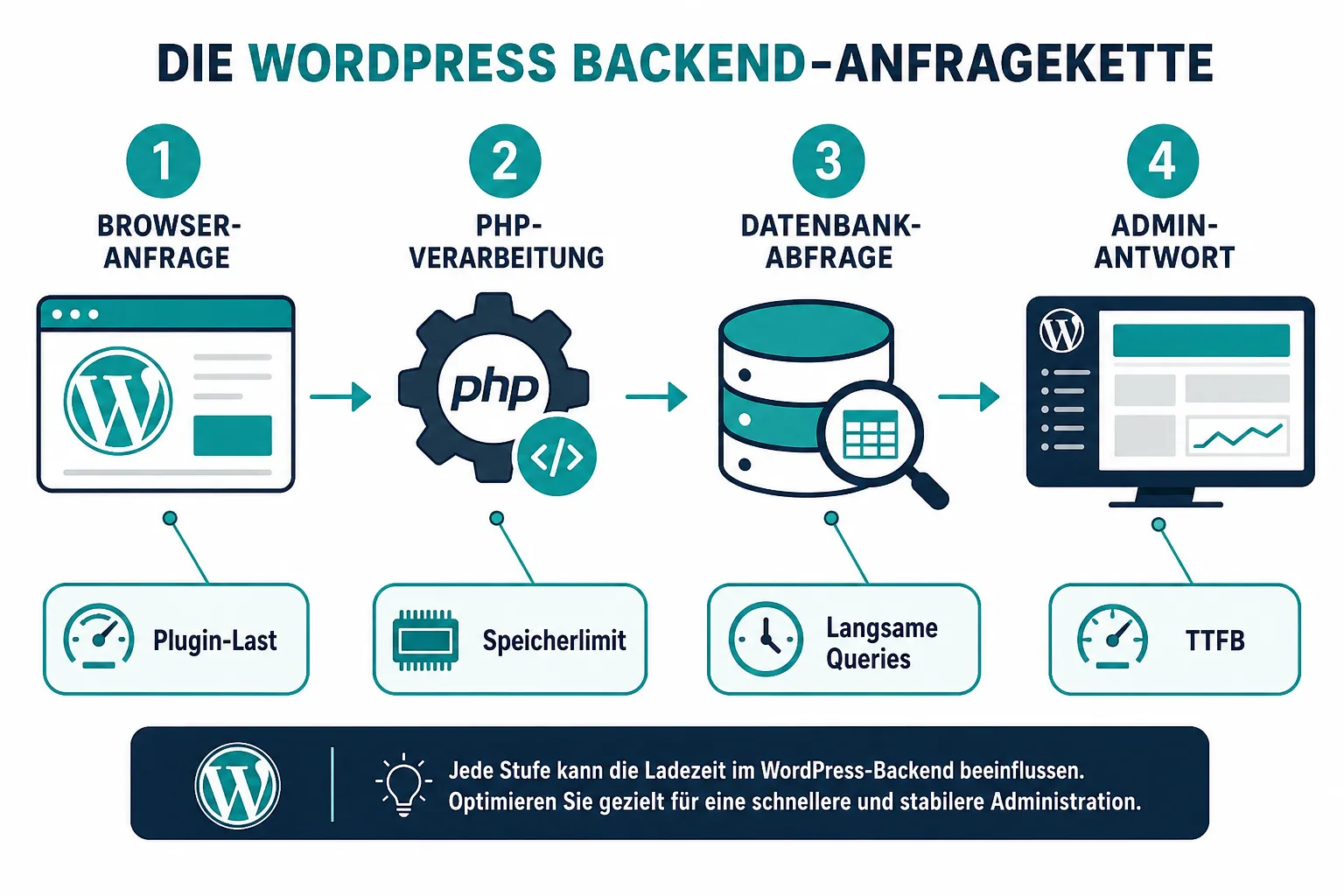
Ein wichtiger Hinweis: Das Backend ist ressourcenintensiver als das Frontend, weil kein Page-Caching greift. Caching-Plugins wie WP Rocket oder W3 Total Cache überspringen den Admin-Bereich bewusst, das bedeutet, jeder Admin-Aufruf trifft den Server ungecacht [5].
WordPress Admin Dashboard langsam, aber Frontend schnell, warum?
Das ist eines der häufigsten und verwirrendsten Szenarien. Frontend schnell, Backend langsam, das klingt paradox, hat aber eine klare Erklärung.
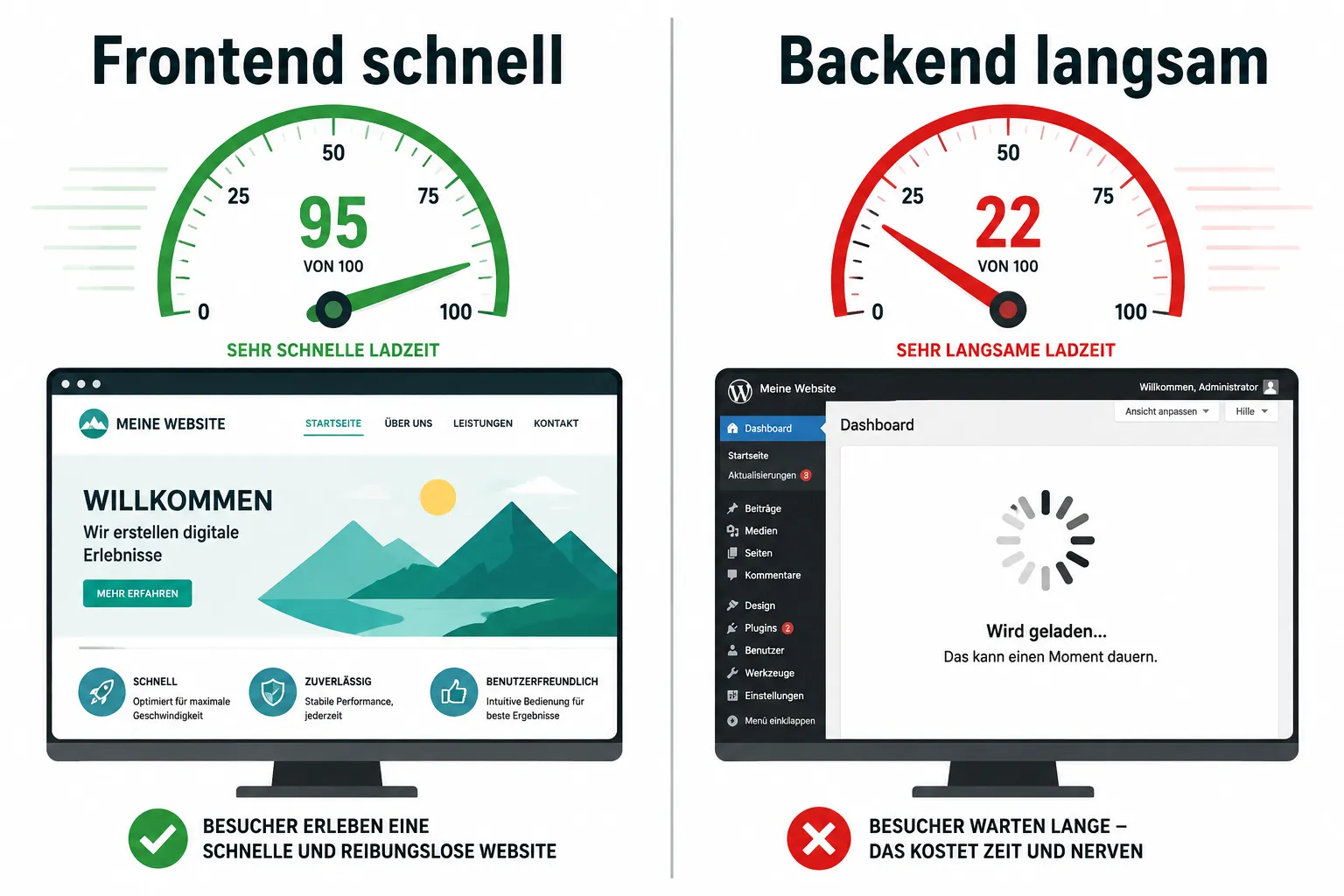
Der Grund: Das Frontend profitiert von Caching, CDN und optimierten Assets. Das Backend tut das nicht. Jeder Aufruf von /wp-admin/ ist ein vollständiger, ungecachter PHP-Prozess.
Konkrete Szenarien, die dieses Muster erzeugen:
| Ursache | Frontend-Auswirkung | Backend-Auswirkung |
|---|---|---|
| Seiten-Cache aktiv | ✅ Schnell (gecacht) | ❌ Langsam (kein Cache) |
| Schweres Admin-Plugin | ✅ Kein Einfluss | ❌ Lädt nur im Backend |
| Viele Datenbankabfragen | ✅ Gecacht | ❌ Jedes Mal neu |
| WP-Cron-Last | ✅ Selten sichtbar | ❌ Blockiert Admin-Requests |
Wenn das Frontend normal läuft, aber das Backend hängt, sollte der Fokus zuerst auf admin-spezifischen Plugins, Datenbankabfragen und dem Heartbeat-API liegen [4].
WordPress Backend lädt nicht, was tun?
Wenn das Backend gar nicht mehr erreichbar ist, unterscheidet sich die Vorgehensweise vom bloß langsamen Backend. Hier geht es um Fehler wie einen weißen Bildschirm, Timeout-Meldungen oder eine 500/504-Fehlerseite.
Sofortmaßnahmen bei nicht erreichbarem Backend:
- URL direkt aufrufen:
https://ihredomain.de/wp-admin/, prüfen, ob eine Fehlermeldung erscheint - Plugins per FTP deaktivieren: Den Ordner
/wp-content/plugins/in/wp-content/plugins_deactivated/umbenennen - Standard-Theme aktivieren: Per FTP das aktive Theme-Verzeichnis umbenennen, damit WordPress auf Twenty Twenty-Four zurückfällt
- PHP-Fehlerlog prüfen: Im Hosting-Panel oder per FTP unter
/wp-content/debug.log(nach Aktivierung vonWP_DEBUG_LOG) - Hosting-Support kontaktieren: Bei Server-seitigen Fehlern (504 Gateway Timeout) ist der Hoster gefragt
Für eine ausführlichere Anleitung zur Wiederherstellung des Backend-Zugangs empfiehlt sich der Artikel WordPress Admin nicht erreichbar: Backend wiederherstellen.
Bei Timeout-Fehlern speziell: Das max_execution_time in der php.ini erhöhen (Richtwert: 120-300 Sekunden) und WP_MAX_MEMORY_LIMIT in der wp-config.php auf mindestens 256M setzen [9].
Wie debuggt man ein langsames WordPress Admin Dashboard?
Das systematische Debugging des WordPress Admin Dashboards folgt einem klaren Ablauf: Erst messen, dann eingrenzen, dann beheben. Ohne Messung tappt man im Dunkeln.
Schritt 1: Query Monitor installieren
Query Monitor ist das wichtigste kostenlose Debugging-Tool für das WordPress-Backend. Es zeigt direkt in der Admin-Leiste:
- Seitengenerierungszeit (Ziel: unter 500 ms) [4]
- Anzahl der Datenbankabfragen (Ziel: unter 100) [4]
- Gesamte DB-Abfragezeit (Ziel: unter 200 ms)
- Peak-Speicherverbrauch im Verhältnis zum PHP-Limit
- Welche Plugins welche Abfragen auslösen
Schritt 2: Chrome DevTools nutzen
Im Browser (F12 → Network-Tab) lässt sich der TTFB (Time to First Byte) für Admin-Seiten messen. Ein TTFB über 800 ms ist ein Warnsignal; das Ziel liegt unter 200 ms [7]. Alles über 800 ms deutet auf ein Server-seitiges Problem hin.
Schritt 3: SAVEQUERIES aktivieren (temporär)
In der wp-config.php folgende Zeile hinzufügen:
<code class="language-php">define('SAVEQUERIES', true);
</code>
Danach lassen sich alle Datenbankabfragen über $wpdb->queries auslesen und auf Ausreißer prüfen [5]. Wichtig: Diese Option nach dem Debugging sofort wieder deaktivieren, da sie Performance kostet.
Schritt 4: Autoload-Optionen prüfen
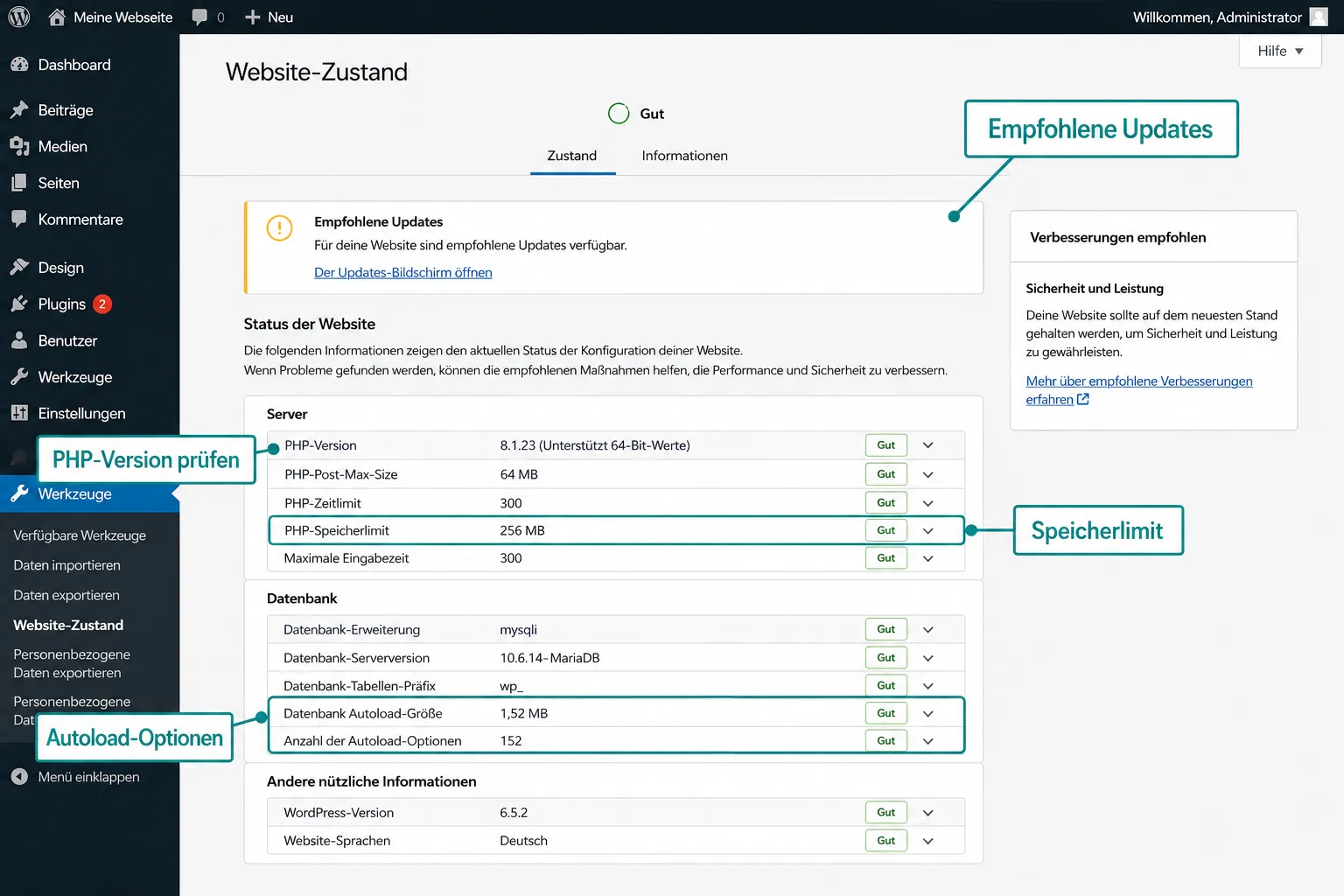
Mit dieser SQL-Abfrage direkt in phpMyAdmin oder via WP-CLI lässt sich die Größe der autogeladenen Optionen prüfen [5]:
<code class="language-sql">SELECT SUM(LENGTH(option_value)) as autoload_size
FROM wp_options
WHERE autoload = 'yes';
</code>
Alles über 1 MB gilt als kritisch und verlangsamt jeden Admin-Seitenaufruf erheblich.
Welche Plugins verlangsamen das WordPress Backend?
Plugins sind die häufigste Ursache für ein langsames Backend. Nicht jedes Plugin, das das Frontend beeinflusst, verlangsamt auch das Backend, und umgekehrt.
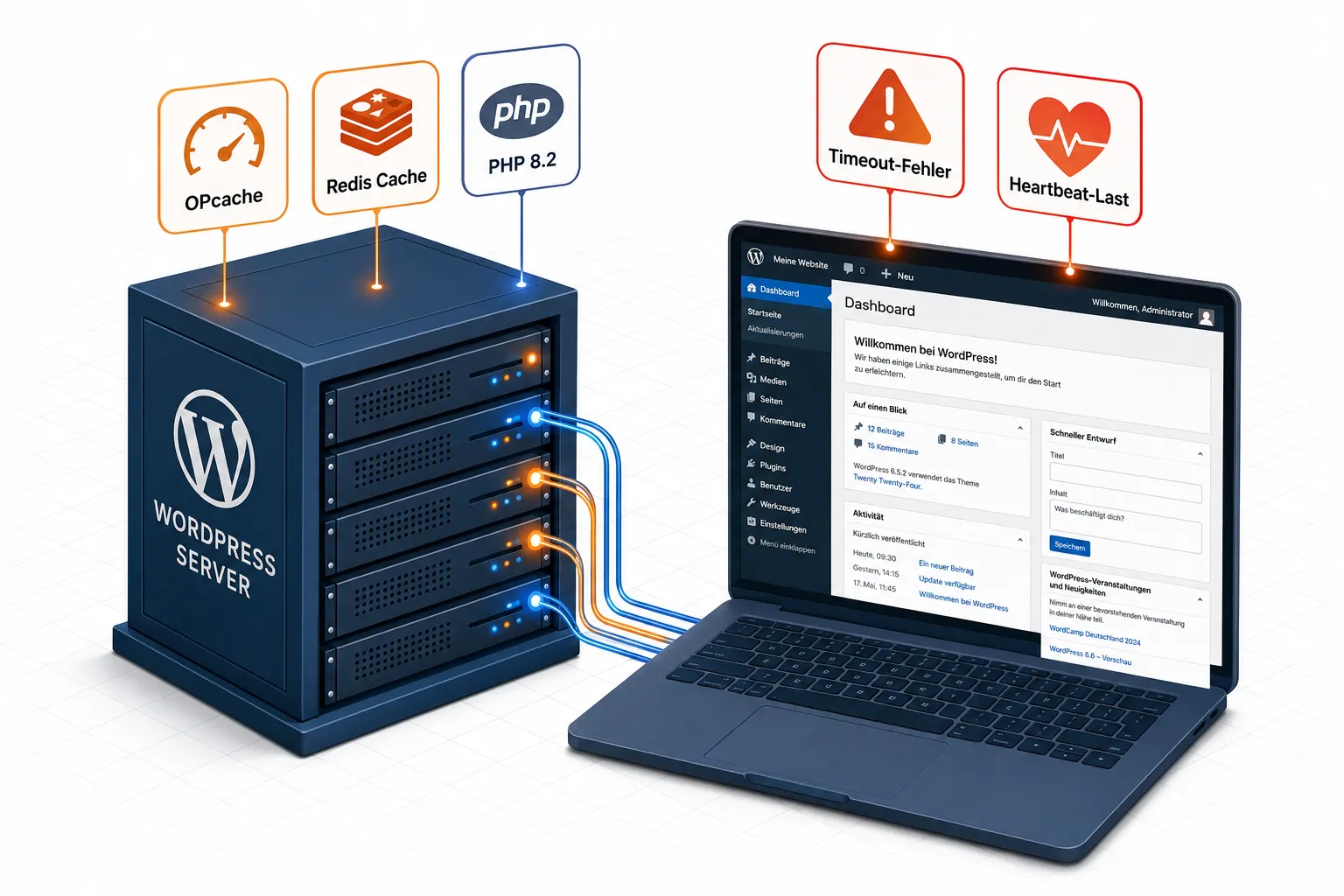
Typische Backend-Bremsen:
- SEO-Plugins (Yoast, RankMath) mit aktivierter Analyse auf jeder Admin-Seite
- Backup-Plugins, die im Hintergrund laufen (BackupBuddy, UpdraftPlus bei falsch konfiguriertem Zeitplan)
- Security-Plugins mit aktivem Scanning (Wordfence mit Echtzeit-Scan)
- Page Builder mit schweren Admin-Assets (Elementor, Divi)
- WooCommerce-Erweiterungen mit vielen Admin-Hooks
Plugins deaktivieren: Die Binäre-Suche-Methode
Statt alle Plugins auf einmal zu deaktivieren, empfiehlt sich die Halbierungsmethode [5]:
- Alle Plugins deaktivieren → Backend-Ladezeit messen
- Die Hälfte wieder aktivieren → messen
- Wenn langsam: diese Hälfte weiter halbieren
- Wenn schnell: die andere Hälfte prüfen
- So lange wiederholen, bis der Übeltäter gefunden ist
Für Plugin-Fehler allgemein gibt es eine ausführliche Anleitung unter WordPress Plugin Fehler beheben ohne Datenverlust.
Wie prüft man Datenbankabfragen im WordPress Admin?
Langsame Datenbankabfragen sind neben Plugins die zweithäufigste Ursache für ein träges Backend. Sie lassen sich direkt im WordPress-Backend diagnostizieren.
Tools und Methoden:
- Query Monitor Plugin: Zeigt alle Abfragen, ihre Dauer und den auslösenden Code-Pfad
- phpMyAdmin → Slow Query Log: Abfragen über einem definierten Schwellenwert werden protokolliert
- WP-CLI:
wp db query "EXPLAIN SELECT ..."für einzelne Abfragen
Häufige Datenbankprobleme im Backend:
- Fehlende Indizes auf großen Tabellen (besonders
wp_postmeta,wp_options) - Tausende von Post-Revisionen, die bei Abfragen mitgeladen werden
- Veraltete Transients, die die
wp_options-Tabelle aufblähen - Datenbankkorruption, die Abfragen verlangsamt
Bei Verdacht auf Datenbankprobleme hilft der Artikel WordPress Datenbank-Korruption reparieren weiter. Für allgemeine Datenbankfehler gibt es die Anleitung WordPress-Datenbankfehler beheben.
Richtwert: Eine saubere WordPress-Datenbank sollte für eine Admin-Seite nicht mehr als 50-100 Abfragen benötigen. Alles darüber ist ein Zeichen für Optimierungsbedarf [4].
Beeinflusst das Hosting die Geschwindigkeit des WordPress Admin Dashboards?
Ja, und das wird häufig unterschätzt. Das Hosting ist 2026 keine optionale Variable mehr, sondern eine Grundvoraussetzung für ein schnelles Backend [10].
Was das Hosting konkret beeinflusst:
- CPU-Leistung: Jeder PHP-Prozess im Backend braucht CPU. Shared Hosting mit begrenzten CPU-Ressourcen drosselt das Backend unter Last.
- RAM: Zu wenig Arbeitsspeicher führt zu PHP-Speicherlimit-Fehlern und Timeouts [9].
- PHP-Version: Hosting mit PHP 7.x ist 2026 ein Sicherheits- und Performance-Risiko. PHP 8.2+ ist der aktuelle Standard [6].
- Serverstandort: Ein Server in den USA verursacht für deutsche Nutzer höhere Latenz, auch im Backend.
- LiteSpeed vs. Apache: LiteSpeed-Server zeigen messbar bessere Backend-Performance [1].
Wann ein Hosting-Wechsel sinnvoll ist:
- TTFB liegt konstant über 800 ms, auch nach Plugin-Optimierung
- CPU-Auslastung erreicht regelmäßig 100 % im Hosting-Panel [9]
- Der Hoster bietet kein PHP 8.1+ an
- Kein Redis oder Memcached verfügbar
Ein Wechsel zu Managed WordPress Hosting (Kinsta, WP Engine, Raidboxes) löst viele Backend-Performance-Probleme auf einen Schlag, ist aber mit höheren Kosten verbunden.
Welche Performance-Monitoring-Plugins helfen im WordPress Backend?
Für das Backend-Debugging gibt es spezialisierte Tools, die über allgemeine Performance-Plugins hinausgehen.
Die besten Tools für Backend-Performance:
| Tool | Typ | Hauptnutzen |
|---|---|---|
| Query Monitor | Kostenlos | DB-Abfragen, PHP-Fehler, Hooks |
| New Relic | Kostenpflichtig | Server-seitiges APM, PHP-Profiling |
| Datadog | Kostenpflichtig | Infrastruktur-Monitoring |
| WP Hive | Browser-Extension | Plugin-Performance-Vergleich |
| Health Check & Troubleshooting | Kostenlos | Plugins ohne Auswirkung auf Besucher testen |
Das offizielle WordPress Site Health Tool (unter wp-admin/site-health.php) ist ein oft übersehener Startpunkt: Es zeigt PHP-Version, Speicherlimit, aktive Plugins und Datenbankstatus auf einen Blick [9].
Für tiefes Server-Profiling: Das SPX PHP Extension ermöglicht Flamegraph-Analysen auf PHP-Ebene, sinnvoll, wenn konventionelle Tools keine Erklärung für extreme Backend-Verlangsamungen liefern [6].
Häufige Fehler, die das WordPress Backend verlangsamen
Viele Backend-Performance-Probleme entstehen durch gut gemeinte, aber falsch konfigurierte Einstellungen.
Die häufigsten Fehler:
WP-Cron nicht deaktiviert: Der webbasierte WP-Cron läuft bei jedem Seitenaufruf mit, auch im Backend. Lösung: In
wp-config.phpdefine('DISABLE_WP_CRON', true);setzen und einen echten System-Cron einrichten [1].Zu viele Post-Revisionen: WordPress speichert standardmäßig unbegrenzt viele Revisionen. Limit setzen:
define('WP_POST_REVISIONS', 5);inwp-config.php[1].Heartbeat-API unkontrolliert: Die Heartbeat-API sendet alle 15-60 Sekunden Ajax-Requests an den Server. Mit dem Heartbeat Control Plugin lässt sich das Intervall verlängern oder der Heartbeat im Backend deaktivieren [1].
Kein Object Cache: Ohne Redis oder Memcached werden Datenbankabfragen nicht gecacht, jede Admin-Seite fragt die Datenbank neu ab [6].
PHP-Speicherlimit zu niedrig: Standard sind 64 MB oder 128 MB. Für komplexe Backends (besonders mit WooCommerce) sollten
WP_MEMORY_LIMITauf 512M undWP_MAX_MEMORY_LIMITauf 1024M gesetzt werden [9].Autoloaded Options nicht bereinigt: Deinstallierte Plugins hinterlassen oft Datenbankeinträge mit
autoload = 'yes', diese werden bei jedem Seitenaufruf geladen, auch wenn das Plugin längst weg ist [5].
WordPress Admin Dashboard langsam auf Mobilgeräten, aber nicht auf dem Desktop
Dieses spezifische Problem hat meistens nichts mit dem Server zu tun, sondern mit dem Client.
Warum Mobilgeräte das Backend langsamer erleben:
- Schwächere CPU im Gerät verarbeitet JavaScript langsamer
- Mobilfunknetz mit höherer Latenz erhöht TTFB wahrnehmbar
- Responsive Admin-Themes laden manchmal zusätzliche Assets für mobile Ansichten
- Touch-Events und mobile Browser-Rendering unterscheiden sich von Desktop
Was wirklich hilft:
- JavaScript im Backend minimieren (besonders von Page Buildern)
- Unnötige Admin-Benachrichtigungen und Widgets im Dashboard entfernen
- Admin-Plugins prüfen, die mobile-spezifische Skripte laden
Wenn das Problem ausschließlich auf Mobilgeräten auftritt und der Desktop normal läuft, ist es selten ein Server-Problem, sondern ein Frontend-Rendering-Problem im Browser.
Wie lange sollte das WordPress Admin Dashboard zum Laden brauchen?
Ein gut optimiertes WordPress-Backend sollte 2026 folgende Richtwerte einhalten [4][7]:
- Seitengenerierungszeit: unter 500 ms
- TTFB (Time to First Byte): unter 800 ms, Ziel unter 200 ms
- Datenbankabfragen pro Admin-Seite: unter 100
- Gesamte DB-Abfragezeit: unter 200 ms
- PHP-Speicherverbrauch: unter 80 % des gesetzten Limits
Alles, was deutlich über diesen Werten liegt, ist ein Zeichen für Optimierungsbedarf. Ein Backend, das für eine einfache Seite wie das Dashboard oder den Beitragseditor mehr als 3-5 Sekunden braucht, hat ein ernstes Performance-Problem.
Wichtig: WordPress 6.6 hat 2024 messbare Performance-Verbesserungen im Editor gebracht, unter anderem eine 33-prozentige Reduktion der Template-Ladezeit [3]. Wer noch auf einer älteren WordPress-Version läuft, sollte ein Update in Betracht ziehen.
Schnelle Checkliste: WordPress Admin Dashboard Performance-Debugging
Für alle, die schnell handeln wollen, hier die wichtigsten Schritte in der richtigen Reihenfolge:
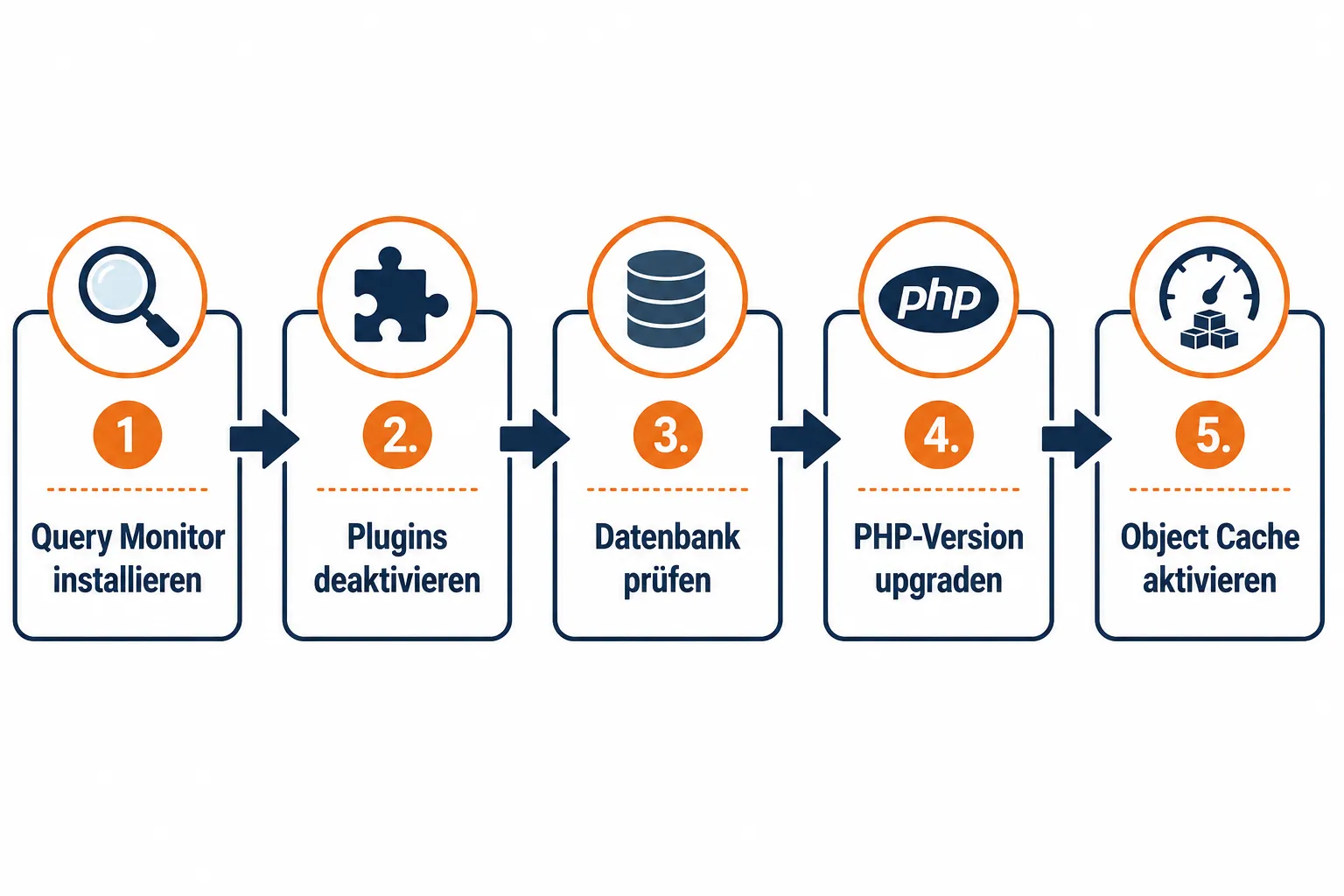
- Query Monitor installieren und Ladezeit + DB-Abfragen messen
- Site Health prüfen (
wp-admin/site-health.php) auf PHP-Version und Speicherlimit - PHP auf 8.1 oder 8.2 upgraden (im Hosting-Panel)
-
WP_MEMORY_LIMITerhöhen auf mindestens 256M inwp-config.php - Plugins per Binärer-Suche-Methode auf Verursacher prüfen
- Autoload-Optionen prüfen (SQL-Abfrage, Ziel: unter 1 MB)
- WP-Cron deaktivieren und System-Cron einrichten
- Heartbeat-Intervall verlängern (Heartbeat Control Plugin)
- Object Cache aktivieren (Redis oder Memcached)
- Post-Revisionen begrenzen (max. 5 in
wp-config.php) - Transients bereinigen (WP-CLI:
wp transient delete --all) - Hosting-Ressourcen prüfen (CPU, RAM, Server-Typ)
FAQ: WordPress Admin Dashboard langsam oder nicht erreichbar
Warum lädt mein WordPress-Backend so langsam? Die häufigsten Ursachen sind schlecht optimierte Plugins, zu wenig PHP-Speicher, eine überfüllte Datenbank und schwaches Hosting. Da das Backend nicht gecacht wird, trifft jeder Aufruf den Server direkt.
Was ist der erste Schritt beim Backend-Debugging? Query Monitor installieren und die Seitengenerierungszeit sowie die Anzahl der Datenbankabfragen messen. Das zeigt sofort, ob das Problem server-seitig, datenbankseitig oder plugin-bedingt ist [4].
Kann ein einzelnes Plugin das gesamte Backend verlangsamen? Ja. Ein schlecht codiertes Plugin kann bei jedem Admin-Aufruf Dutzende zusätzliche Datenbankabfragen auslösen. Die Binäre-Suche-Methode beim Deaktivieren hilft, den Verursacher zu finden [5].
Welches PHP-Speicherlimit brauche ich für das WordPress-Backend?
Mindestens 256 MB (WP_MEMORY_LIMIT). Für WooCommerce-Backends oder Seiten mit vielen Plugins empfehlen sich 512 MB. Das WP_MAX_MEMORY_LIMIT sollte auf 1024 MB gesetzt werden [9].
Hilft ein CDN beim Backend-Performance? Nein, direkt nicht. CDNs cachen statische Assets und Frontend-Seiten, aber nicht den dynamischen wp-admin-Bereich. Ein CDN löst keine Backend-Performance-Probleme.
Was sind autogeladene Optionen und warum sind sie ein Problem? Autogeladene Optionen werden bei jedem WordPress-Seitenaufruf aus der Datenbank geladen, auch im Backend. Wenn deinstallierte Plugins ihre Daten hinterlassen, wächst diese Datenmenge und verlangsamt jeden Aufruf [5].
Muss ich WordPress updaten, um das Backend zu beschleunigen? Ja, in vielen Fällen. WordPress 6.6 hat konkrete Performance-Verbesserungen im Backend und Editor gebracht, darunter eine 33 % schnellere Template-Ladezeit [3].
Was tun, wenn das Backend gar nicht mehr erreichbar ist? Plugins per FTP deaktivieren (Ordner umbenennen), Theme per FTP auf Standard zurücksetzen, PHP-Fehlerlog prüfen. Bei anhaltenden Problemen den Hoster kontaktieren oder professionelle Hilfe holen.
Wie oft sollte ich die Datenbank bereinigen?
Mindestens einmal im Monat, Transients löschen, Revisionen begrenzen, Spam-Kommentare entfernen. WP-CLI macht das schnell: wp db optimize.
Kann Malware das Backend verlangsamen? Ja. Malware, die im Hintergrund Prozesse ausführt, kann CPU und RAM auffressen und das Backend stark verlangsamen. Bei unerklärlichen Verlangsamungen ist ein Sicherheits-Scan sinnvoll. Hilfe dazu bietet WordPress nach Hack wiederherstellen.
Fazit: Schnelles Backend ist kein Zufall
Ein langsames oder nicht erreichbares WordPress Admin Dashboard ist kein Schicksal, es ist ein lösbares technisches Problem. Die meisten Fälle lassen sich mit einem strukturierten Ansatz in wenigen Stunden eingrenzen: messen mit Query Monitor, Plugins isolieren, Datenbank bereinigen, PHP upgraden und Object Cache aktivieren.
Konkrete nächste Schritte:
- Sofort: Query Monitor installieren und Ladezeit messen
- Heute: Site Health prüfen, PHP-Version und Speicherlimit kontrollieren
- Diese Woche: Plugins systematisch auf Performance-Einfluss testen, Autoload-Optionen bereinigen
- Mittelfristig: Object Cache einrichten, WP-Cron durch System-Cron ersetzen, Hosting-Ressourcen evaluieren
Wer das Problem nicht selbst eingrenzen kann oder keine Zeit hat, ist bei WP-Repair in guten Händen. Kay Jaeger und sein Team haben über 890 WordPress-Seiten gerettet, mit einer Erfolgsquote von 98,2 %. Die Ersteinschätzung ist komplett kostenlos und unverbindlich. Bei Nichterfolg fällt nur eine Pauschale von 49 EUR an.
Für weiterführende Informationen zu verwandten Themen:
- WordPress Seite langsam laden: Performance-Probleme systematisch diagnostizieren
- WordPress-Fehler professionell beheben
- WordPress Soforthilfe bei Ausfall
References
[1] Slow WordPress Admin Panel – https://onlinemediamasters.com/slow-wordpress-admin-panel/ [2] WordPress Performance Optimization – https://wpadminify.com/wordpress-performance-optimization [3] WordPress 6 6 Performance Improvements – https://make.wordpress.org/core/2024/07/29/wordpress-6-6-performance-improvements/ [4] WordPress Slow Admin Dashboard Fix – https://benryan.com.au/blog/wordpress-slow-admin-dashboard-fix [5] Backend Performance – https://wpmultitool.com/backend-performance/ [6] 76d0999f2283a34ea102b260cefb11b6 – https://gist.github.com/szepeviktor/76d0999f2283a34ea102b260cefb11b6 [7] WordPress Performance Optimization Guide 2026 – https://royalplugins.com/blog/wordpress-performance-optimization-guide-2026/ [9] Is Your WordPress Admin Slow – https://wisdmlabs.com/blog/is-your-wordpress-admin-slow/ [10] Page Is Slow – https://www.liquidweb.com/wordpress/admin/page-is-slow/