Zuletzt aktualisiert: 25. August 2026
Quick Answer: Der WordPress Fehler 503 Service Unavailable bedeutet, dass der Server die Anfrage gerade nicht bearbeiten kann, entweder weil WordPress im Wartungsmodus feststeckt, Serverressourcen ausgeschöpft sind oder ein Plugin den Prozess blockiert. In den meisten Fällen lässt sich der Fehler innerhalb weniger Minuten beheben, indem man die .maintenance-Datei löscht, fehlerhafte Plugins deaktiviert oder das PHP-Speicherlimit erhöht.
Key Takeaways
- 🔧 Häufigste Ursache 2026: Eine hängen gebliebene
.maintenance-Datei nach einem unterbrochenen Update ist der Hauptauslöser für den 503-Fehler bei WordPress. - 🚫 Plugins als Risiko: Ressourcenhungrige oder inkompatible Plugins können den Server überlasten und einen 503 auslösen, besonders nach Updates.
- 📋 Erster Schritt: Immer zuerst prüfen, ob die Website nur für einen selbst oder für alle Besucher nicht erreichbar ist.
- ⚙️ Serverlimits erhöhen: PHP-Speicherlimit, Max Execution Time und andere Werte lassen sich über
php.ini,.htaccessoderwp-config.phpanpassen. - 🔍 Debug-Log aktivieren: WordPress-eigenes Debugging hilft dabei, den genauen Verursacher schnell zu identifizieren.
- ⏱️ Suchmaschinen-Risiko: Bereits nach 6 Stunden Downtime kann sich das Google-Ranking verschlechtern, schnelles Handeln ist wichtig.
- 📞 Professionelle Hilfe: Wenn alle Selbsthilfemaßnahmen scheitern, lohnt sich der Kontakt zu einem spezialisierten WordPress-Notdienst.
- ✅ Unterschied zu 502: Ein 502 Bad Gateway kommt vom vorgelagerten Proxy, ein 503 direkt vom Webserver selbst, die Ursachensuche ist unterschiedlich.
Was bedeutet WordPress Fehler 503 Service Unavailable?
Der HTTP-Statuscode 503 bedeutet: „Der Server ist momentan nicht in der Lage, die Anfrage zu bearbeiten.“ Laut aktueller technischer Definition (Stand Juni 2026) ist dieser Zustand als vorübergehend gedacht, der Server signalisiert damit, dass er entweder überlastet ist oder sich in Wartung befindet. [1]
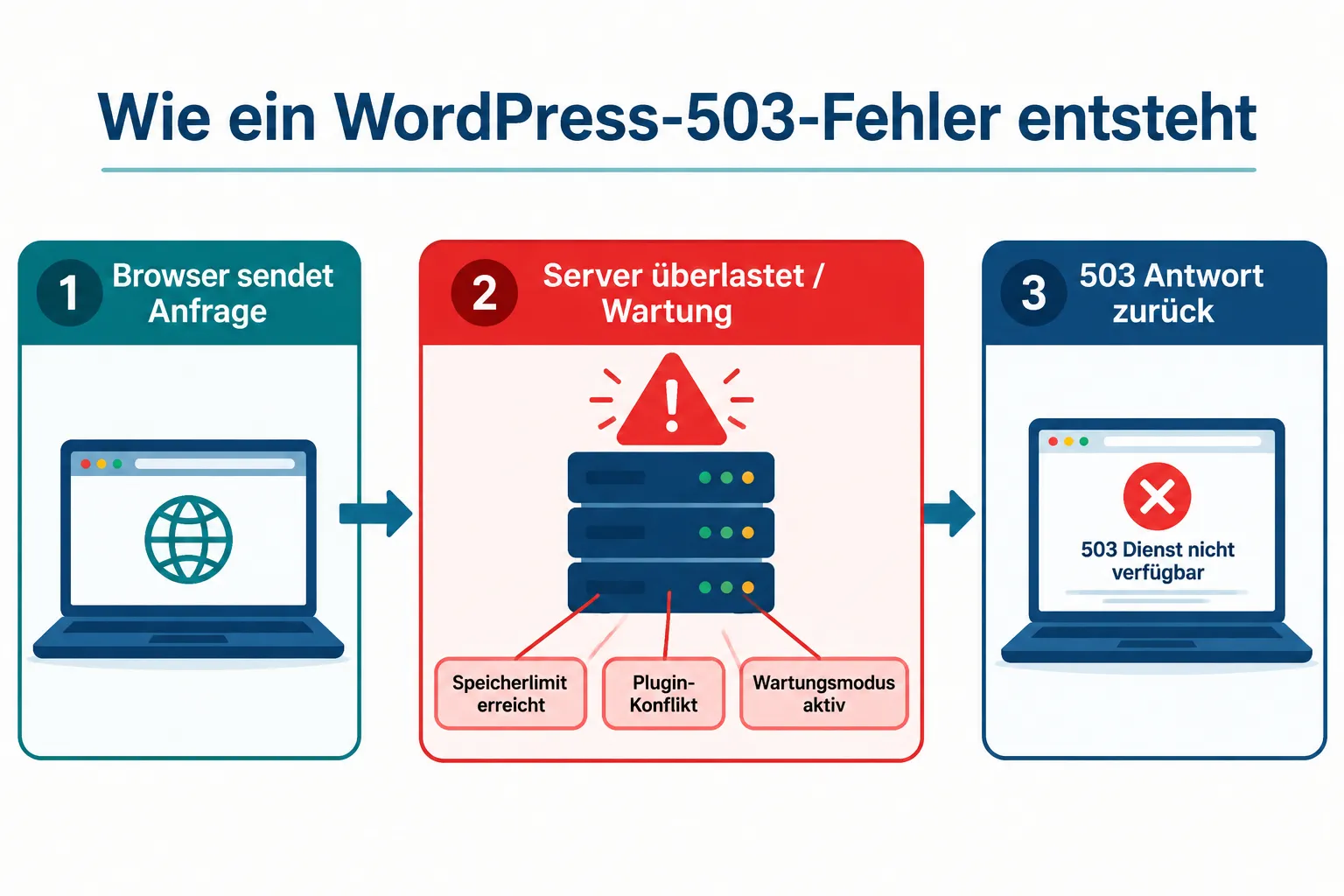
Bei WordPress tritt der 503-Fehler häufig in drei Szenarien auf:
- Wartungsmodus-Leiche, Ein Update wurde unterbrochen und die
.maintenance-Datei wurde nicht automatisch gelöscht. - Serverressourcen erschöpft, PHP-Speicherlimit, maximale Ausführungszeit oder andere Limits wurden überschritten.
- Plugin-Konflikt oder -Überlastung, Ein fehlerhaftes Plugin blockiert den Server-Prozess oder verbraucht zu viele Ressourcen. [6]
💡 Wichtig für SEO: Ein korrekt gesendeter 503-Status signalisiert Suchmaschinen wie Google, dass die Seite vorübergehend nicht verfügbar ist. Das ist deutlich besser als ein 200 (OK) auf einer leeren Seite oder ein 404, der die Ressource als dauerhaft gelöscht erscheinen lässt.
WordPress stuck im Wartungsmodus: .maintenance Datei löschen
Der hängende Wartungsmodus ist 2026 nach wie vor die häufigste Einzelursache für den 503-Fehler bei WordPress. [8] Wenn ein Plugin- oder Core-Update unterbrochen wird (z.B. durch einen Verbindungsabbruch oder Timeout), bleibt die Datei .maintenance im WordPress-Hauptverzeichnis zurück, und WordPress zeigt dauerhaft eine Wartungsseite an.
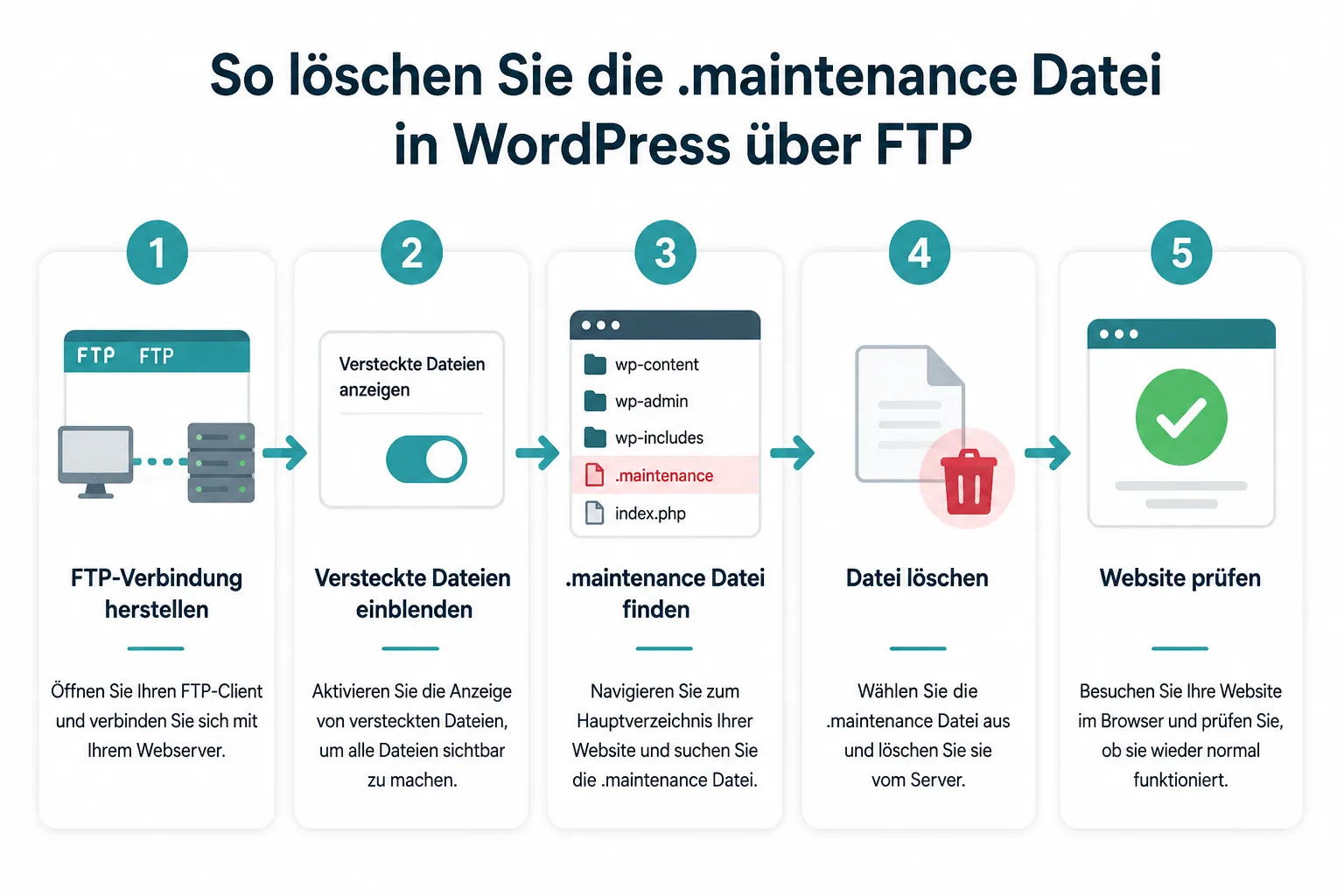
So lässt sich das Problem in wenigen Schritten beheben:
- Per FTP-Client (z.B. FileZilla) oder über den Dateimanager im Hosting-Backend mit dem Server verbinden.
- Im FTP-Client unter „Ansicht“ die Option „Versteckte Dateien anzeigen“ aktivieren (die Datei beginnt mit einem Punkt).
- Im WordPress-Hauptverzeichnis (dort, wo auch
wp-config.phpliegt) nach der Datei.maintenancesuchen. - Die Datei löschen oder umbenennen.
- Die Website im Browser neu laden, sie sollte sofort wieder erreichbar sein. [6]
⚠️ Häufiger Fehler: Viele Nutzer suchen die
.maintenance-Datei im falschen Verzeichnis, z.B. im/wp-content/-Ordner. Sie liegt immer im Root-Verzeichnis der WordPress-Installation.
Wie lange dauert der WordPress Wartungsmodus normalerweise?
Bei einem normalen, erfolgreichen Update dauert der Wartungsmodus nur wenige Sekunden bis maximal 2-3 Minuten. Bleibt die Wartungsseite länger als 5 Minuten bestehen, ist das ein sicheres Zeichen dafür, dass das Update fehlgeschlagen ist und die .maintenance-Datei manuell entfernt werden muss. [8]
503 Fehler WordPress Plugin deaktivieren: So geht das
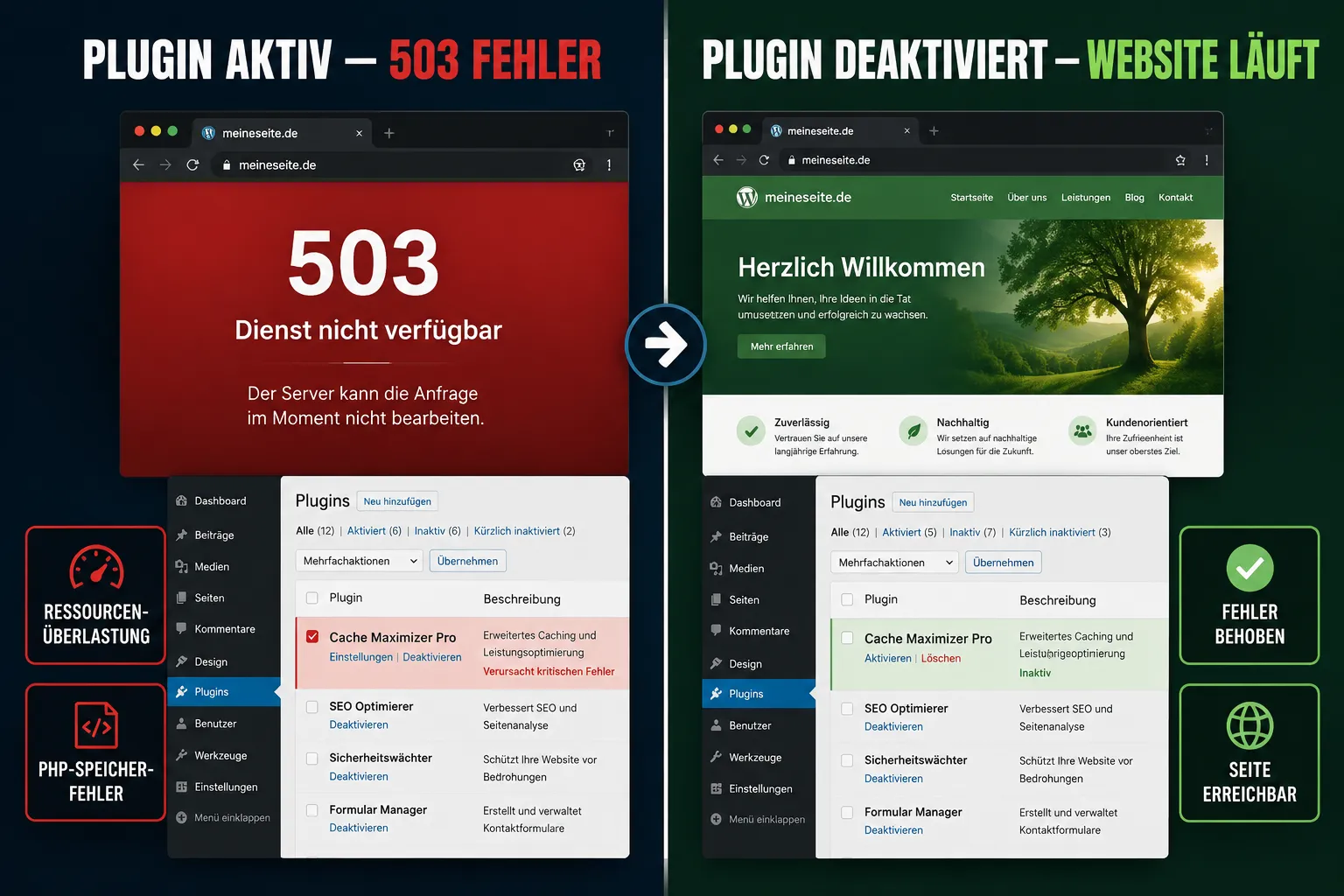
Wenn kein Wartungsmodus die Ursache ist, sind fehlerhafte oder inkompatible Plugins die nächsthäufige Ursache. [3] Das Deaktivieren aller Plugins auf einmal ist der schnellste Weg, um herauszufinden, ob ein Plugin den 503-Fehler verursacht.
Methode 1: Über das WordPress-Backend (wenn erreichbar)
- Im WordPress-Dashboard zu Plugins → Installierte Plugins navigieren.
- Alle Plugins per Checkbox auswählen.
- In der Dropdown-Liste „Massenaktionen“ die Option „Deaktivieren“ wählen und bestätigen.
- Website neu laden und prüfen, ob der 503-Fehler behoben ist.
- Plugins einzeln wieder aktivieren, bis der Fehler erneut auftritt, so findet man den Verursacher.
Methode 2: Per FTP (wenn das Backend nicht erreichbar ist)
- Per FTP mit dem Server verbinden.
- Den Ordner
/wp-content/plugins/öffnen. - Den gesamten
plugins-Ordner inplugins_deactivatedumbenennen. - Website im Browser testen, WordPress erkennt keine aktiven Plugins mehr und deaktiviert alle automatisch.
- Ordner wieder in
pluginsumbenennen und Plugins einzeln testen. [6]
Welche Plugins verursachen 503 Fehler am häufigsten?
Bestimmte Plugin-Kategorien sind bekannt dafür, Serverressourcen stark zu beanspruchen:
- Backup-Plugins (z.B. UpdraftPlus, BackWPup), besonders während eines laufenden Backups
- SEO-Plugins (z.B. Yoast SEO, Rank Math), bei großen Datenbanken und Sitemaps
- WooCommerce-Erweiterungen, besonders Zahlungs- und Versand-Plugins
- Cache-Plugins, bei fehlerhafter Konfiguration oder nach Updates
- Security-Plugins, wenn sie zu viele gleichzeitige Prozesse starten [7]
Für eine systematische Analyse von Plugin-Konflikten lohnt sich auch ein Blick auf unsere Anleitung zum WordPress Plugin Fehler beheben ohne Datenverlust.
WordPress 503 Fehler nach Plugin-Update beheben
Ein Plugin-Update ist einer der häufigsten Auslöser für einen plötzlichen 503-Fehler. [9] Das passiert, wenn das neue Plugin mit der aktuellen PHP-Version, dem Theme oder einem anderen Plugin nicht kompatibel ist.
Sofortmaßnahmen nach einem fehlgeschlagenen Plugin-Update:
- Plugin per FTP deaktivieren (Methode 2 oben), das ist oft der schnellste Weg.
- Das betroffene Plugin auf die vorherige Version zurücksetzen, entweder über das Plugin-Repository oder ein Backup.
- Im Debug-Log nach konkreten Fehlermeldungen suchen (mehr dazu weiter unten).
- Den Plugin-Entwickler kontaktieren oder im WordPress-Support-Forum nach bekannten Inkompatibilitäten suchen. [2]
💡 Tipp: Vor jedem Plugin-Update immer ein vollständiges Backup erstellen. Das spart im Ernstfall viel Zeit. Wie das geht, erklärt unsere Übersicht zu WordPress Backup Plugins im Vergleich.
Ähnliche Probleme entstehen übrigens auch beim WordPress 500 Internal Server Error, die Diagnoseschritte überschneiden sich stark.
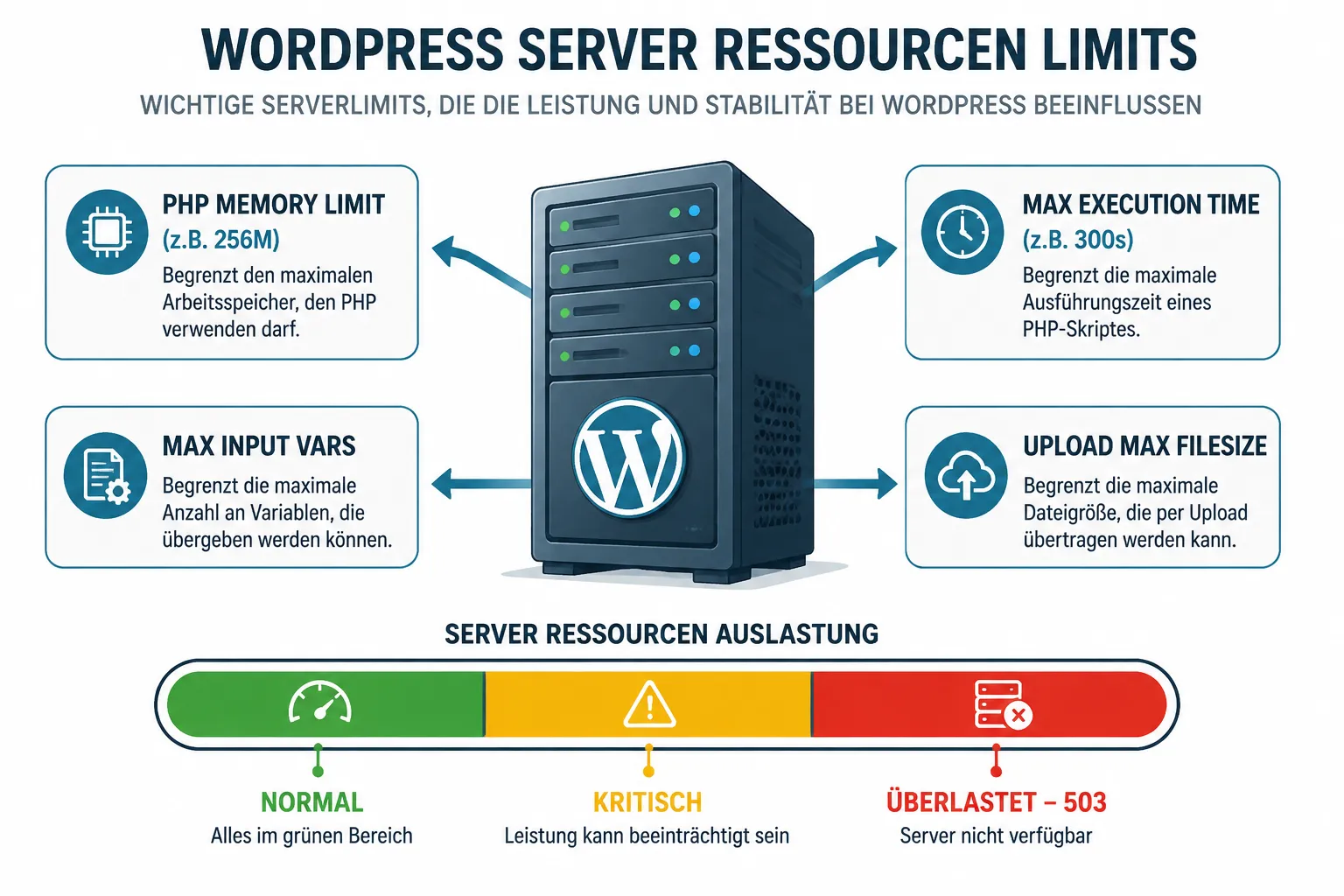
Server Ressourcen Limits: Wie sie einen WordPress 503 Fehler verursachen
Serverressourcen-Limits sind eine häufig übersehene Ursache für den 503-Fehler. [10] Wenn WordPress mehr PHP-Speicher benötigt, als der Server bereitstellt, bricht der Prozess ab, und der Server antwortet mit 503.
Die wichtigsten Limits im Überblick:
| Einstellung | Standard (Shared Hosting) | Empfehlung für WordPress |
|---|---|---|
memory_limit |
64-128 MB | 256 MB oder mehr |
max_execution_time |
30 Sekunden | 120-300 Sekunden |
max_input_vars |
1000 | 3000-5000 |
upload_max_filesize |
8 MB | 64 MB oder mehr |
post_max_size |
8 MB | 64 MB oder mehr |
WordPress Memory Limit erhöhen: php.ini Anleitung
Es gibt mehrere Wege, das PHP-Speicherlimit zu erhöhen:
Option 1: wp-config.php
<code class="language-php">define('WP_MEMORY_LIMIT', '256M');
define('WP_MAX_MEMORY_LIMIT', '512M');
</code>
Option 2: .htaccess (bei Apache-Servern)
<code class="language-apache">php_value memory_limit 256M
php_value max_execution_time 300
</code>
Option 3: php.ini (wenn vom Hoster erlaubt)
<code class="language-ini">memory_limit = 256M
max_execution_time = 300
max_input_vars = 3000
</code>
Option 4: Über das Hosting-Control-Panel, Viele Hoster (z.B. IONOS, Strato, All-Inkl.) bieten direkt im Backend einen PHP-Konfigurator an, wo sich diese Werte ohne Datei-Bearbeitung anpassen lassen.
⚠️ Wichtig: Nicht alle Hoster erlauben das Überschreiben von PHP-Werten über
.htaccess. Bei Shared-Hosting-Paketen sind die Limits oft fest vorgegeben. In diesem Fall muss der Hosting-Anbieter direkt kontaktiert werden.
Für eine tiefere Analyse von Performance-Problemen, die zu Serverüberlastung führen, empfiehlt sich unsere Anleitung zur WordPress Performance-Diagnose.
WordPress 503 Fehler Debug Log aktivieren
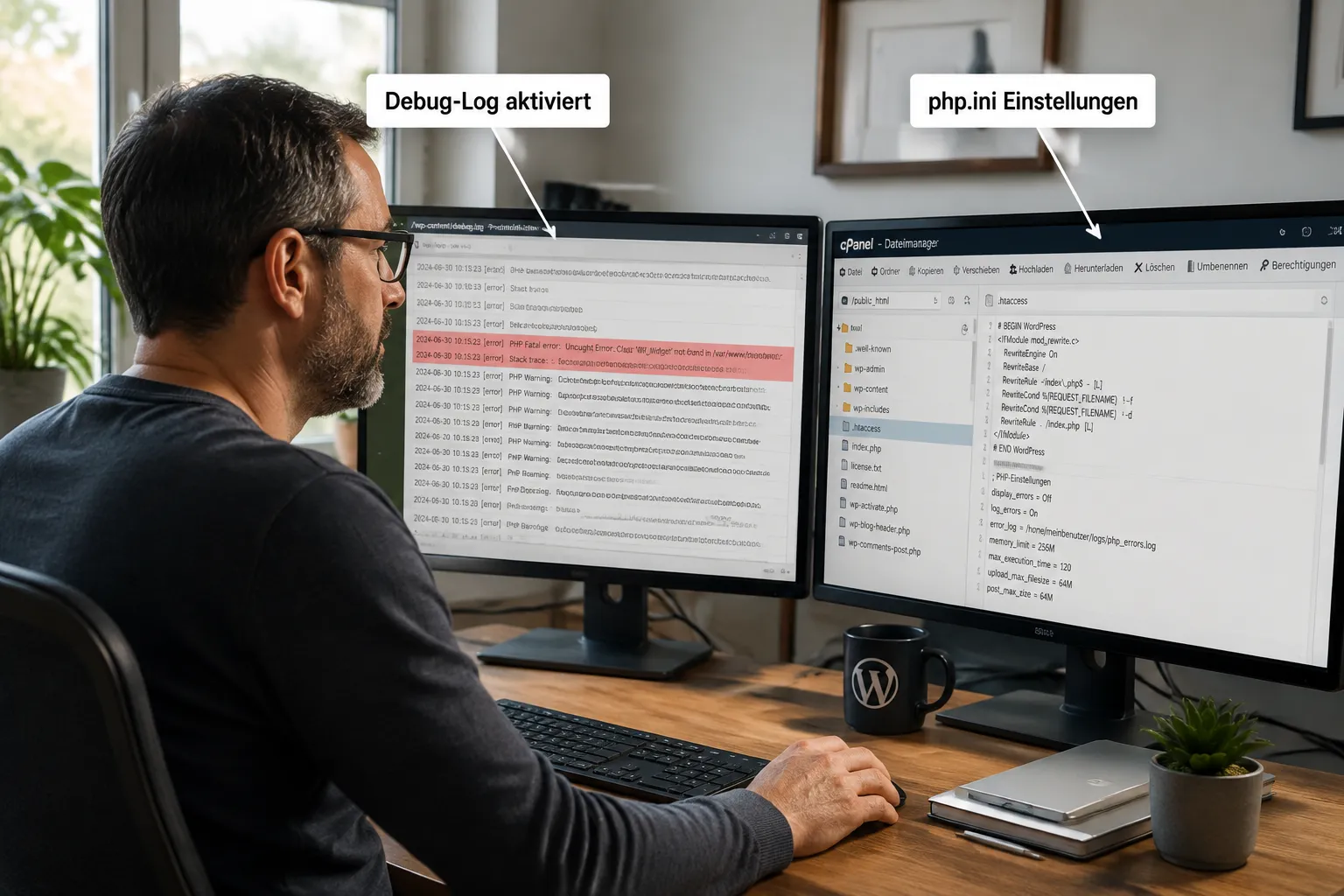
Das WordPress-Debug-Log ist das wichtigste Werkzeug, um den genauen Verursacher eines 503-Fehlers zu identifizieren. [3] Es zeichnet PHP-Fehler, Warnungen und Notices auf, die sonst unsichtbar bleiben.
Debug-Modus in wp-config.php aktivieren:
<code class="language-php">define('WP_DEBUG', true);
define('WP_DEBUG_LOG', true);
define('WP_DEBUG_DISPLAY', false);
</code>
Diese drei Zeilen in die wp-config.php einfügen (vor der Zeile /* That's all, stop editing! */). Die Log-Datei wird dann unter /wp-content/debug.log gespeichert.
Was im Log zu suchen ist:
Fatal error: Allowed memory size exhausted→ Speicherlimit erhöhenMaximum execution time exceeded→max_execution_timeerhöhenCall to undefined functionin einem Plugin → Plugin-InkompatibilitätCannot redeclare→ Zwei Plugins oder Themes definieren dieselbe Funktion
💡 Nach der Fehlersuche: Den Debug-Modus wieder deaktivieren (
WP_DEBUGauffalsesetzen), da er auf einer Live-Website Sicherheitsrisiken birgt und die Performance beeinträchtigt.
Unterschied zwischen 503 Fehler und 502 Bad Gateway
Der 503-Fehler kommt direkt vom Webserver, der 502 Bad Gateway kommt von einem vorgelagerten Proxy oder Load Balancer. [1] Das ist für die Fehlersuche wichtig, weil die Ursachen und Lösungsansätze unterschiedlich sind.
Schnelle Unterscheidung:
- 503 Service Unavailable → Der Server selbst ist überlastet oder im Wartungsmodus. Ursache liegt direkt bei WordPress, PHP oder dem Webserver.
- 502 Bad Gateway → Ein Proxy (z.B. Cloudflare, Nginx als Reverse Proxy) erhält keine gültige Antwort vom Backend-Server. Ursache liegt oft beim Hosting-Anbieter oder bei Netzwerkproblemen.
Woran erkenne ich den Unterschied?
- Zeigt die Fehlermeldung explizit „502 Bad Gateway“ mit dem Namen eines Proxy-Dienstes (z.B. Cloudflare)? → 502-Problem.
- Erscheint die WordPress-eigene Wartungsseite oder eine generische „Service Unavailable“-Meldung ohne Proxy-Hinweis? → 503-Problem.
Ähnliche Diagnoseschritte gelten auch beim HTTP 500 Fehler durch Plugin-Konflikt.
WordPress 503 Fehler nur für mich oder alle Benutzer?
Bevor man mit der Fehlersuche beginnt, lohnt es sich, diese Frage zu klären, denn die Antwort bestimmt die Priorität. [5]
So lässt sich das schnell prüfen:
- Anderen Browser oder Inkognito-Modus nutzen, schließt Cache-Probleme auf dem eigenen Gerät aus.
- Mobilfunknetz statt WLAN verwenden, prüft, ob das Problem netzwerkspezifisch ist.
- Online-Tools wie downforeveryoneorjustme.com oder isitdownrightnow.com nutzen.
- Eine andere Person bitten, die Website aufzurufen.
Interpretation:
- Nur für einen selbst: Wahrscheinlich ein lokales Cache-Problem, eine IP-Sperre oder ein DNS-Problem. Browser-Cache leeren, DNS-Cache flushen (
ipconfig /flushdnsunter Windows). - Für alle Benutzer: Das Problem liegt auf dem Server. Die Schritte in diesem Artikel anwenden.
Wann sollte ich den Hosting-Provider kontaktieren wegen 503 Fehler?
Den Hosting-Anbieter sollte man kontaktieren, wenn alle Selbsthilfemaßnahmen keinen Erfolg gebracht haben oder wenn der Fehler offensichtlich außerhalb von WordPress liegt. [4]
Konkrete Situationen, in denen der Hoster helfen muss:
- Das PHP-Speicherlimit lässt sich nicht über
wp-config.phpoder.htaccesserhöhen. - Der Server zeigt 503-Fehler auch auf einer frischen WordPress-Installation ohne Plugins.
- Die Server-Logs (die nur der Hoster einsehen kann) zeigen Ressourcenüberschreitungen auf Serverebene.
- Der Fehler tritt sporadisch auf und ist nicht reproduzierbar, das deutet auf Serverüberlastung beim Hoster hin.
- Ein DDoS-Angriff oder ungewöhnlich hoher Traffic überlastet den Server.
Was man dem Hoster mitteilen sollte:
- Genaue Uhrzeit(en), zu denen der Fehler aufgetreten ist
- Fehlermeldung im Wortlaut
- Bereits durchgeführte Schritte zur Fehlersuche
- Ob der Fehler dauerhaft oder sporadisch auftritt
Wenn die Website dauerhaft nicht erreichbar ist, hilft unsere Übersicht zur WordPress Notfallhilfe Deutschland weiter.
WordPress 503 Fehler Timeout Einstellungen erhöhen
Timeout-Fehler sind eine spezifische Unterform des 503-Problems. [10] Sie entstehen, wenn ein PHP-Prozess länger läuft als erlaubt, typischerweise bei Backups, Importen oder ressourcenintensiven Plugins.
Timeout-Werte erhöhen:
In der php.ini oder .htaccess:
<code class="language-ini">max_execution_time = 300
max_input_time = 300
</code>
In der wp-config.php:
<code class="language-php">set_time_limit(300);
</code>
In der .htaccess (Apache):
<code class="language-apache">php_value max_execution_time 300
</code>
💡 Wann reicht das nicht? Bei Nginx-Servern werden Timeouts anders konfiguriert (über
fastcgi_read_timeoutoderproxy_read_timeoutin der Nginx-Konfiguration). Das lässt sich in der Regel nur der Hosting-Anbieter anpassen.
Kann ich die Website während eines 503 Fehlers bearbeiten?
Das hängt davon ab, welche Komponente den 503-Fehler verursacht. [7]
- Wenn nur das Frontend betroffen ist (Backend unter
/wp-admin/ist erreichbar): Ja, Änderungen über das Dashboard sind möglich. Allerdings sollte man vorsichtig sein, da das Problem möglicherweise durch eine Aktion im Backend ausgelöst wurde. - Wenn das gesamte WordPress nicht erreichbar ist: Änderungen sind nur per FTP oder über das Hosting-Control-Panel möglich. Das WordPress-Dashboard ist in diesem Fall nicht nutzbar.
- Wenn der Server komplett down ist: Weder Frontend noch Backend sind erreichbar. Hier hilft nur der Hosting-Support.
Für komplexere Fälle, bei denen auch das Backend nicht mehr zugänglich ist, bietet unsere Anleitung zum WordPress Admin nicht erreichbar: Backend wiederherstellen konkrete Lösungsschritte.
Notfall-Checkliste: WordPress Fehler 503 Service Unavailable sicher beheben
Wenn der 503-Fehler auftritt, diese Schritte der Reihe nach abarbeiten:
- Schritt 1: Prüfen, ob der Fehler für alle oder nur für einen selbst auftritt (Inkognito-Modus, Online-Tool).
- Schritt 2: Per FTP verbinden, versteckte Dateien einblenden,
.maintenance-Datei im Root-Verzeichnis suchen und löschen. - Schritt 3: Alle Plugins per FTP deaktivieren (Ordner
pluginsumbenennen). Website testen. - Schritt 4: Plugins einzeln reaktivieren, um den Verursacher zu identifizieren.
- Schritt 5: PHP-Speicherlimit und Timeout-Werte in
wp-config.phpoder.htaccesserhöhen. - Schritt 6: Debug-Log aktivieren und Fehlermeldungen auswerten.
- Schritt 7: Standard-Theme aktivieren (z.B. Twenty Twenty-Four), um Theme-Konflikte auszuschließen.
- Schritt 8: Hosting-Anbieter kontaktieren, wenn alle obigen Schritte keinen Erfolg bringen.
- Schritt 9: Bei anhaltenden Problemen professionelle Hilfe in Anspruch nehmen.
FAQ: WordPress Fehler 503 Service Unavailable
Was ist der Unterschied zwischen 503 und 500 Internal Server Error? Der 500-Fehler deutet auf einen allgemeinen Serverfehler hin (oft ein PHP-Fatal-Error), während 503 explizit „Service nicht verfügbar“ bedeutet, also Überlastung oder Wartung. Die Diagnoseschritte überschneiden sich, aber beim 503 ist der Wartungsmodus als Ursache zu prüfen.
Wie lange dauert es, einen 503 Fehler zu beheben?
In den meisten Fällen 5-30 Minuten, wenn die Ursache bekannt ist. Das Löschen der .maintenance-Datei dauert unter 2 Minuten. Das Identifizieren eines fehlerhaften Plugins kann 15-30 Minuten in Anspruch nehmen.
Verliert meine Website Google-Rankings durch einen 503 Fehler? Kurze Ausfälle (unter 1-2 Stunden) haben in der Regel keine dauerhaften SEO-Auswirkungen, da Google den 503-Status als vorübergehend interpretiert. Bei Ausfällen über mehrere Stunden oder Tage kann das Ranking leiden.
Kann ein Hacker einen 503 Fehler verursachen? Ja, ein DDoS-Angriff (Distributed Denial of Service) kann einen Server so überlasten, dass er mit 503 antwortet. In diesem Fall hilft eine Web Application Firewall (WAF) oder der Wechsel zu einem Hoster mit DDoS-Schutz.
Muss ich ein Backup erstellen, bevor ich die .maintenance-Datei lösche?
Nein, das Löschen der .maintenance-Datei ist risikolos. Sie enthält nur einen Zeitstempel und keine wichtigen Daten.
Was bedeutet „Retry-After“ im 503-Fehler?
Der Retry-After-HTTP-Header teilt Browsern und Suchmaschinen mit, wann der Server voraussichtlich wieder verfügbar ist. Bei geplanten Wartungsarbeiten sollte dieser Header gesetzt werden, damit Google die Downtime korrekt einordnet.
Warum tritt der 503 Fehler nur zu bestimmten Tageszeiten auf? Das deutet auf Serverüberlastung durch hohen Traffic hin. Das passiert häufig bei Shared-Hosting-Paketen, wenn viele Websites auf demselben Server gleichzeitig stark frequentiert werden. Ein Upgrade des Hosting-Pakets oder ein Wechsel zu einem VPS kann helfen.
Hilft ein CDN gegen 503 Fehler? Ein Content Delivery Network (CDN) kann statische Inhalte ausliefern, auch wenn der Ursprungsserver vorübergehend nicht erreichbar ist. Es behebt aber nicht die eigentliche Ursache des 503-Fehlers.
Fazit: WordPress Fehler 503 Service Unavailable sicher beheben
Der WordPress Fehler 503 Service Unavailable klingt bedrohlich, ist aber in den meisten Fällen schnell lösbar. Die drei häufigsten Ursachen, hängender Wartungsmodus, fehlerhafte Plugins und überschrittene Serverressourcen, lassen sich mit den Schritten in diesem Guide systematisch eingrenzen und beheben.
Die wichtigsten Sofortmaßnahmen auf einen Blick:
.maintenance-Datei per FTP löschen- Alle Plugins deaktivieren und einzeln testen
- PHP-Speicherlimit und Timeouts erhöhen
- Debug-Log auswerten
Wenn nach diesen Schritten der Fehler weiterhin besteht oder wenn keine FTP-Kenntnisse vorhanden sind, ist professionelle Hilfe die sicherste Option. Das Team von WP-Repair hat bereits über 800 WordPress-Websites mit einer Erfolgsquote von über 98 % gerettet, die erste Analyse ist komplett kostenlos und unverbindlich. Einfach unter 0 23 32-91 44 44 anrufen oder eine Anfrage über das Kontaktformular senden.
Für weiterführende Informationen zu verwandten Fehlern empfehlen sich außerdem:
- WordPress-Fehler professionell beheben: Anleitung 2026
- Es gab einen kritischen Fehler in WordPress beheben
- WordPress Update fehlgeschlagen? Ursachen & Lösungen
References
[1] Wp 503 Service Unavailable – https://stackharbor.com/en/knowledge-base/wp-503-service-unavailable/ [2] 503 Service Unavailable 58 – https://wordpress.org/support/topic/503-service-unavailable-58/ [3] 503 Service Unavailable In WordPress – https://jorijn.com/en/knowledge-base/wordpress/errors/503-service-unavailable-in-wordpress/ [4] 503 Service Unavailable The Server Is Temporarily Busy Try Again Later 5 – https://wordpress.org/support/topic/503-service-unavailable-the-server-is-temporarily-busy-try-again-later-5/ [5] Help With 503 Error – https://www.reddit.com/r/Wordpress/comments/1eyaide/help_with_503_error/ [6] How To Fix 503 Service Unavailable Error In WordPress – https://www.wpbeginner.com/pl/wp-tutorials/how-to-fix-503-service-unavailable-error-in-wordpress/ [7] WordPress 503 Error – https://support.capconnect.com/en/knowledgebase/wordpress-503-error/ [8] 503 Service Unavailable Error WordPress – https://www.cloudways.com/blog/503-service-unavailable-error-wordpress/ [9] community.localwp – https://community.localwp.com/t/503-service-unavailable-after-update/37917 [10] WordPress 503 Error Fix Tips Hosting Stability Performance – https://webhosting.de/en/wordpress-503-error-fix-tips-hosting-stability-performance/