„
Last updated: September 18, 2026
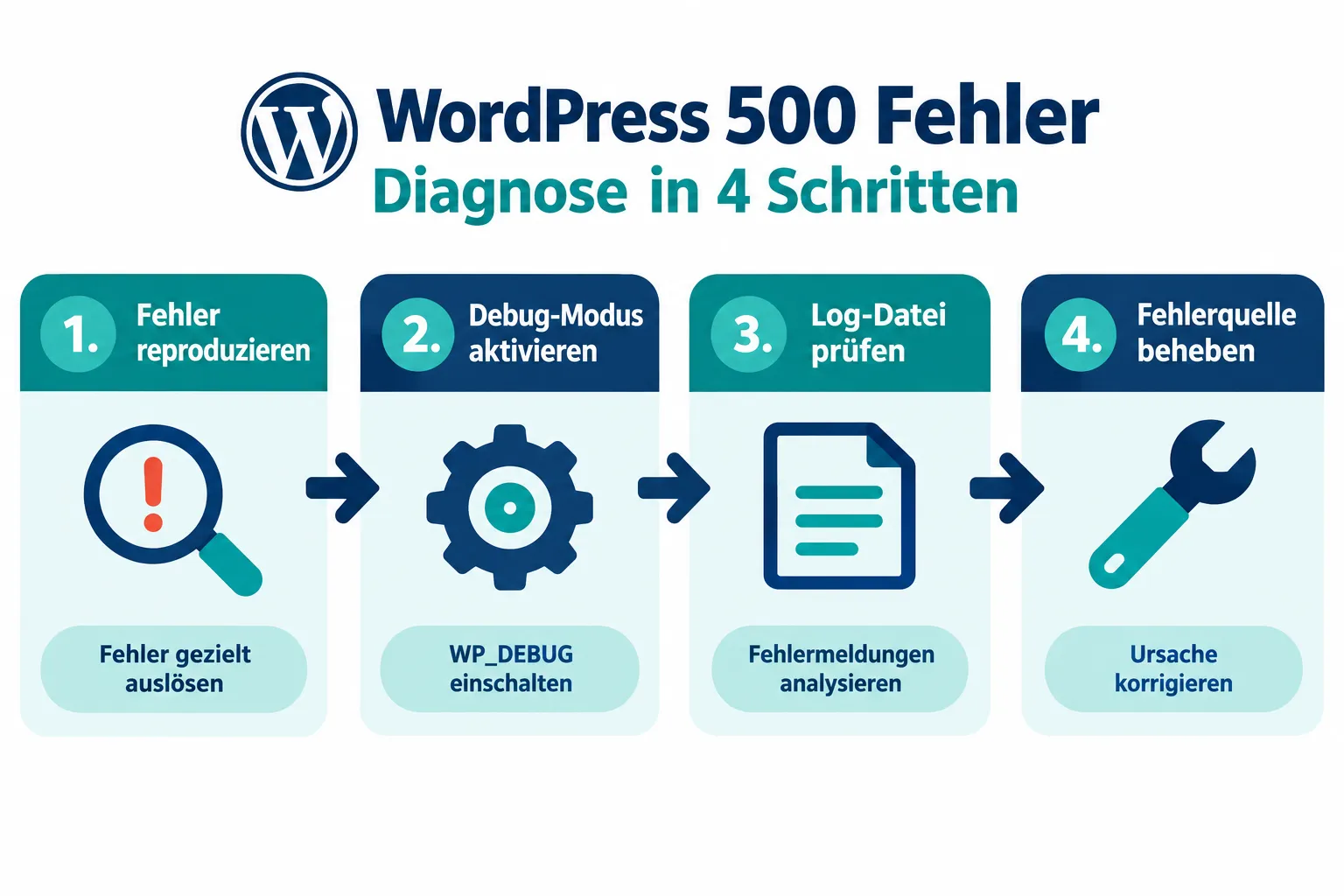
Quick Answer: Der WordPress Fehler 500 (Internal Server Error) entsteht serverseitig und liefert von sich aus keine Fehlermeldung. Um ihn zu lösen, aktivieren Sie zuerst den WordPress-Debug-Modus, prüfen Sie wp-content/debug.log sowie das Server-Error-Log Ihres Hostings und leiten Sie daraus gezielte Reparaturschritte ab. Die meisten Ursachen lassen sich in unter einer Stunde eingrenzen, wenn Sie die richtige Reihenfolge einhalten.
Key Takeaways
- Der Fehler 500 ist ein Sammelbegriff, ohne Log-Analyse bleibt die Ursache unsichtbar.
- WordPress-Debug-Modus und Server-Error-Log liefern unterschiedliche, sich ergänzende Informationen.
- Die Debug-Log-Datei liegt standardmäßig unter
wp-content/debug.logund muss erst aktiviert werden. - Server-Logs zeigen Dateiname, Zeilennummer und Fehlertyp, das ist Ihr schnellster Einstiegspunkt.
- Plugins und Themes sind die häufigsten Ursachen, gefolgt von PHP-Speicherlimit und .htaccess-Problemen.
- Auf Live-Seiten niemals
WP_DEBUG_DISPLAY truesetzen, Fehler nur loggen, nicht anzeigen. - Ein leeres Debug-Log bedeutet nicht „kein Fehler“, es kann auch bedeuten, dass das Logging falsch konfiguriert ist.
- Nach einem Plugin-Update ist die erste Maßnahme: das zuletzt aktualisierte Plugin deaktivieren.
- Das PHP-Memory-Limit lässt sich schnell über
wp-config.phpoder.htaccessanheben. - Regelmäßige Backups und Monitoring verhindern, dass ein Fehler 500 zum Ernstfall wird.
Was ist ein WordPress Fehler 500 und warum passiert das?
Der HTTP-Statuscode 500 bedeutet: Der Server hat einen internen Fehler, weiß aber nicht, was genau schiefgelaufen ist. WordPress selbst zeigt dann meist nur eine leere Seite oder die Meldung „500 Internal Server Error“, ohne Hinweis auf die Ursache [1].
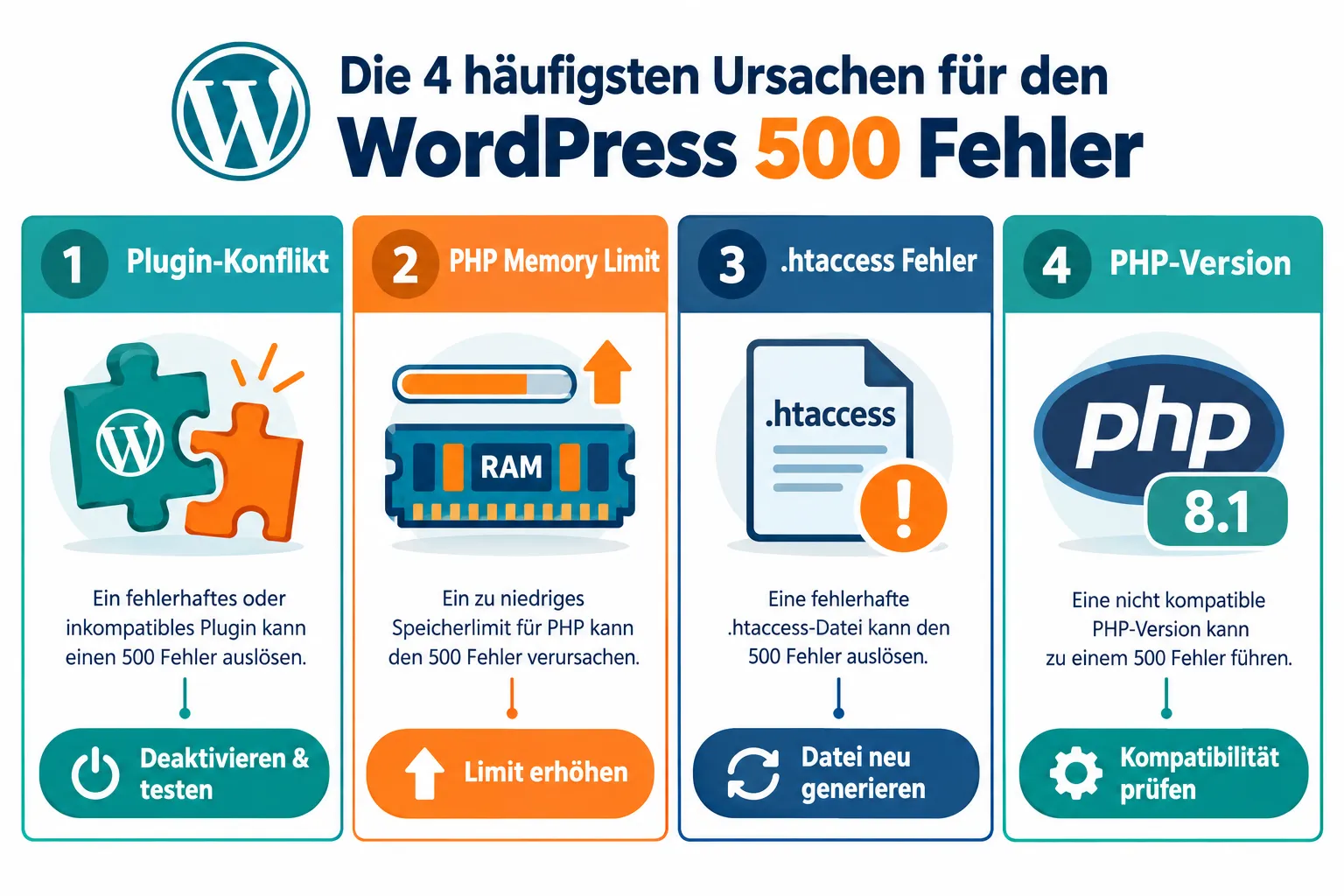
Das ist das eigentliche Problem: Der Fehler ist kein spezifischer Fehler, sondern ein Sammelbegriff für alles, was serverseitig schieflaufen kann. Häufige Auslöser sind:
- Fehlerhafte Plugins oder Themes, besonders nach Updates
- Beschädigte
.htaccess-Datei, oft nach Permalink-Änderungen - Überschrittenes PHP-Memory-Limit, bei ressourcenhungrigen Plugins
- PHP-Syntaxfehler, in
wp-config.php, einem Theme oder Plugin - Inkompatible PHP-Version, nach einem Server-Upgrade
- Beschädigte WordPress-Core-Dateien, selten, aber möglich [2][4]
💡 Wichtig: Weil der Fehler so unspezifisch ist, führt kein Weg an einer strukturierten WordPress Fehler 500 Diagnose-Checkliste vorbei. Raten kostet Zeit, Logs lesen spart sie.
Wie aktiviere ich Debug-Logging in WordPress?
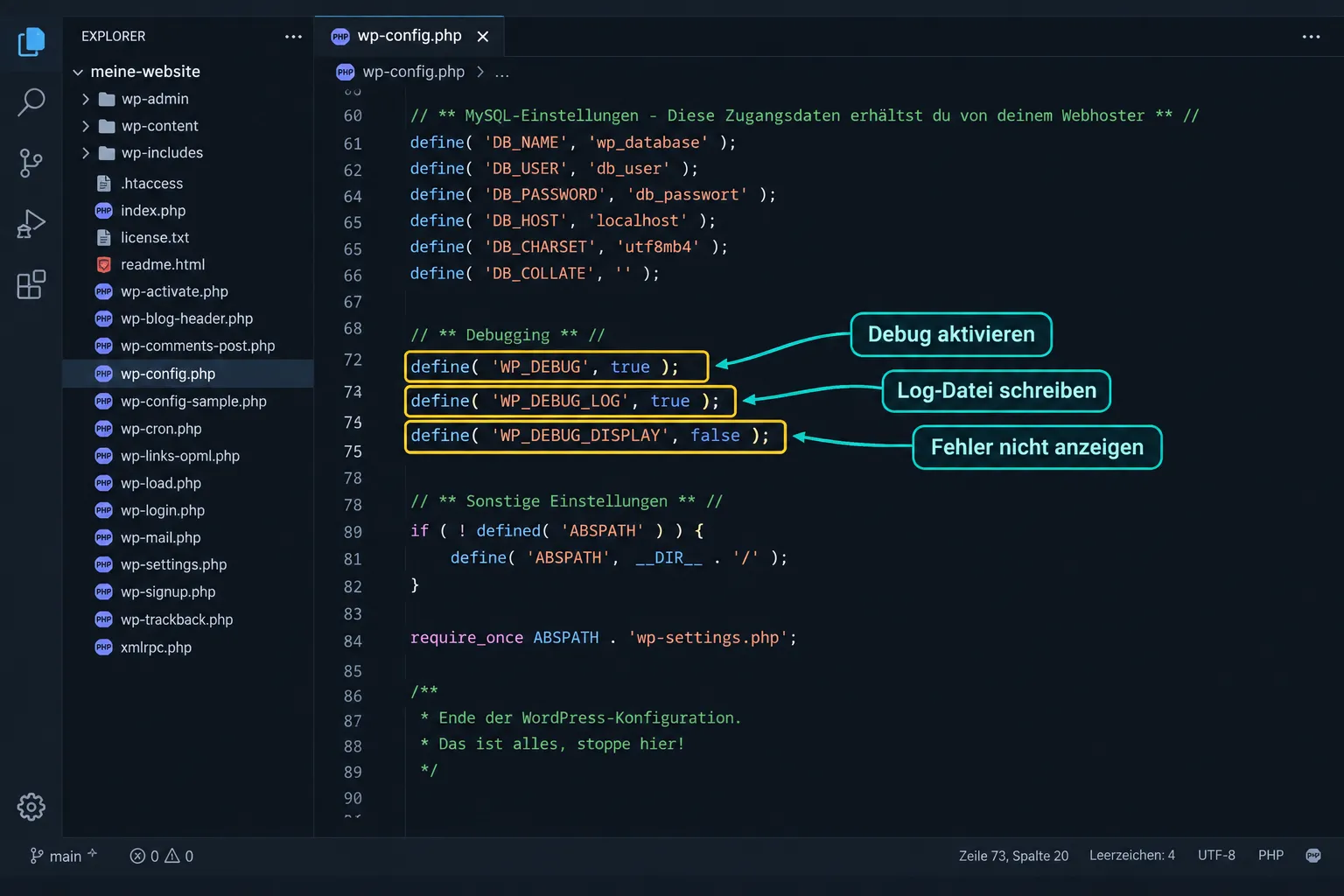
Den Debug-Modus aktivieren Sie direkt in der wp-config.php. Öffnen Sie diese Datei per FTP oder im Dateimanager Ihres Hostings und fügen Sie folgende drei Zeilen vor der Zeile /* That's all, stop editing! */ ein [4][7]:
<code class="language-php">define('WP_DEBUG', true);
define('WP_DEBUG_LOG', true);
define('WP_DEBUG_DISPLAY', false);
</code>
Was diese drei Zeilen bewirken:
| Konstante | Wert | Funktion |
|---|---|---|
WP_DEBUG |
true |
Aktiviert den Debug-Modus |
WP_DEBUG_LOG |
true |
Schreibt Fehler in debug.log |
WP_DEBUG_DISPLAY |
false |
Verhindert Anzeige im Browser |
⚠️ Kritisch für Live-Seiten: WP_DEBUG_DISPLAY muss auf false bleiben. Andernfalls sehen Ihre Besucher PHP-Fehlermeldungen, das ist ein Sicherheitsrisiko und sieht unprofessionell aus [7].
Nach dem Speichern der Datei rufen Sie die betroffene Seite erneut auf, um neue Log-Einträge zu erzeugen.
Wo finde ich die debug.log Datei in WordPress?
Die Debug-Log-Datei liegt standardmäßig unter wp-content/debug.log. Sie finden sie per FTP-Client (z.B. FileZilla) oder im Dateimanager Ihres Hosting-Panels [4].
Falls die Datei nicht existiert: Sie wird erst angelegt, wenn nach der Aktivierung des Debug-Modus tatsächlich ein Fehler aufgetreten ist. Rufen Sie also die fehlerhafte Seite einmal auf und prüfen Sie dann erneut.
Tipp: Sie können den Speicherort auch anpassen:
<code class="language-php">define('WP_DEBUG_LOG', '/pfad/zum/eigenen/logfile.log');
</code>
Das ist sinnvoll, wenn Sie die Log-Datei außerhalb des öffentlich zugänglichen wp-content-Ordners ablegen möchten, ein kleiner, aber wichtiger Sicherheitsaspekt.
Wie lese ich Server-Error-Logs richtig?
Server-Error-Logs zeigen Ihnen, was auf Betriebssystemebene passiert ist, unabhängig davon, ob WordPress überhaupt geladen wurde. Sie finden diese Logs je nach Hosting-Anbieter an verschiedenen Stellen [1][2]:
Wo Sie Server-Logs finden:
- cPanel: Logs & Statistiken → Error-Log
- Plesk: Websites & Domains → Logs
- Direktzugriff (SSH):
/var/log/apache2/error.logoder/var/log/nginx/error.log - Managed WordPress-Hosting: Oft im Dashboard unter „Fehlerprotokolle“ oder „Logs“
So lesen Sie einen typischen Eintrag:
<code>[Wed Sep 18 10:23:14 2026] [error] [client 192.168.1.1]
PHP Fatal error: Allowed memory size of 134217728 bytes exhausted
in /var/www/html/wp-content/plugins/mein-plugin/mein-plugin.php on line 247
</code>
Dieser Eintrag sagt Ihnen:
- Fehlertyp: PHP Fatal Error (Memory exhausted)
- Betroffene Datei:
mein-plugin.php - Zeilennummer: 247
Das ist Ihr direkter Einstiegspunkt für die Reparatur [2][10].
Unterschied zwischen Debug-Log und Server-Error-Log
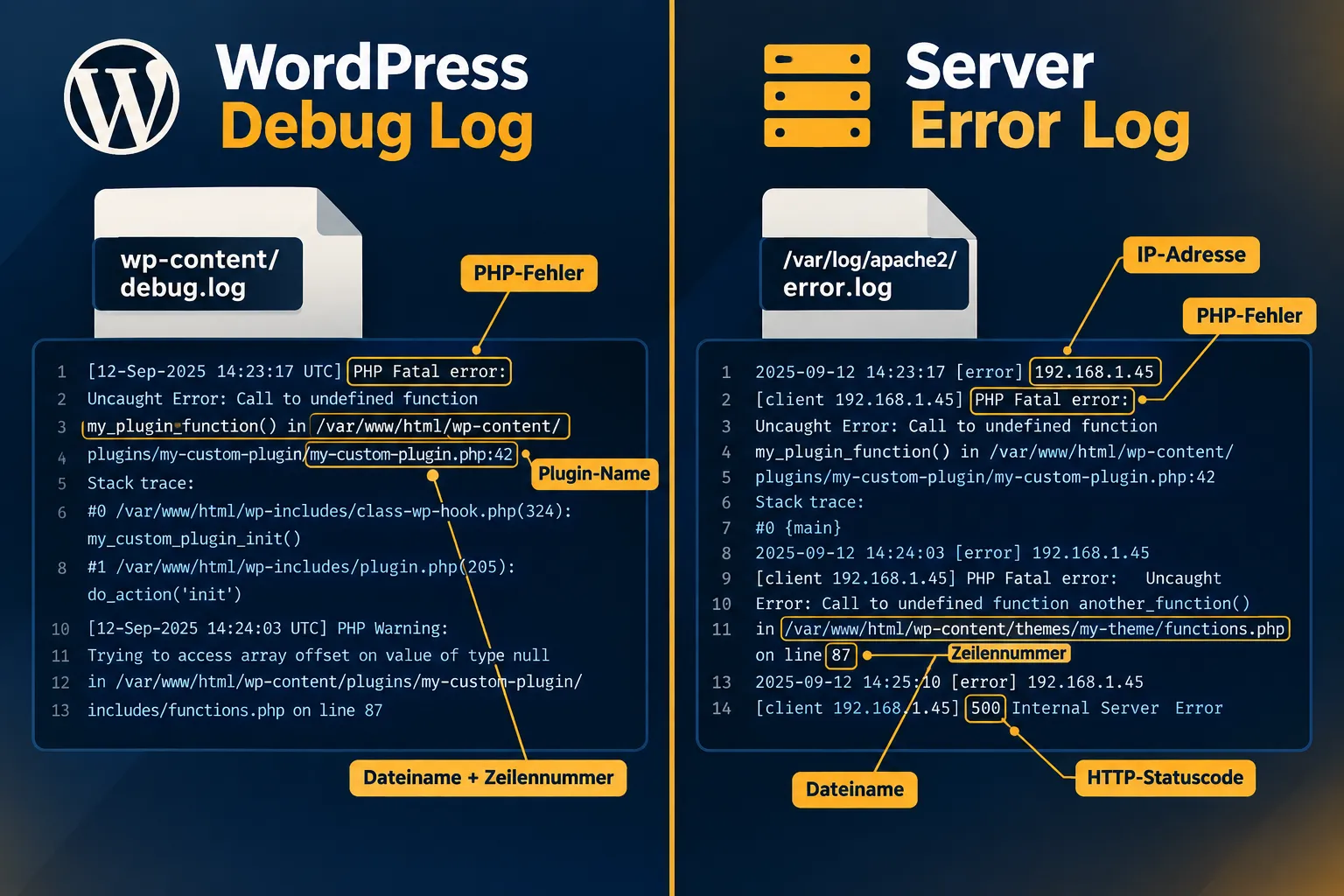
Beide Logs ergänzen sich, keines ersetzt das andere. Das ist ein häufiges Missverständnis.
WordPress Debug-Log (debug.log):
- Erfasst PHP-Fehler, Warnungen und Notices aus WordPress, Plugins und Themes
- Zeigt auch nicht-fatale Fehler, die den Fehler 500 vorbereiten können
- Wird nur geschrieben, wenn WordPress überhaupt lädt
Server-Error-Log:
- Zeigt alle Fehler auf Server-Ebene, auch wenn WordPress nicht lädt
- Enthält Apache/Nginx-Fehler, Berechtigungsprobleme und PHP-Fatal-Errors
- Ist der erste Anlaufpunkt, wenn die Seite komplett leer ist [1][10]
Faustregel: Starten Sie immer mit dem Server-Error-Log. Wenn WordPress zumindest teilweise lädt, prüfen Sie zusätzlich das Debug-Log.
WordPress 500 Fehler, aber Debug-Log ist leer, was nun?
Ein leeres Debug-Log bedeutet nicht, dass kein Fehler vorliegt. Es gibt mehrere mögliche Gründe [7]:
- Debug-Modus nicht korrekt aktiviert, Prüfen Sie, ob die drei Konstanten wirklich in der richtigen
wp-config.phpstehen (bei Multisite gibt es mehrere). - Schreibrechte fehlen, Der
wp-content-Ordner braucht Schreibrechte (755 oder 775), damit WordPress die Log-Datei anlegen kann. - Der Fehler tritt vor WordPress-Start auf, In diesem Fall hilft nur das Server-Error-Log weiter.
- PHP-Fehler werden vom Server abgefangen, Manche Hosting-Konfigurationen unterdrücken PHP-Fehler-Ausgaben.
Checkliste bei leerem Debug-Log:
-
wp-config.phpauf korrekte Konstanten prüfen - Ordnerrechte von
wp-contentprüfen (mindestens 755) - Server-Error-Log als Alternative nutzen
-
error_reportinginphp.iniprüfen (sollte nicht0sein)
WordPress 500 Fehler: Plugin oder Theme schuld?
Plugins und Themes sind laut aktuellen Diagnose-Leitfäden die häufigste Ursache für den Fehler 500 [4][8]. Der schnellste Test:
Plugin-Test:
- Benennen Sie den Ordner
wp-content/pluginsper FTP inplugins_deaktiviertum. - Lädt die Seite jetzt? Dann liegt ein Plugin-Konflikt vor.
- Benennen Sie den Ordner zurück und deaktivieren Sie Plugins einzeln, bis der Fehler wieder auftritt.
Theme-Test:
- Benennen Sie den aktiven Theme-Ordner um (z.B.
twentytwentyfour_backup). - WordPress fällt dann automatisch auf ein Standard-Theme zurück.
- Lädt die Seite jetzt? Dann ist das Theme der Verursacher.
Für eine detaillierte Anleitung zur Plugin-Fehlersuche lesen Sie unseren Artikel zum HTTP 500 Fehler durch Plugin-Konflikt in WordPress: So finden Sie den Verursacher ohne Downtime.
Wenn Sie Theme-spezifische Darstellungsprobleme nach Updates haben, hilft auch unser Guide zu WordPress Theme Fehler reparieren: Darstellungsprobleme nach Updates lösen.
WordPress 500 Fehler nach Plugin-Update, was tun?
Nach einem Plugin-Update ist die Ursache meist schnell gefunden. Das zuletzt aktualisierte Plugin ist der erste Verdächtige [6][8].
Sofortmaßnahmen:
- Notieren Sie Datum und Uhrzeit des Updates (Zeitstempel im Server-Log abgleichen).
- Deaktivieren Sie das betreffende Plugin über FTP (Ordner umbenennen).
- Prüfen Sie, ob eine ältere Version verfügbar ist (über wordpress.org/plugins).
- Melden Sie den Fehler dem Plugin-Entwickler mit der genauen Fehlermeldung aus dem Log.
Wenn das Update eine PHP-Versionsänderung begleitet hat, lesen Sie unseren Artikel zu WordPress Fehler 500 nach PHP 8.3/8.4 Update: Diagnose, Debugging und sichere Fixes.
Memory Limit erhöhen bei WordPress Fehler 500
Ein überschrittenes PHP-Memory-Limit ist eine der häufigsten Ursachen für den Fehler 500, erkennbar an Meldungen wie „Allowed memory size exhausted“ im Log [7][10].
Drei Wege, das Memory-Limit zu erhöhen:
1. In wp-config.php:
<code class="language-php">define('WP_MEMORY_LIMIT', '256M');
</code>
2. In .htaccess:
<code class="language-apache">php_value memory_limit 256M
</code>
3. In php.ini:
<code class="language-ini">memory_limit = 256M
</code>
WordPress empfiehlt mindestens 64 MB, für WooCommerce-Shops mindestens 256 MB. Manche Hosting-Tarife begrenzen das Maximum, fragen Sie im Zweifel Ihren Anbieter.
WordPress 500 Fehler nur im Backend oder Frontend, was bedeutet das?
Der Ort des Fehlers gibt wichtige Hinweise auf die Ursache [2][5]:
Fehler nur im Frontend (wp-admin lädt normal):
- Theme-Problem wahrscheinlich
- Fehler in Template-Dateien
- Caching-Plugin erzeugt fehlerhafte Ausgabe
Fehler nur im Backend (wp-admin zeigt 500):
- Admin-spezifisches Plugin ist der Verursacher
- Berechtigungsproblem in
wp-admin-Dateien - Beschädigte Core-Dateien im
wp-admin-Ordner
Fehler auf beiden Seiten:
.htaccess-Problem (betrifft alle Anfragen)- Überschrittenes Memory-Limit
- PHP-Syntaxfehler in
wp-config.php
Wenn das WordPress-Admin-Dashboard nicht erreichbar ist, lesen Sie auch unseren Guide zu WordPress Admin nicht erreichbar: Backend wiederherstellen.
PHP-Version und WordPress Fehler 500
Eine inkompatible PHP-Version ist nach Plugin-Konflikten der zweithäufigste Auslöser für den Fehler 500 [6][8]. Das passiert typischerweise nach einem automatischen Server-Upgrade durch den Hosting-Anbieter.
So prüfen Sie die PHP-Version:
- Im Hosting-Panel unter PHP-Einstellungen
- Per FTP:
phpinfo.phpmit<?php phpinfo(); ?>hochladen und aufrufen (danach sofort löschen!)
WordPress-Kompatibilität 2026:
- WordPress 6.x erfordert mindestens PHP 7.4
- Empfohlen: PHP 8.1 oder 8.2
- PHP 8.3/8.4 kann mit älteren Plugins zu Konflikten führen
Wenn Sie nach einem PHP-Versionswechsel Probleme haben, hilft unser Artikel WordPress nach PHP Versionswechsel kaputt: Typische Fehler beim Umstieg von PHP 7 auf PHP 8 erkennen und beheben.
WordPress 500 Fehler bei Dateiupload
Wenn der Fehler 500 nur beim Hochladen von Dateien auftritt, liegt das fast immer an einem der folgenden Probleme [2][10]:
upload_max_filesizezu niedrig, inphp.inioder.htaccessanpassenpost_max_sizezu niedrig, muss größer alsupload_max_filesizesein- Schreibrechte im
wp-content/uploads-Ordner fehlen, sollte 755 oder 775 sein - Beschädigte
.htaccess-Datei, blockiert Upload-Anfragen
Schnellfix in .htaccess:
<code class="language-apache">php_value upload_max_filesize 64M
php_value post_max_size 64M
</code>
Für .htaccess-spezifische Fehler 500 empfehlen wir unseren Artikel .htaccess Fehler 500 in WordPress beheben: So retten Sie Ihre Website bei korrupten Rewrite-Regeln.
Wie behebe ich WordPress 500 Fehler schnell, die komplette Checkliste
Diese WordPress Fehler 500 Diagnose-Checkliste führt Sie Schritt für Schritt zur Lösung [2][7][10]:
Phase 1: Fehler dokumentieren
- Zeitpunkt des Fehlers notieren
- Prüfen: Fehler im Frontend, Backend oder überall?
- Letzte Änderungen notieren (Updates, neue Plugins, Hosting-Änderungen)
Phase 2: Logs aktivieren und lesen
- Server-Error-Log im Hosting-Panel öffnen
- WordPress Debug-Modus aktivieren (
wp-config.php) - Fehler reproduzieren und
debug.logprüfen - Fehlermeldung, Dateiname und Zeilennummer notieren
Phase 3: Häufige Ursachen prüfen
-
.htaccessumbenennen (aufhtaccess_backup) und neu generieren - Alle Plugins per FTP deaktivieren, dann einzeln reaktivieren
- Theme wechseln (Standard-Theme testen)
- PHP-Memory-Limit erhöhen (mindestens 256M)
- PHP-Version prüfen und ggf. anpassen
- WordPress-Core-Dateien neu hochladen (ohne
wp-contentundwp-config.php)
Phase 4: Absichern
- Debug-Modus nach der Reparatur deaktivieren
- Backup erstellen
- Monitoring einrichten
Für eine noch tiefere Analyse empfehlen wir unseren umfassenden Leitfaden WordPress Fehler 500 umfassend analysieren: Schritt-für-Schritt von der Log-Auswertung bis zur Reparatur.
Wie verhindere ich WordPress 500 Fehler in Zukunft?
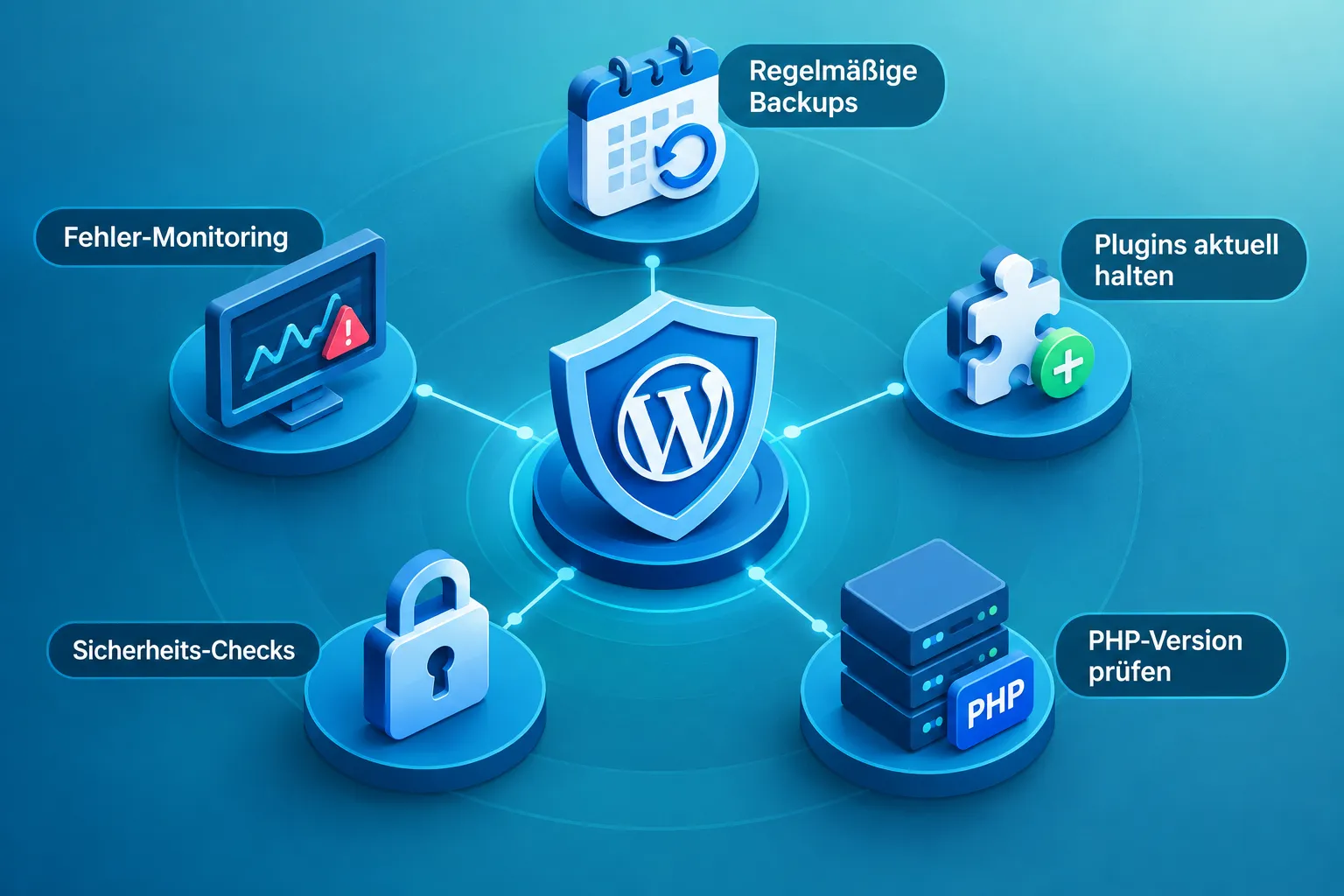
Prävention ist einfacher als Reparatur. Diese Maßnahmen reduzieren das Risiko deutlich [6][8]:
- Regelmäßige Backups, vor jedem Update, mindestens wöchentlich automatisch
- Plugins und Themes aktuell halten, aber erst auf einer Staging-Umgebung testen
- PHP-Version im Auge behalten, Hosting-Anbieter informieren manchmal nicht über automatische Upgrades
- Monitoring einrichten, Tools wie UptimeRobot melden einen Ausfall sofort
- Staging-Umgebung nutzen, Updates dort testen, bevor sie live gehen
- Unnötige Plugins entfernen, jedes aktive Plugin ist ein potenzieller Fehlerauslöser
Fazit und nächste Schritte
Der WordPress Fehler 500 ist lösbar, aber nur, wenn Sie systematisch vorgehen. Die WordPress Fehler 500 Diagnose-Checkliste in diesem Artikel zeigt: Mit dem richtigen Einsatz von Debug-Logs und Server-Logs lässt sich die Ursache in den meisten Fällen in unter einer Stunde eingrenzen.
Ihre nächsten Schritte:
- Öffnen Sie sofort das Server-Error-Log Ihres Hostings.
- Aktivieren Sie den WordPress-Debug-Modus in der
wp-config.php. - Reproduzieren Sie den Fehler und lesen Sie die Log-Einträge.
- Folgen Sie der Checkliste oben, Phase für Phase.
Wenn Sie nach all diesen Schritten nicht weiterkommen, stehen wir bei WP-Repair gerne zur Seite. Kay Jaeger und sein Team analysieren Ihren Fehler kostenlos und unverbindlich, mit über 20 Jahren WordPress-Erfahrung und einer Erfolgsquote von 98,2 %. Die Ersteinschätzung ist komplett kostenfrei, und bei Nichterfolg zahlen Sie nur eine Pauschale von 49 EUR.
Schauen Sie auch in unseren WordPress 500 Internal Server Error beheben, Anleitung 2026 für weitere Lösungsansätze.
FAQ
Wie lange dauert es, einen WordPress Fehler 500 zu beheben? Mit den richtigen Logs und dieser Checkliste lässt sich die Ursache meist in 30 bis 60 Minuten eingrenzen. Die eigentliche Behebung dauert dann oft nur wenige Minuten.
Kann ich den Debug-Modus dauerhaft aktiviert lassen?
Nein. WP_DEBUG_DISPLAY sollte auf Live-Seiten immer false sein. Und WP_DEBUG_LOG sollte nach der Fehlersuche ebenfalls deaktiviert werden, da Log-Dateien mit der Zeit sehr groß werden können.
Was mache ich, wenn ich keinen FTP-Zugang habe?
Die meisten Hosting-Anbieter bieten einen Dateimanager im Control Panel an. Alternativ können Sie über phpMyAdmin in der Datenbank arbeiten, aber für wp-config.php-Änderungen brauchen Sie Dateizugang.
Ist ein Fehler 500 ein Sicherheitsproblem? Nicht direkt. Aber ein Fehler 500 kann ein Symptom eines Hacks sein, zum Beispiel wenn Malware PHP-Dateien beschädigt. Prüfen Sie im Zweifelsfall auch die Sicherheitslage Ihrer Website.
Warum tritt der Fehler 500 nur bei bestimmten Seiten auf? Das deutet auf ein seitenspezifisches Problem hin, zum Beispiel ein bestimmtes Plugin, das nur auf dieser Seite aktiv ist, oder ein Shortcode-Fehler. Prüfen Sie das Debug-Log beim Aufruf genau dieser Seite.
Muss ich WordPress neu installieren?
Selten. Eine Neuinstallation der Core-Dateien (ohne wp-content und wp-config.php) kann helfen, wenn Core-Dateien beschädigt sind. Aber in den meisten Fällen reicht es, das fehlerhafte Plugin oder Theme zu deaktivieren.
Was ist der Unterschied zwischen Fehler 500 und Fehler 503? Fehler 500 bedeutet: Der Server hat einen internen Fehler. Fehler 503 bedeutet: Der Server ist vorübergehend nicht verfügbar, oft wegen Überlastung oder Wartungsmodus. Mehr dazu in unserem Artikel zu WordPress Fehler 503 Service Unavailable: Wartungsmodus, Serverlimits und Plugin-Probleme sicher beheben.
Hilft ein Backup bei der Diagnose? Ein Backup hilft nicht direkt bei der Diagnose, aber es ermöglicht Ihnen, risikolos zu testen, zum Beispiel Plugins zu deaktivieren, ohne Angst vor Datenverlust. Erstellen Sie immer zuerst ein Backup, bevor Sie mit der Fehlersuche beginnen.
References
[1] 500 Internal Server Error WordPress – https://www.hostaccent.com/blog/500-internal-server-error-wordpress [2] Fix A WordPress 500 Error – https://hostingfastnet.com/learn/fix-a-wordpress-500-error [4] 500 Internal Server Error In WordPress Beheben Ursachen Und Loesungen – https://www.mewigo.de/magazin/500-internal-server-error-in-wordpress-beheben-ursachen-und-loesungen/ [6] Every WordPress Error Message Explained – https://www.365i.co.uk/news/2026/04/11/every-wordpress-error-message-explained/ [7] How To Troubleshoot A 500 Internal Server Error – https://dohost.us/index.php/2025/08/21/how-to-troubleshoot-a-500-internal-server-error/ [8] Fix 500 Internal Server Error – https://www.geeksforgeeks.org/blogs/fix-500-internal-server-error/ [10] Wp 500 Error – https://docs.underhost.com/article/wp-500-error/