Zuletzt aktualisiert: 20. Oktober 2026
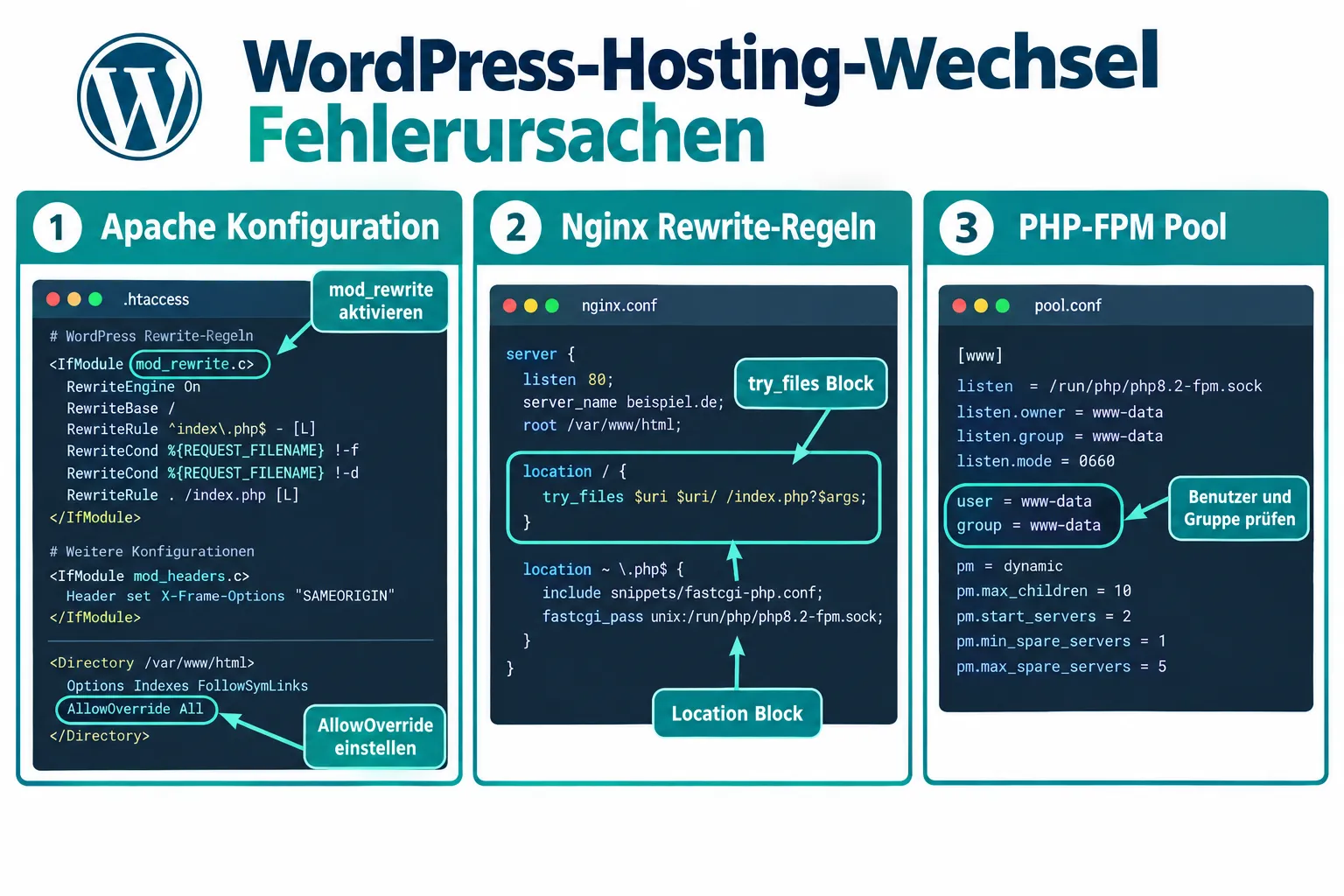
Quick Answer: Nach einem Hosting-Wechsel zeigt WordPress häufig weiße Seiten, 500-Fehler oder kaputte Links, fast immer steckt eine Kombination aus falschen Dateirechten, einer veralteten .htaccess, einer inkompatiblen PHP-Version oder einer falsch konfigurierten PHP-FPM-Pool-Zuordnung dahinter. Diese Probleme lassen sich systematisch beheben, wenn man die providerabhängigen Unterschiede zwischen Apache und Nginx kennt und die Konfiguration Schritt für Schritt prüft.
Key Takeaways
- Verzeichnisse brauchen 755, Dateien 644,
wp-config.phpsollte auf 600 oder 640 gesetzt werden [1][2] - Nach einem Serverwechsel immer die
.htaccessneu generieren lassen, nicht die alte blindlings übernehmen - PHP-FPM-Pools müssen mit dem Dateieigentümer (Owner) des WordPress-Verzeichnisses übereinstimmen [1]
- Nginx kennt keine
.htaccess, alle Rewrite-Regeln müssen direkt in den Server-Block eingetragen werden - Die
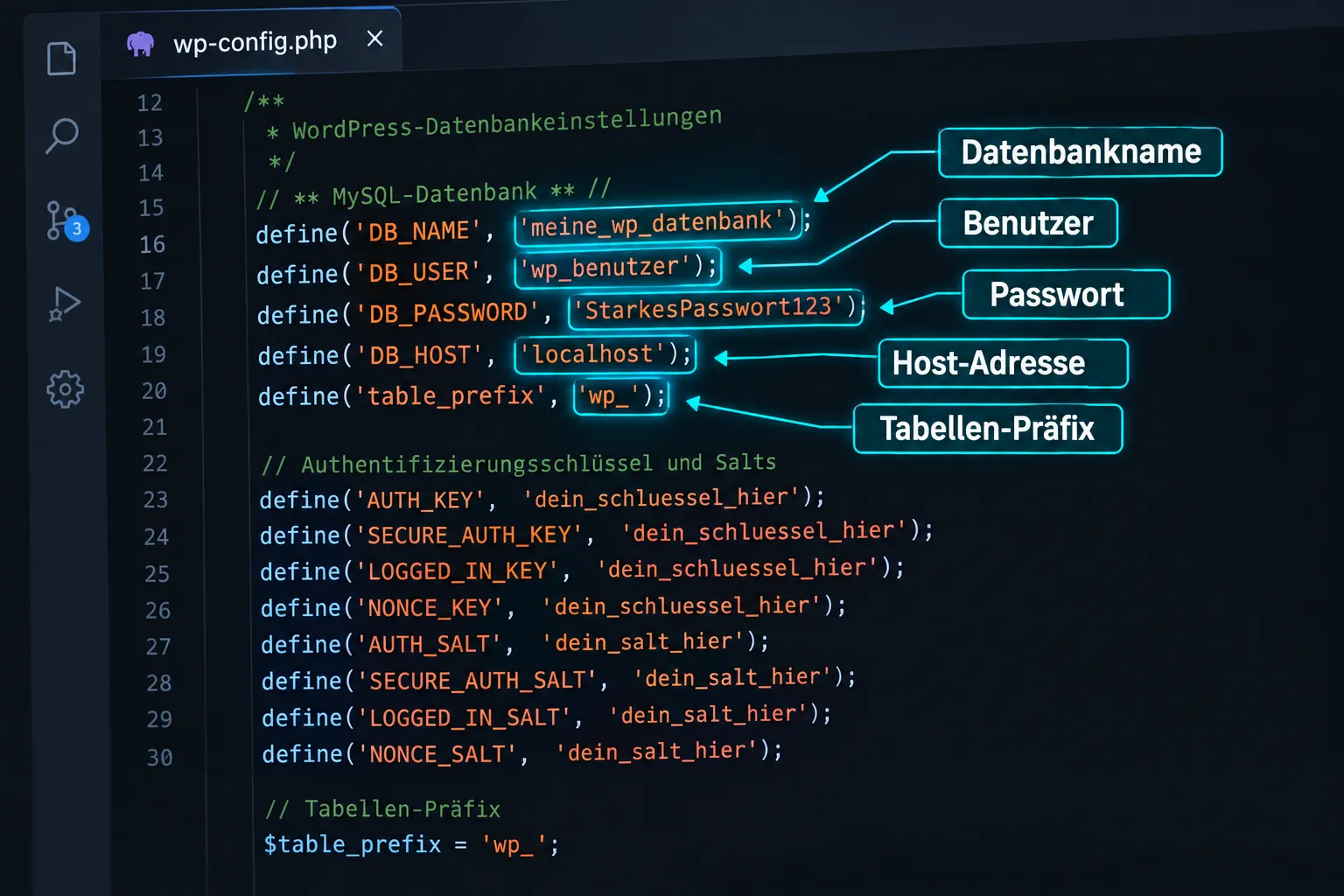
wp-config.phpnach Migration immer auf neue Datenbankzugangsdaten, Tabellenprefix und korrektesiteurl/home-Werte prüfen - PHP-Versionskonflikte sind nach Hosting-Wechseln eine der häufigsten, aber am leichtesten übersehenen Fehlerquellen
- Niemals pauschal
777-Rechte vergeben, das öffnet Sicherheitslücken und löst das eigentliche Problem nicht [2][3] - Ein vollständiges Backup vor jeder Änderung ist Pflicht, kein Schritt ohne Sicherheitsnetz
Warum zeigt WordPress Fehler nach einem Hosting-Wechsel?
Nach einem Hosting-Wechsel entstehen WordPress-Fehler fast nie durch die Migration der Dateien selbst, sondern durch providerbedingte Unterschiede in der Serverkonfiguration. Jeder Hoster setzt eigene Standards: andere PHP-Versionen, andere Webserver-Software, andere Nutzerrechte für PHP-Prozesse und andere Sicherheitsrichtlinien.
Die häufigsten Auslöser im Überblick:
- Falscher Dateibesitzer (Owner): Läuft PHP-FPM unter
www-data, aber die Dateien gehören einem anderen User, schlägt jeder Schreibzugriff fehl [1] - Veraltete oder falsche
.htaccess: Rewrite-Regeln aus dem alten System passen nicht zur neuen Server-Konfiguration [4] - Datenbankverbindungsdaten stimmen nicht: Host, Benutzername, Passwort oder Datenbankname haben sich geändert
- Inkompatible PHP-Version: Neuer Hoster nutzt PHP 8.x, Plugins oder Theme sind noch auf 7.4 ausgelegt
- Absolute URLs im Content: Bilder, CSS und Links zeigen noch auf die alte Domain oder den alten Pfad
💡 Merke: Fast jeder Fehler nach einem Hosting-Wechsel lässt sich auf eine dieser fünf Ursachen zurückführen. Die Lösung beginnt immer mit Logging und einer strukturierten Fehlersuche, nicht mit blindem Rumprobieren.
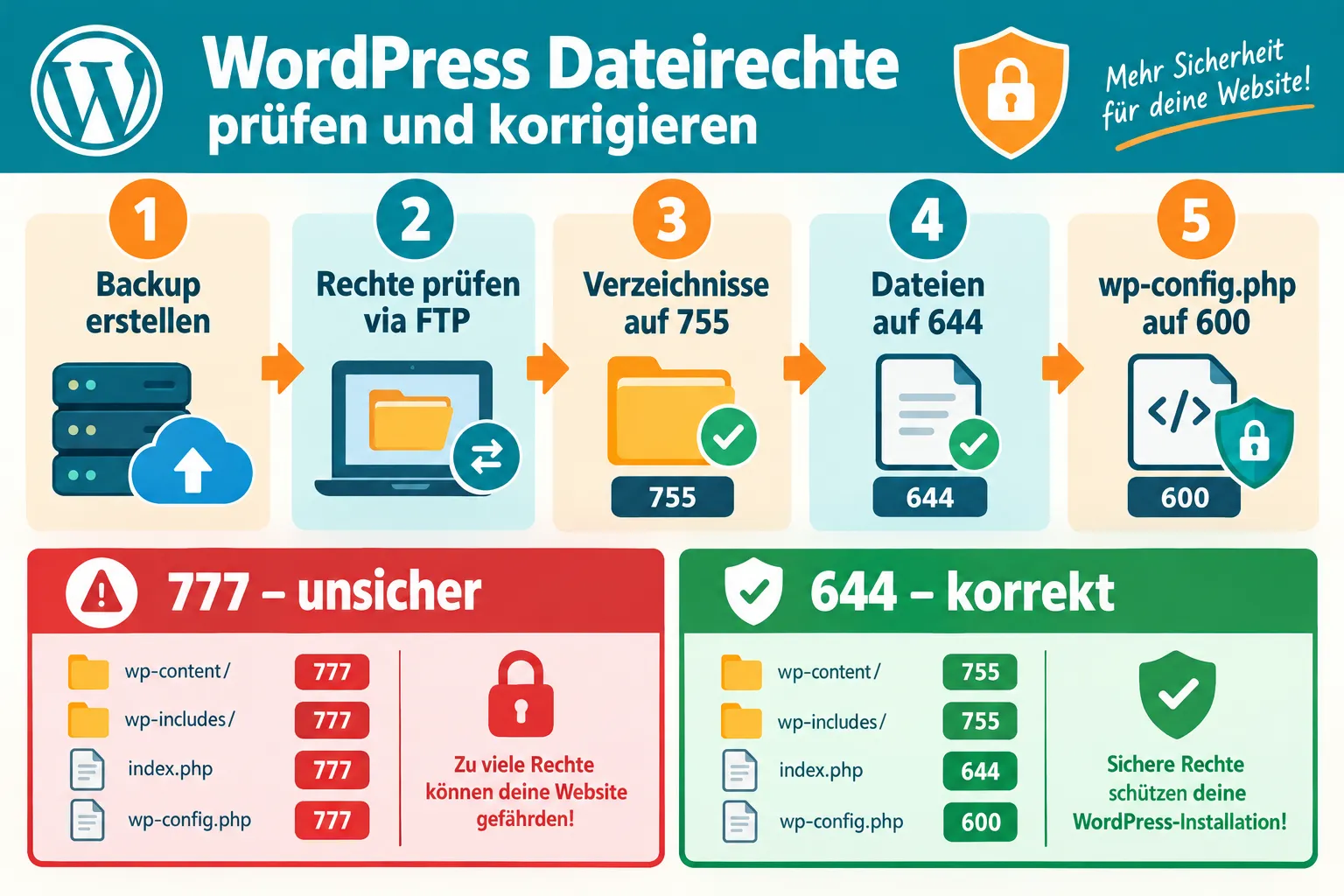
Wie überprüfe ich Dateirechte bei WordPress?
Dateirechte lassen sich am schnellsten über einen FTP-Client (z.B. FileZilla) oder über das SSH-Terminal prüfen. Im Terminal zeigt ls -la die aktuellen Rechte und den Besitzer jeder Datei an.
So geht’s per SSH:
<code class="language-bash"># Aktuelle Rechte des WordPress-Verzeichnisses prüfen
ls -la /var/www/html/

# Alle Verzeichnisse auf 755 setzen
find /var/www/html/ -type d -exec chmod 755 {} ;

# Alle Dateien auf 644 setzen
find /var/www/html/ -type f -exec chmod 644 {} ;

# wp-config.php härter absichern
chmod 600 /var/www/html/wp-config.php
</code>
Per FTP (FileZilla):
- Rechtsklick auf die Datei oder den Ordner → „Dateiattribute“
- Numerischen Wert direkt eingeben (755, 644, 600)
- Bei Ordnern „Rekursiv auf Unterverzeichnisse anwenden“ auswählen
⚠️ Häufiger Fehler: Viele greifen nach einem Upload-Problem sofort zu
chmod 777. Das macht zwar den Fehler verschwinden, hinterlässt aber eine massive Sicherheitslücke. Der richtige Weg ist, zuerst den Eigentümer zu korrigieren, nicht einfach alle Rechte zu öffnen [2][3].
Welche Berechtigungen brauchen WordPress-Dateien und -Ordner?
Die Standardempfehlungen für WordPress-Dateirechte sind klar und werden von Hostern und der offiziellen WordPress-Entwicklerdokumentation gleichermaßen bestätigt [1][5][6]:
| Typ | Empfehlung | Erklärung |
|---|---|---|
| Verzeichnisse | 755 |
Owner darf lesen/schreiben, andere nur lesen/ausführen |
| Dateien | 644 |
Owner darf lesen/schreiben, andere nur lesen |
wp-config.php |
600 oder 640 |
Nur Owner hat Zugriff |
wp-content/uploads |
755 (min.) |
WordPress muss Uploads schreiben können |
| Cache-Verzeichnisse | 755 |
Plugins wie WP Rocket oder W3 Total Cache benötigen Schreibzugriff [2] |
Wichtig zur Eigentümer-Zuordnung: Der Dateieigentümer muss mit dem User übereinstimmen, unter dem PHP läuft. Bei PHP-FPM ist das oft www-data (Debian/Ubuntu) oder ein cPanel-spezifischer Benutzer. Stimmt das nicht, kommt es zu Schreibfehlern beim Upload, auch wenn die Rechte numerisch korrekt aussehen [1].
Der typische Fehler „Die hochgeladene Datei konnte nicht verschoben werden“ entsteht fast immer durch eine falsche Owner-Zuordnung, nicht durch zu restriktive Zahlenwerte [1].
Apache oder Nginx: Welcher Webserver ist für WordPress besser, und was ändert sich nach dem Wechsel?
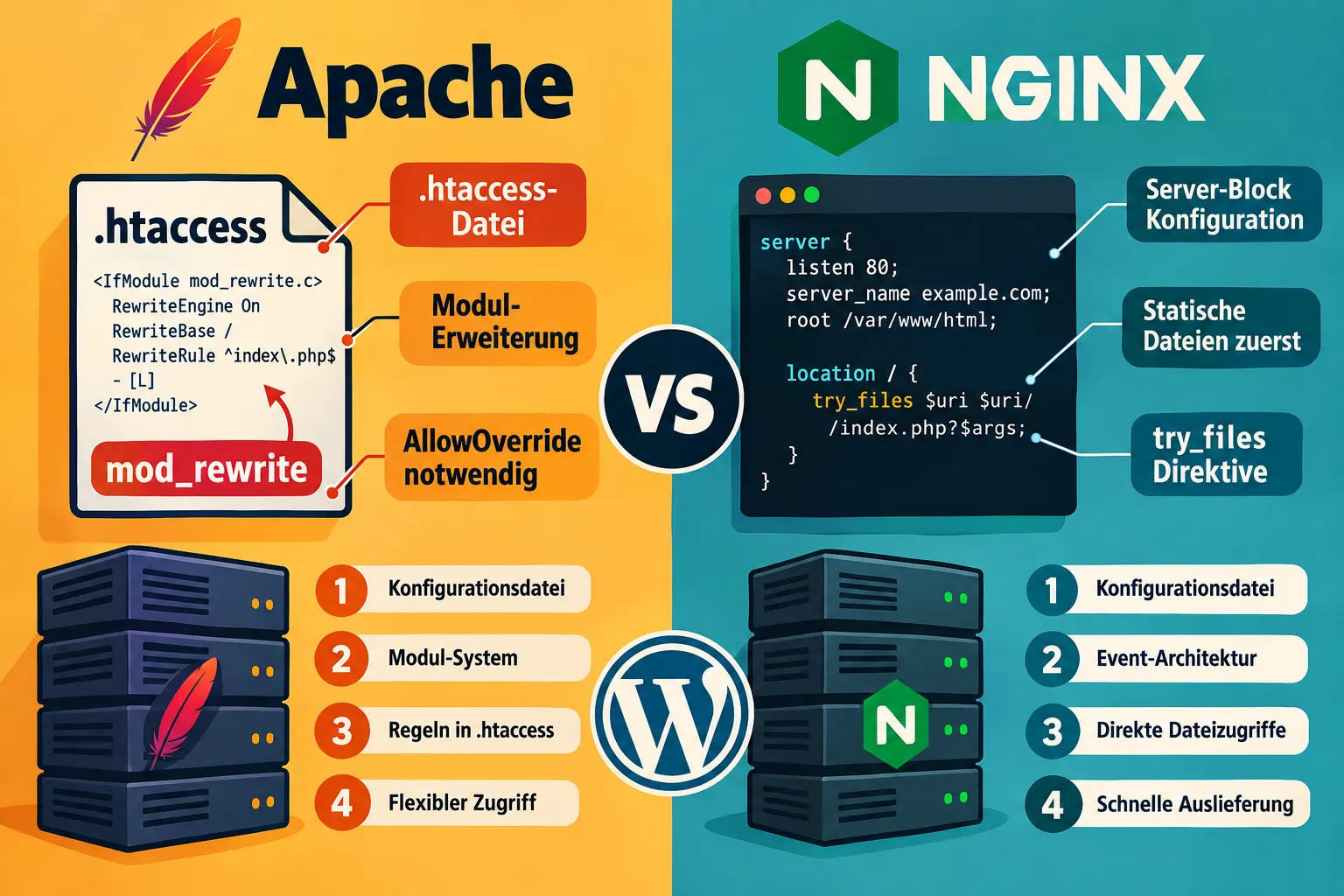
Beide Webserver funktionieren mit WordPress gut, aber sie arbeiten grundlegend anders, und das hat direkte Konsequenzen nach einem Hosting-Wechsel.
Apache:
- Liest
.htaccess-Dateien in jedem Verzeichnis - WordPress schreibt Rewrite-Regeln automatisch in
.htaccess mod_rewritemuss aktiviert sein (AllowOverride Allin der VHost-Konfiguration)- Einfacher für Shared Hosting, da keine Root-Rechte zur Konfiguration nötig
Nginx:
- Kennt keine
.htaccess, alle Direktiven müssen im Server-Block stehen - WordPress-Permalinks erfordern eine
try_files-Regel im Location-Block:location / { try_files $uri $uri/ /index.php?$args; } - Nginx-Worker-User (meist
www-data) muss Eigentümer des Webroot sein [7] - Performanter bei statischen Dateien und hohem Traffic
Wechsel von Apache zu Nginx: Die .htaccess wird komplett ignoriert. Sicherheitsregeln, Weiterleitungen und Caching-Direktiven aus der alten .htaccess müssen manuell in die Nginx-Konfiguration übertragen werden. Das ist die häufigste Ursache für 403- und 500-Fehler direkt nach dem Wechsel.
Was ist der Unterschied zwischen PHP-FPM und mod_php, und warum ist das nach einem Hosting-Wechsel wichtig?
PHP-FPM (FastCGI Process Manager) und mod_php sind zwei verschiedene Wege, PHP-Code auf einem Webserver auszuführen. Der Unterschied betrifft direkt Dateirechte und Sicherheit.
| Merkmal | mod_php | PHP-FPM |
|---|---|---|
| Integration | Apache-Modul | Separater Prozess-Manager |
| User | Apache-Prozess-User | Konfigurierbarer Pool-User |
| Isolation | Alle Sites teilen denselben User | Jede Site kann eigenen User nutzen |
| Dateirechte | Dateien müssen für Apache-User lesbar sein | Dateien können dem Website-Owner gehören |
| Verbreitung 2026 | Ältere Shared-Hosting-Umgebungen | Moderne Managed WordPress, VPS, Cloud |
Das Problem nach dem Wechsel: Wer von einem alten Shared-Hosting mit mod_php (z.B. unter nobody oder apache) auf ein modernes System mit PHP-FPM wechselt, merkt plötzlich, dass Upload-Verzeichnisse nicht mehr beschreibbar sind, weil der PHP-FPM-Pool-User nicht mit dem Datei-Owner übereinstimmt [1].
Lösung: Den Pool-User in /etc/php/8.x/fpm/pool.d/www.conf prüfen und den Datei-Owner entsprechend anpassen:
<code class="language-bash">chown -R www-data:www-data /var/www/html/
</code>
WordPress White Screen of Death nach Migration beheben
Der White Screen of Death (WSOD), eine komplett weiße, leere Seite, ist nach einem Hosting-Wechsel eines der häufigsten Symptome. Er entsteht fast immer durch einen PHP-Fehler, der still abgefangen wird, ohne eine Meldung anzuzeigen.
Sofortmaßnahmen Schritt für Schritt:
WP_DEBUG aktivieren, in
wp-config.phpeintragen:define('WP_DEBUG', true); define('WP_DEBUG_LOG', true); define('WP_DEBUG_DISPLAY', false);Dann die Datei
wp-content/debug.logauf Fehlermeldungen prüfen [8]Plugins deaktivieren, den Ordner
wp-content/pluginsper FTP zuplugins_deactivatedumbenennen, dann Seite laden. Taucht sie wieder auf, ist ein Plugin schuldTheme wechseln, in der Datenbank
wp_optionsden Werttemplateundstylesheetauftwentytwentyfivesetzen.htaccessneu erstellen, alte.htaccesssichern, löschen, dann in WordPress unter Einstellungen → Permalinks einmal speichern
Mehr dazu in unserem Artikel zum White Screen of Death bei WordPress.
500 Internal Server Error nach Hosting-Wechsel: Häufige Ursachen
Ein 500-Fehler nach einem Hosting-Wechsel hat fast immer eine von drei Ursachen: eine defekte .htaccess, ein PHP-Kompatibilitätsproblem oder ein Plugin/Theme-Konflikt [4][9][10].
Checkliste zur Fehlereingrenzung:
- ✅ Server-Error-Log lesen,
/var/log/apache2/error.logoder/var/log/nginx/error.log, der erste Schritt bei jedem 500-Fehler [4][8] - ✅
.htaccessumbenennen → Seite testen → bei Erfolg neu generieren - ✅ Alle Plugins deaktivieren, dann einzeln reaktivieren
- ✅ PHP-Version prüfen, passt sie zur WordPress-Version und den Plugins?
- ✅
wp-config.phpauf korrekte Datenbankdaten prüfen
Wer tiefer einsteigen möchte, findet im umfassenden WordPress 500 Internal Server Error Leitfaden alle Diagnoseschritte ausführlich erklärt. Für Fälle, bei denen ein PHP-Update der Auslöser ist, lohnt sich außerdem der Blick in unseren Artikel zu WordPress nach PHP-Versionswechsel kaputt.
WordPress-Datenbank zum neuen Host transferieren: Schritt-für-Schritt-Anleitung
Die Datenbankübertragung ist der technisch heikelste Teil eines Hosting-Wechsels. Fehler hier führen zu Verbindungsfehlern oder kaputten Links quer durch die ganze Seite.
Vorgehen:
- Export: In phpMyAdmin die Datenbank exportieren (SQL-Format, alle Tabellen, mit
CREATE TABLEundINSERT-Statements) - Neue Datenbank anlegen: Im neuen Hosting-Panel eine neue MySQL-Datenbank erstellen, Benutzer anlegen und Rechte vergeben
- Import: SQL-Datei in phpMyAdmin des neuen Hosts importieren
- URL ersetzen: Falls sich die Domain geändert hat, serialisierte Daten korrekt ersetzen, am sichersten mit dem Tool Search-Replace-DB oder per WP-CLI:
wp search-replace 'https://alte-domain.de' 'https://neue-domain.de' --all-tables wp-config.phpanpassen: Neue Zugangsdaten eintragen (DB_NAME, DB_USER, DB_PASSWORD, DB_HOST)
Mehr zu typischen Datenbankfehlern nach Migration im Artikel WordPress-Datenbankfehler nach Hosting-Migration.
PHP-Versionskompatibilität nach Hosting-Wechsel prüfen
Jeder neue Host kann eine andere Standard-PHP-Version einsetzen. Das führt oft zu stillen Fehlern, wenn Plugins oder das Theme noch PHP 7.x voraussetzen, der neue Server aber PHP 8.2 oder 8.3 läuft.
So prüfen:
- Im Hosting-Panel unter „PHP-Konfiguration“ die aktive Version nachschlagen
- Eine einfache
phpinfo.phperstellen und aufrufen:
Danach die Datei unbedingt wieder löschen!<?php phpinfo();?> - In WordPress unter Tools → Site Health → Info → Server die PHP-Version einsehen
Kompatibilitätsprüfung: Das Plugin PHP Compatibility Checker scannt alle installierten Plugins und Themes auf bekannte Inkompatibilitäten mit der gewählten PHP-Version.
Weitere Details zu diesem Thema finden sich im Beitrag PHP Update WordPress: Wann es nötig ist und was schiefgeht.
WordPress.htaccess nach Hosting-Wechsel korrekt anpassen
Die .htaccess ist eine der häufigsten Fehlerquellen nach einem Hosting-Wechsel. Eine korrupte oder veraltete .htaccess verursacht 500-Fehler, 403-Fehler oder kaputte Permalinks [4][9].
Standard-WordPress-.htaccess (für Apache):
<code class="language-apache"># BEGIN WordPress
<IfModule mod_rewrite.c>
RewriteEngine On
RewriteBase /
RewriteRule ^index.php$ - [L]
RewriteCond %{REQUEST_FILENAME}!-f
RewriteCond %{REQUEST_FILENAME}!-d
RewriteRule. /index.php [L]
</IfModule>
# END WordPress
</code>
Vorgehen bei defekter.htaccess:
- Alte
.htaccessper FTP sichern (umbenennen zu.htaccess_backup) - Neue, leere
.htaccesshochladen - In WordPress unter Einstellungen → Permalinks einmal auf „Änderungen speichern“ klicken, WordPress generiert die Datei neu
⚠️ Falls
mod_rewriteauf dem neuen Server nicht aktiv ist, schlagen alle Permalinks fehl. Beim Hoster nachfragen oder in der Apache-KonfigurationAllowOverride Allsetzen.
Wer mit kaputten Permalinks zu kämpfen hat, findet in unserem Artikel zur WordPress Permalink-Struktur kaputt und 404-Fehlern weitere Hilfe.
CDN und absolute URLs nach Hosting-Wechsel korrigieren
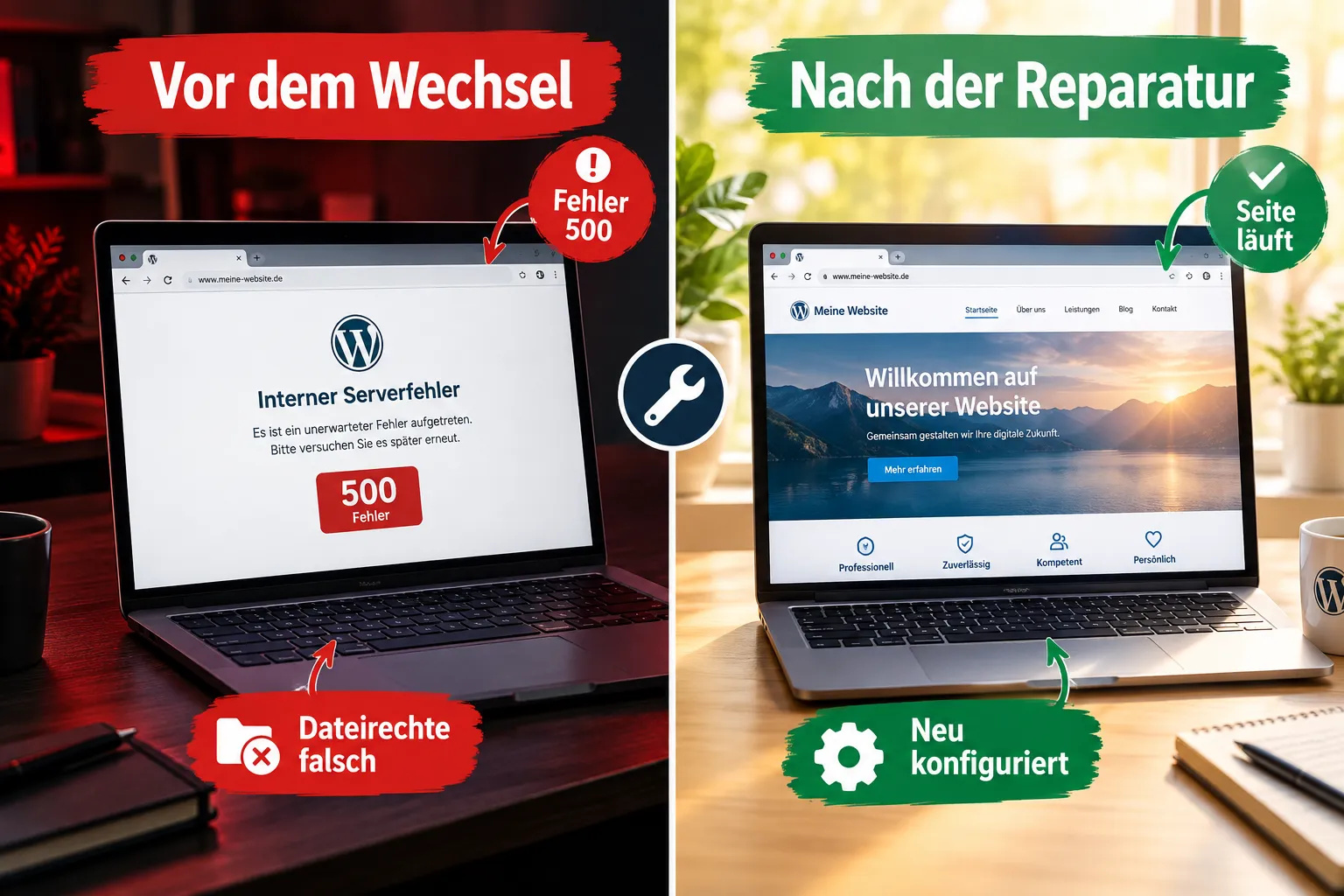
Absolute URLs sind einer der häufig übersehenen Stolpersteine nach einem Hosting-Wechsel. Bilder, CSS-Dateien, JavaScript und interne Links zeigen noch auf die alte Domain oder den alten Pfad, die Seite sieht kaputt aus oder lädt ohne Styles.
Ursachen:
- WordPress speichert
siteurlundhomein der Datenbank-Tabellewp_options - Viele Plugins (z.B. Elementor) schreiben absolute URLs direkt in Beitragsinhalte
- CDN-Plugins (z.B. Cloudflare, KeyCDN) haben oft eigene URL-Einstellungen
Lösung:
- In
wp-config.phptemporär hardcoden (hilft, wenn das Dashboard nicht erreichbar ist):define('WP_HOME', 'https://neue-domain.de'); define('WP_SITEURL', 'https://neue-domain.de'); - WP-CLI für den Datenbank-Suchlauf nutzen (serialisierungssicher):
wp search-replace 'https://alte-domain.de' 'https://neue-domain.de' --all-tables --precise - CDN-Plugin neu konfigurieren: CDN-Zone-URL aktualisieren, Cache leeren
Weitere Infos zum Domain-Wechsel gibt es im Artikel WordPress Domain-Umzug kaputt: Interne Links, HTTPS und CSS reparieren.
Häufige Fehler beim WordPress-Umzug vermeiden: Vorher-nachher-Prüfliste
Wer diese Checkliste vor und nach dem Wechsel durchgeht, reduziert die Ausfallzeit erheblich:
Vor dem Wechsel:
- Vollständiges Backup von Dateien und Datenbank erstellen
- PHP-Version des neuen Hosts mit Plugin-Anforderungen abgleichen
- Webserver-Typ des neuen Hosts klären (Apache oder Nginx?)
- PHP-FPM-Pool-User beim neuen Hoster erfragen
- Alle absoluten URLs und Hardcoded-Pfade im Theme notieren
Nach dem Wechsel:
-
wp-config.phpmit neuen Datenbankdaten aktualisieren - Dateirechte prüfen und korrigieren (755/644/600)
- Datei-Owner an PHP-FPM-User anpassen
-
.htaccessneu generieren lassen - WP-CLI-Search-Replace für Domain/URLs ausführen
-
wp-content/uploadsauf Schreibbarkeit testen - PHP-Version im neuen Hosting-Panel kontrollieren
- Cache-Plugins neu konfigurieren und Cache leeren
- SSL-Zertifikat prüfen und HTTPS-Weiterleitung testen
Bei einem WordPress-Umzug, der fehlgeschlagen ist, lohnt sich auch der Blick auf unsere ausführliche Fehleranalyse.
FAQ: WordPress nach Hosting-Wechsel defekt
Was tun, wenn WordPress nach dem Umzug nur eine weiße Seite zeigt?
WP_DEBUG in wp-config.php aktivieren, das Error-Log auslesen, dann Plugins deaktivieren und .htaccess neu generieren. In fast 90 % der Fälle liegt es an einem PHP-Fehler durch ein inkompatibles Plugin oder eine falsche PHP-Version.
Welche Dateirechte sind für WordPress korrekt?
Verzeichnisse: 755, Dateien: 644, wp-config.php: 600 oder 640. Niemals 777 verwenden, das ist ein Sicherheitsrisiko [1][2][6].
Warum funktionieren Permalinks nach dem Wechsel nicht mehr?
Entweder fehlt mod_rewrite (Apache) oder die Nginx-Konfiguration hat keine try_files-Regel. Lösung: .htaccess neu generieren oder Nginx-Server-Block anpassen, dann unter Einstellungen → Permalinks speichern.
Wie passe ich PHP-FPM nach einem Hosting-Wechsel an?
Den Pool-User in der Pool-Konfiguration (/etc/php/8.x/fpm/pool.d/www.conf) mit dem Datei-Owner des WordPress-Verzeichnisses abgleichen. Beim Managed Hosting übernimmt das meist der Support des Hosters.
Warum werden Bilder nach dem Umzug nicht angezeigt?
Meist stimmt die URL noch auf die alte Domain. WP-CLI-Search-Replace ausführen und CDN-Plugin-Einstellungen aktualisieren. Auch Dateirechte im uploads-Ordner prüfen.
Was ist der Unterschied zwischen PHP-FPM und mod_php für WordPress? mod_php läuft als Apache-Modul unter dem Apache-User. PHP-FPM ist ein separater Prozess-Manager, der unter einem konfigurierbaren User läuft und damit bessere Isolation und Sicherheit bietet. Moderne Hosting-Umgebungen nutzen fast ausschließlich PHP-FPM.
Kann die alte.htaccess auf einem Nginx-Server Probleme verursachen?
Nginx ignoriert .htaccess vollständig. Sie schadet nicht direkt, aber alle dort enthaltenen Regeln (Weiterleitungen, Sicherheitsheader, Caching) sind wirkungslos und müssen manuell in die Nginx-Konfiguration übertragen werden.
Was prüfe ich zuerst bei einem 500-Fehler nach dem Hosting-Wechsel?
Zuerst das Server-Error-Log lesen, dort steht die eigentliche Fehlermeldung. Dann .htaccess umbenennen und testen. Danach Plugins deaktivieren. Das löst den Großteil aller 500-Fehler [4][8].
Muss ich die Datenbank-URLs manuell ersetzen? Ja, wenn sich die Domain geändert hat. WordPress speichert serialisierte Daten, die nur mit WP-CLI oder dem Search-Replace-DB-Tool korrekt ersetzt werden können, einfaches SQL-Find-and-Replace beschädigt serialisierte Strukturen.
Fazit: Strukturiert vorgehen, Ausfallzeit minimieren
Ein defektes WordPress nach einem Hosting-Wechsel ist fast immer lösbar, vorausgesetzt, man geht strukturiert vor. Die häufigsten Probleme entstehen durch providerbedingte Unterschiede: PHP-FPM-Konfiguration, Webserver-Typ, Dateirechte und Eigentümerzuordnung. Wer die Vorher-nachher-Checkliste konsequent abarbeitet, vermeidet die meisten Fallstricke von vornherein.
Konkrete nächste Schritte:
- Backup erstellen, immer als erstes, immer vollständig
- Server-Error-Log lesen, bevor irgendwas geändert wird [4][8]
- Dateirechte prüfen (755/644/600) und Owner an PHP-FPM-User angleichen [1]
.htaccessneu generieren lassen- Datenbankverbindung und URLs in
wp-config.phpprüfen
Falls das Problem trotz aller Schritte bestehen bleibt, steht das Team von WP-Repair gerne bereit. Die Ersteinschätzung ist kostenlos, und mit über 20 Jahren WordPress-Erfahrung sind die meisten Fehler nach einem Hosting-Wechsel in wenigen Stunden behoben. Einfach unter 0 23 32 – 91 44 44 anrufen oder per E-Mail an sos@wp-repair.de melden, ohne Callcenter, direkt mit dem Experten.
Quellen
[4] 500 Internal Server Error – https://pulsetic.com/errors/500-internal-server-error/ [1] WordPress File Permissions After Migration – https://swifthost.ca/blog/wordpress-file-permissions-after-migration [8] Hilfe Center – https://wppoland.com/de/hilfe-center/ [3] WordPress Repair Permissions – https://blogvault.net/wordpress-repair-permissions/ [9] WordPress Support Forum 500 Error – https://de.wordpress.org/support/topic/server-error-500-2/page/2/ [5] Berechtigungen Verwalten – https://developer.wordpress.com/de/docs/anleitungen/berechtigungen-verwalten/ [2] WordPress Permissions – https://blogvault.net/wordpress-permissions/ [6] WordPress File Permissions – https://teamupdraft.com/blog/wordpress-file-permissions/
References
- WordPress File Permissions After Migration. swifthost.ca.
- WordPress Permissions. blogvault.net.
- WordPress Repair Permissions. blogvault.net.
- 500 Internal Server Error. pulsetic.com.
- Berechtigungen Verwalten. developer.wordpress.com.
- WordPress File Permissions. teamupdraft.com.
- Migrating WordPress From Apache to Nginx. yourwpweb.com.
- Hilfe Center. wppoland.com.
- Page. de.wordpress.org.
- Error 500 267. wordpress.org.