Zuletzt aktualisiert: 6. November 2026
Quick Answer: Im Dashboard schalten Sie eine Erweiterung mit einem Klick ab. Ist das Backend gesperrt, ändern Sie den Namen des Ordners unter /wp-content/plugins/ per FTP, dann lädt das System das Modul nicht mehr. Fehlt auch der Serverzugang, bleibt die Tabelle mit dem Eintrag active_plugins: Sie lässt sich auf a:0:{} zurücksetzen. Vor jedem Eingriff gehört eine Datensicherung auf den Server.
Ein einzelnes fehlerhaftes Modul legt eine Website in Sekunden lahm: weißer Bildschirm, Fehler 500, oder das Backend lädt überhaupt nicht mehr. Ein Plugin deaktiviert man in dieser Lage ohne Zögern, aber nie ohne Sicherung: Abschalten bleibt umkehrbar. Einstellungen, Beiträge und Daten bleiben erhalten, solange die Dateien auf dem Server liegen.
Dieser Leitfaden zeigt alle drei Wege, Schritt für Schritt erklärt, und was danach zu tun ist.
Die drei Wege im Überblick
Welcher Zugang funktioniert, hängt allein davon ab, wie tief der Fehler sitzt. Antwortet das Backend noch, ist der Weg kurz. Antwortet es nicht mehr, braucht es Zugang zum Server oder zu den Tabellen. Alles andere kostet Zeit.
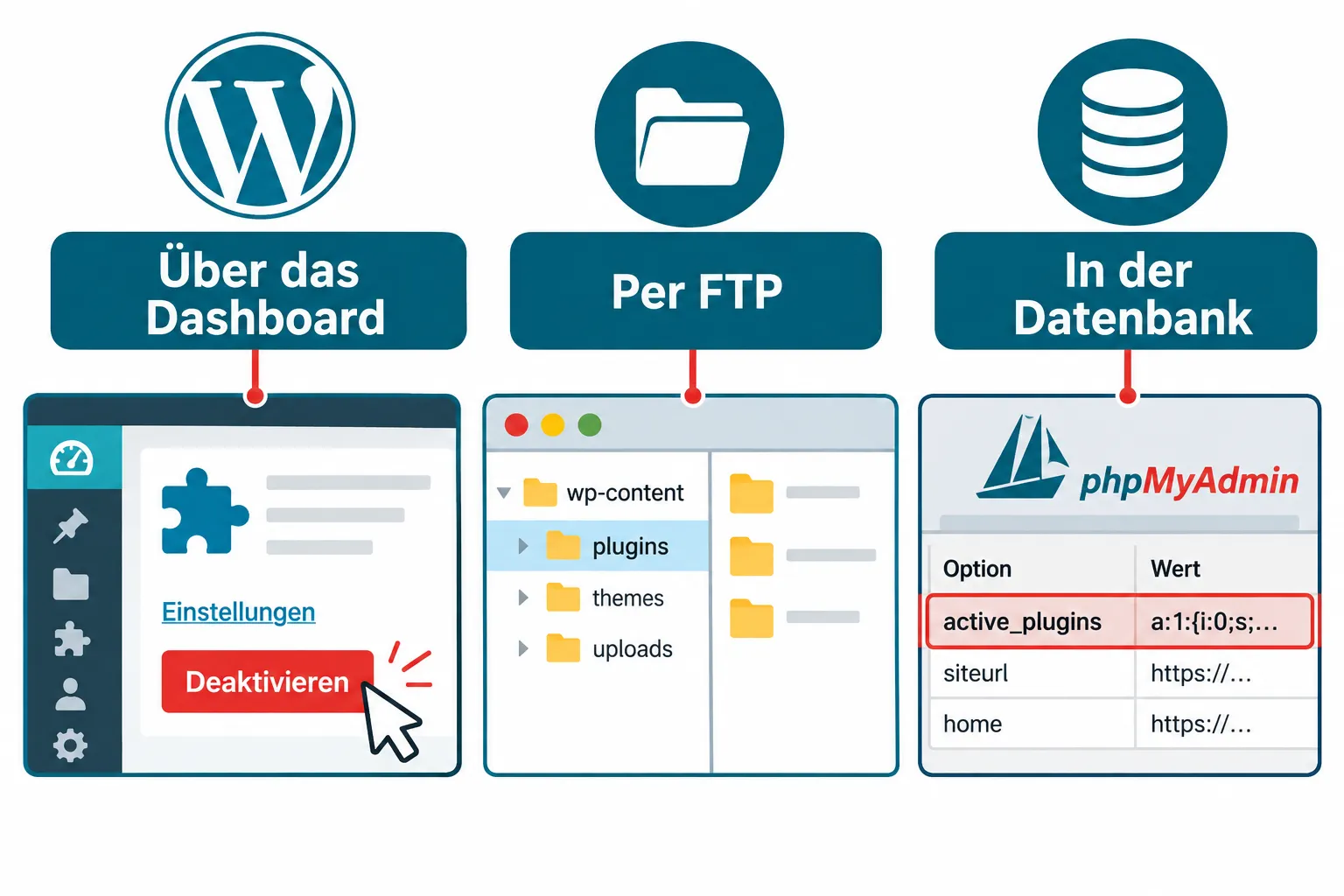
| Weg | Voraussetzung | Wirkung |
|---|---|---|
| Dashboard | Anmeldung im Backend möglich | einzelne oder mehrere Erweiterungen ruhen |
| Dateizugang | Serverzugang oder Dateimanager des Hosters | Ordner umbenennen, sofort wirksam |
| Datenbank | phpMyAdmin oder Kommandozeile | alle Erweiterungen auf einmal |
Die Reihenfolge ist kein Formfehler: Wer bei erreichbarem Backend sofort in den Tabellen arbeitet, hantiert an der empfindlichsten Stelle, ohne dass es nötig war.
Im WordPress-Dashboard deaktivieren, solange das Backend antwortet
Angemeldet, im Menü auf Erweiterungen, Zeile suchen, das Kontrollkästchen setzen und im Dropdown-Menü auf Deaktivieren klicken. Die Seite lädt neu, das Modul ist sofort inaktiv, die Dateien bleiben liegen. Der Befehl erscheint nur bei aktiven Modulen, inaktive zeigen stattdessen Aktivieren.
Stehen mehrere im Verdacht, hilft die Halbierung: eine Hälfte abschalten, prüfen, dann die andere. Damit finden Sie den Verursacher in wenigen Runden statt in einem Dutzend.
Automatische Updates lassen sich getrennt steuern, was sinnvoll ist, wenn genau dieses Update den Fehler ausgelöst hat. Wie Sie den Verursacher systematisch einkreisen, steht im Beitrag Fehler beheben bei Kompatibilitätsproblemen.
WordPress-Plugins über FTP deaktivieren, wenn das Backend nicht mehr lädt
Ist die Anmeldung nicht mehr möglich, führt der Weg über den Dateizugang. Verbinden Sie sich mit einem FTP-Programm (File Transfer Protocol) und wechseln Sie in das Verzeichnis /wp-content/plugins/. Dort liegt jede Erweiterung in einem eigenen Ordner.
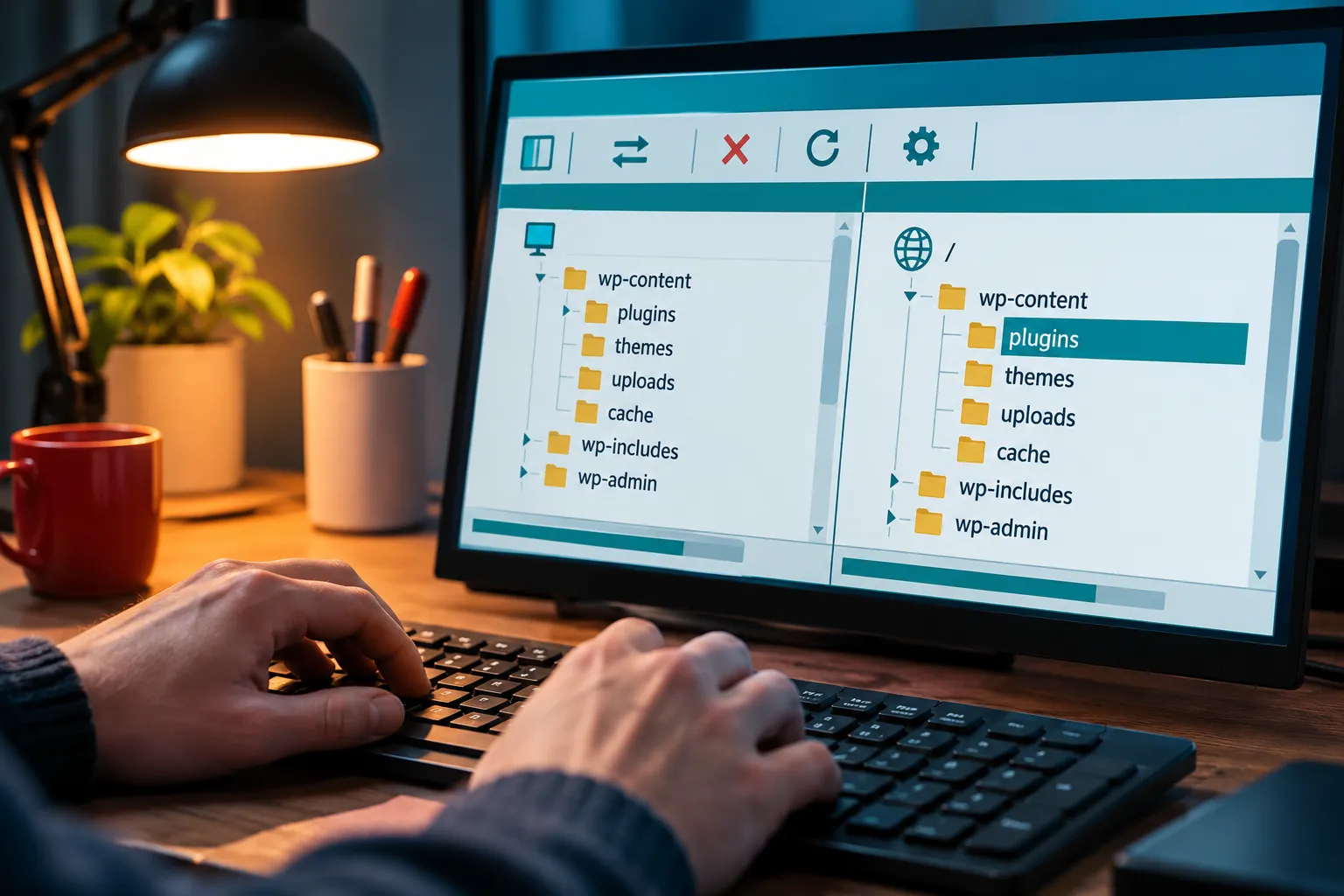
Das System lädt nur, was es unter dem in den Tabellen hinterlegten Ordnernamen findet. Ändern Sie diesen Namen, wird das Modul beim nächsten Aufruf nicht mehr geladen und gilt als deaktiviert. Der Eingriff bleibt umkehrbar und wirkt sofort.
Arbeiten Sie mit Notizen: ursprünglichen Namen, Zeitpunkt und betroffene Seite festhalten. Fehlerhafte Berechtigungen nach dem Eingriff sind ein eigenes Thema und stehen im Beitrag zu Dateiberechtigungen. Bei gesperrtem Backend ohne Serverzugang lohnt zuerst ein Blick in Backend nicht erreichbar.
Einzelnes Plugin manuell per FTP deaktivieren: das Elementor-Beispiel
Für ein einzelnes Modul genügt es, den Plugin-Ordner zu ändern, statt ihn zu löschen: aus elementor wird elementor-off. Der Name fällt in der Dateiliste sofort auf und lässt sich ohne Rätselraten wiederherstellen.
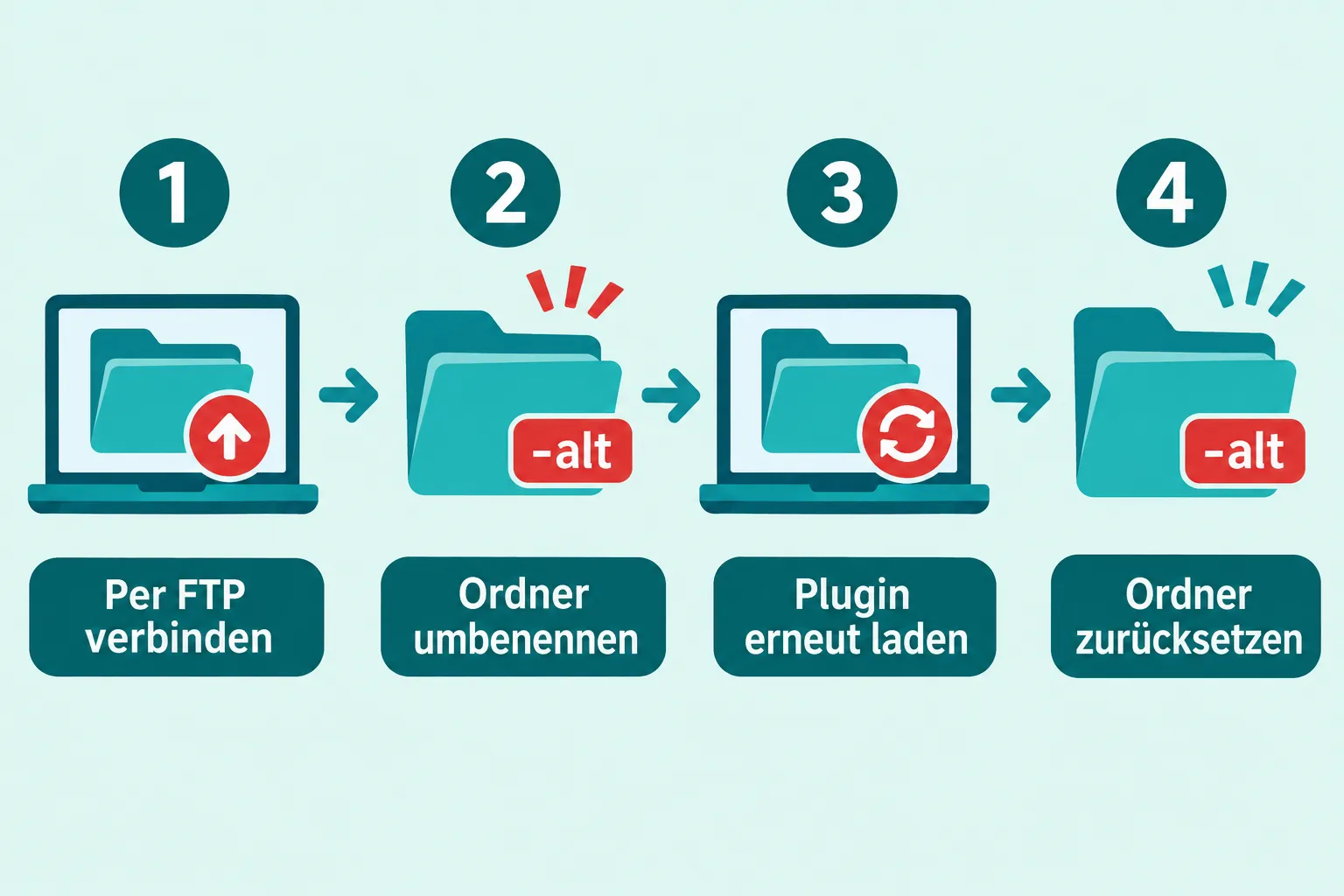
- Per FTP in das Verzeichnis wechseln
- Namen des Ordners notieren, am besten als Screenshot
- Ordner umbenennen, etwa mit dem Zusatz
-off - Website mit geleertem Cache neu laden und prüfen
- Läuft sie wieder, war dieses Modul die Ursache
- Zum Zurücknehmen den alten Namen wiederherstellen
Wichtig ist der letzte Punkt: Wer den Ordner umbenennt und liegen lässt, hat später ein Verzeichnis, das das System nicht mehr verwalten kann. Updates erreichen die Plugin-Dateien nicht, Sicherheitslücken bleiben offen.
Datenbank deaktivieren: phpMyAdmin, wp_options und active_plugins
Wenn weder Backend noch Serverzugang offen sind, bleibt der Weg über die Tabellen. Öffnen Sie phpMyAdmin über das Verwaltungswerkzeug des Hosters und wählen Sie die Tabelle wp_options. Das Präfix kann abweichen, bei einer älteren WordPress-Installation heißt sie etwa wp3_options.
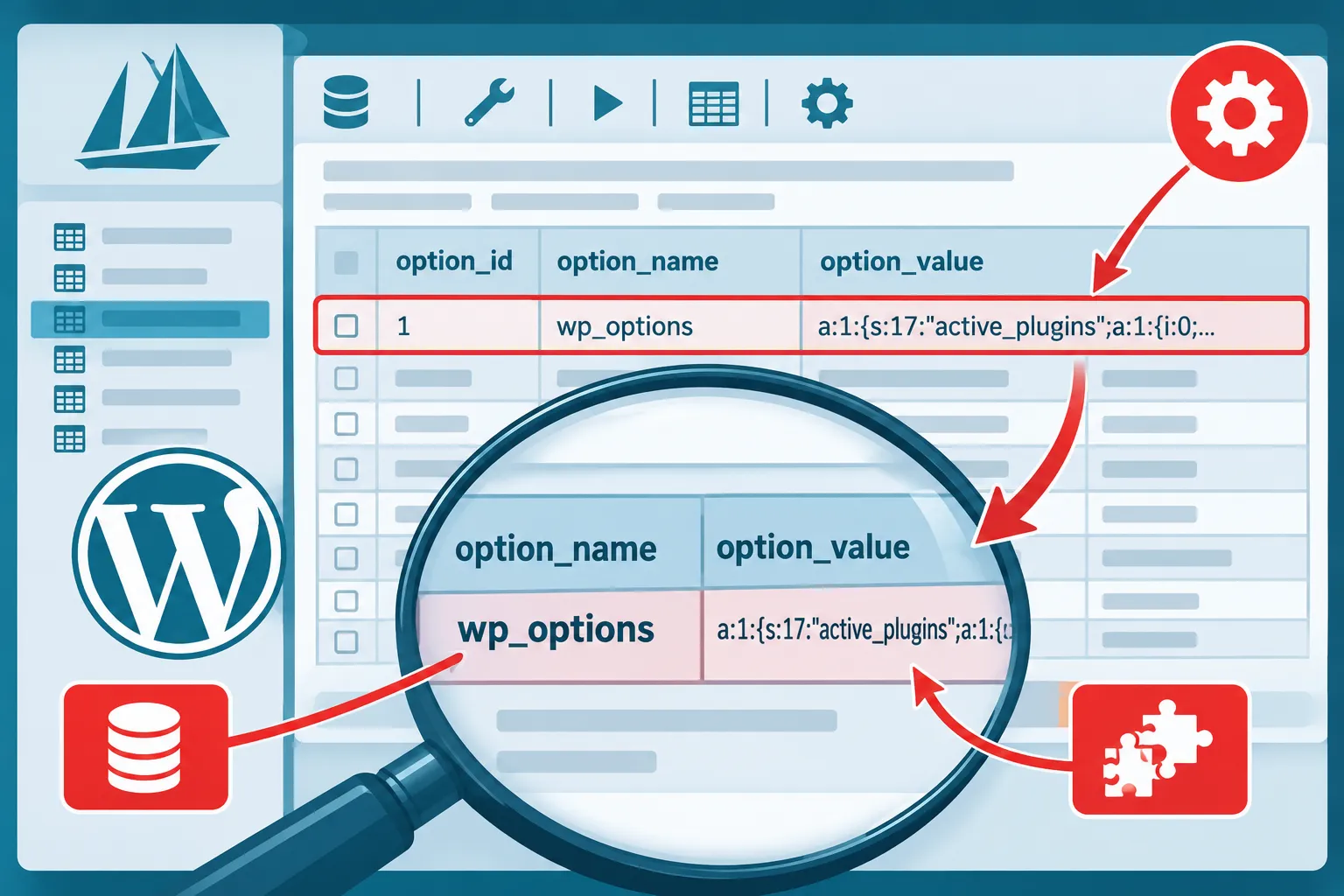
Dort steht der Eintrag active_plugins, in der Spalte option_name. Im Feld option_value liegt die Liste der aktiven Plugins, serialisiert als Text. Ersetzen Sie den Wert durch ein leeres Array a:0:{}, gilt keine einzige Erweiterung mehr als aktiv. Das ist der radikalste, aber auch der zuverlässigste Eingriff.
Dieser Weg verzeiht keine Tippfehler: ein fehlendes Zeichen im serialisierten Wert kann die Konfiguration unlesbar machen. Legen Sie vorher eine Sicherungskopie der Tabelle an und ändern Sie nur dieses eine Feld. Wie Sie Tabellen gezielt reparieren, steht in Tabellen reparieren.
Auf die Tabellen zugreifen sollten Sie außerdem nur mit Backup. Ein halb geschriebener Wert ist der häufigste Grund für eine Seite, die danach gar nicht mehr startet.
Alle Erweiterungen auf einmal abschalten
Bei unklarer Ursache ist der große Schnitt schneller als das Ausschlussverfahren. Wenn Sie den Namen des kompletten Verzeichnisses ändern, legt das System beim nächsten Aufruf einen leeren Ordner an. Lädt die Website danach, lag die Ursache eindeutig in diesem Bereich.
Der Preis: Die Seite verliert schlagartig alles, was Erweiterungen beisteuern, von Formularen bis zu Shop-Funktionen. Bei laufendem Bestellbetrieb ist das ein Ausfall, den Sie ankündigen sollten. Für versierte Betreiber gibt es zusätzlich die Kommandozeile oder SSH (Secure Shell): ein Befehl schaltet alle Module ab und lässt Ausnahmen zu.
Prüfen, ob es wirklich die Erweiterung war
Nach dem Abschalten folgt der Schritt, den viele überspringen: die Bestätigung. Prüfen Sie Startseite, eine Unterseite, ein Formular und das Backend selbst. Erst wenn alle vier Bereiche sauber laden, ist der Fehler wirklich weg und nicht nur verschoben.
Bleibt er bestehen, liegt es oft am Theme oder am Zusammenspiel. Wechseln Sie testweise auf eines der Standard-Themes. Verschwindet der Fehler damit, war nicht das Modul schuld. Ein weißer Bildschirm ohne jede Meldung ist ein eigener Fall und steht unter White Screen of Death.
Wieder einschalten, ohne den Fehler zurückzuholen
Vor dem Zurückschalten prüfen Sie, ob es eine neuere Fassung gibt. Häufig liegt die Ursache in einer veralteten Version, die mit dem aktuellen Kern nicht mehr zusammenpasst. Schalten Sie dann einzeln zurück und prüfen Sie nach jedem Schritt.
Wer alles auf einmal wieder einschaltet, weiß bei einem erneuten Ausfall nicht, welche Erweiterung das Problem verursacht hat, und beginnt von vorn. Auf einer WordPress-Website gehört dieser Test auf eine Kopie, nicht in den laufenden Betrieb.
Es gibt mehrere Wege, Plugins zu deaktivieren, aber nur einen, der den Betrieb nicht unterbricht: vorher testen. Ein Wartungsvertrag deckt Sicherung, kontrollierte Updates und eine Testumgebung ab. Wie Sie eine Sicherung zurückspielen, steht unter Backup wiederherstellen.
Häufige Fragen
Gehen beim Abschalten Daten verloren?
Nein. Einstellungen und gespeicherte Inhalte bleiben in den Tabellen, solange die Dateien nicht gelöscht werden. Nur die Funktion ruht.
Kann ich mehrere Erweiterungen gleichzeitig abschalten?
Ja, im Dashboard per Mehrfachauswahl, über den Dateizugang durch Ändern des Ordnernamens oder über die Kommandozeile.
Was ist der Unterschied zwischen Abschalten und Löschen?
Löschen entfernt die Dateien dauerhaft. Einstellungen können zurückbleiben, eine Wiederherstellung ist aber deutlich aufwendiger.
Warum lässt sich WooCommerce manchmal nicht abschalten?
Abhängige Module wie Zahlung oder Versand müssen zuerst weg, sonst bleibt der Shop in einem halben Zustand stehen.
Woran erkenne ich, welches Modul schuld ist?
Am schnellsten durch Halbieren der Liste. Wer das ausgeschlossene Modul später reaktivieren will, prüft vorher auf eine neue Fassung.
Fazit
Abschalten ist der schnellste und sicherste Weg zurück zu einer laufenden Website, weil es umkehrbar bleibt. Gehen Sie die Wege in der Reihenfolge ihrer Zumutbarkeit: Dashboard, Dateizugang, Datenbank. Sichern Sie vorher, dokumentieren Sie jeden Schritt, und schalten Sie erst zurück, wenn Sie die Ursache kennen.
Bleibt die Seite tot oder fehlt der Zugang komplett, ist das kein Fall für weitere Versuche. Der Reparatur-Service sieht von außen in Minuten, ob nur ein Modul stört oder die Installation insgesamt.