Zuletzt aktualisiert: 10. November 2026
Quick Answer: Der Wartungsmodus endet, sobald die Markierung im Hauptverzeichnis verschwindet. Im Root löschen Sie die versteckte Steuerdatei, mit Serverzugang genügt der Konsolen-Befehl, und eine Wartungs-Erweiterung schalten Sie im Backend ab. Sichern Sie vorher, und prüfen Sie die Seite anschließend im privaten Browserfenster, damit ein Cache-Treffer nicht mit einem echten Fehler verwechselt wird.
Wer seit Stunden „Kurze Wartungsarbeiten“ liest, verliert pro Minute Besucher und Sichtbarkeit. Wer den WordPress Wartungsmodus beenden will, hat meist eine Aktualisierung gestartet, die nie zu Ende lief. Die gute Nachricht: In den meisten Fällen ist der Zustand in wenigen Minuten aufgehoben, ohne Datenverlust, wenn man weiß, wo das System den Schalter versteckt.
Dieser Beitrag zeigt alle Wege: über den Marker im Root-Verzeichnis, per FTP, über die Konsole, über eine Erweiterung und von Hand.
Was ist der WordPress Wartungsmodus und wann schaltet er sich ein
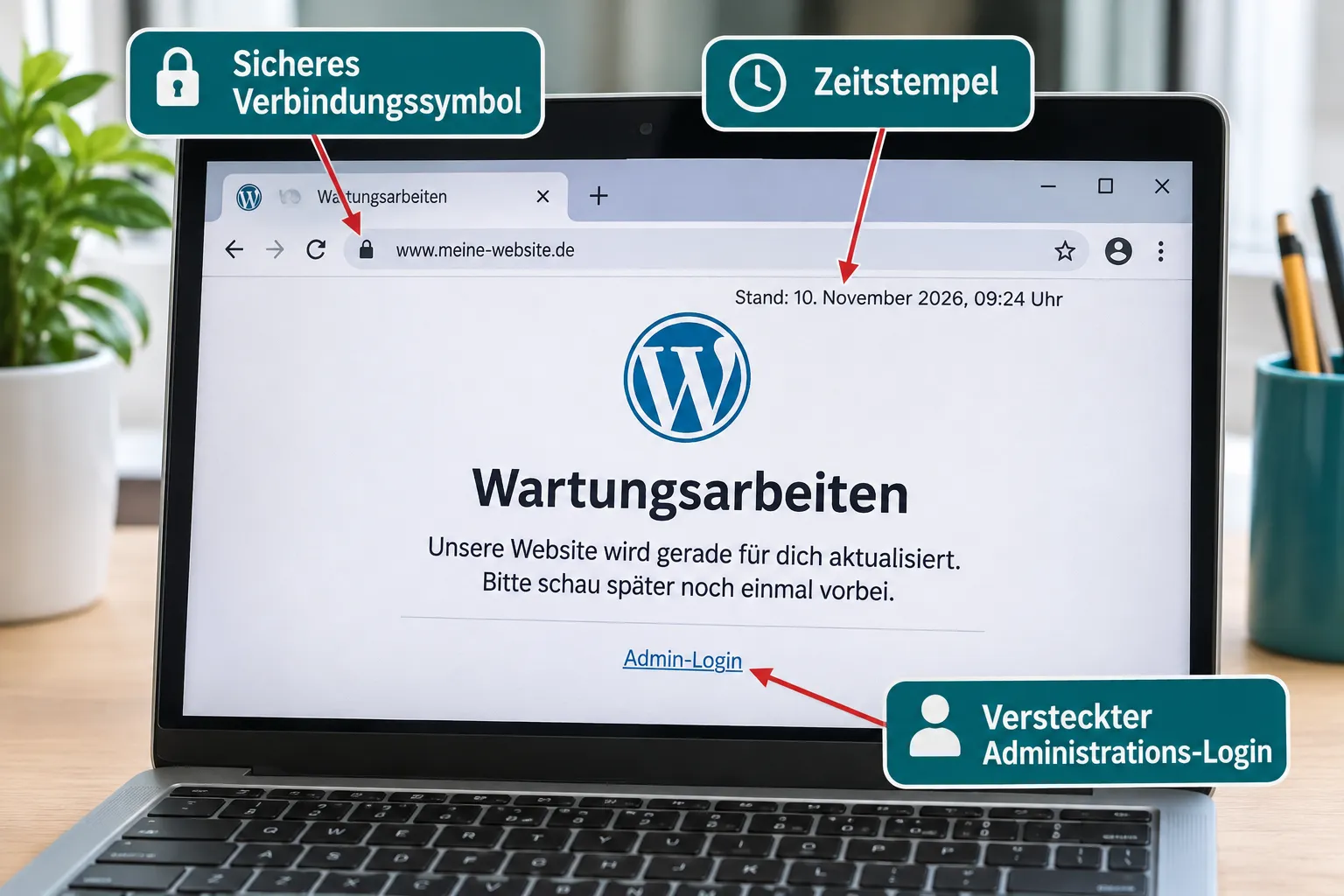
Der Wartungsmodus ist ein Schutzmechanismus des Systems. Sobald eine Aktualisierung von Kern, Erweiterung oder Theme läuft, legt WordPress eine kleine Markierung im Hauptverzeichnis an. Solange sie dort liegt, sehen Besucher eine Wartungsseite statt der eigentlichen Inhalte.
Normalerweise dauert das nur wenige Sekunden. Das System entfernt den Marker selbst, sobald der Vorgang abgeschlossen ist. Häufig wird der Zustand auch bewusst gesetzt, etwa während eines Redesigns oder bei Eingriffen in die Datenbank. Auch Hoster bieten dafür einen eigenen Schalter im Kundenportal, der intern dieselbe Logik nutzt. Von Hand lässt er sich jederzeit aktivieren, etwa für ein geplantes Redesign.
Wird der Prozess unterbrochen, bleibt die Markierung liegen. Genau dort beginnt das eigentliche Problem.
Warum bleibt WordPress im Wartungsmodus hängen
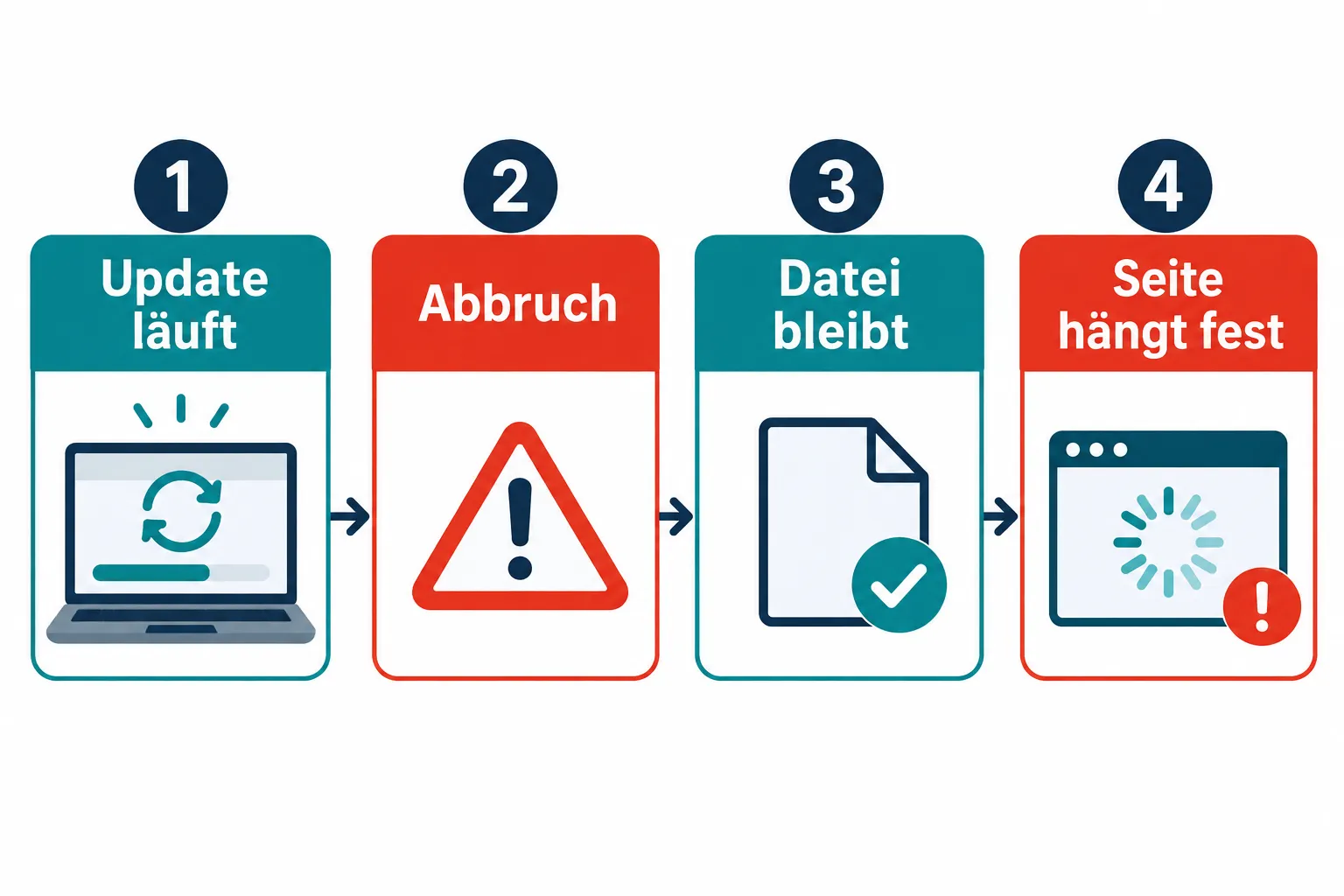
Ein festgefahrener Zustand ist fast immer das Symptom einer abgebrochenen Aktion. Typische Auslöser:
- Die Aktualisierung lief in ein Timeout, ein zu niedriges PHP-Memory-Limit oder einen Serverabsturz
- Der Browser-Tab wurde während des Vorgangs geschlossen
- Das Hosting bricht lang laufende Prozesse vorzeitig ab
- Zwei Aktualisierungen liefen parallel und blockierten sich gegenseitig
In diesen Fällen bleibt die Markierung bestehen, obwohl längst nichts mehr passiert. Besucher sehen dauerhaft die Wartungsseite. Wer zusätzlich Meldungen wie WordPress Fehler 503 Service Unavailable bekommt, hat oft genau dieses Muster: festgefahrener Zustand plus Serverlimit.
Wartungsmodus deaktivieren: den Marker im Root-Verzeichnis entfernen
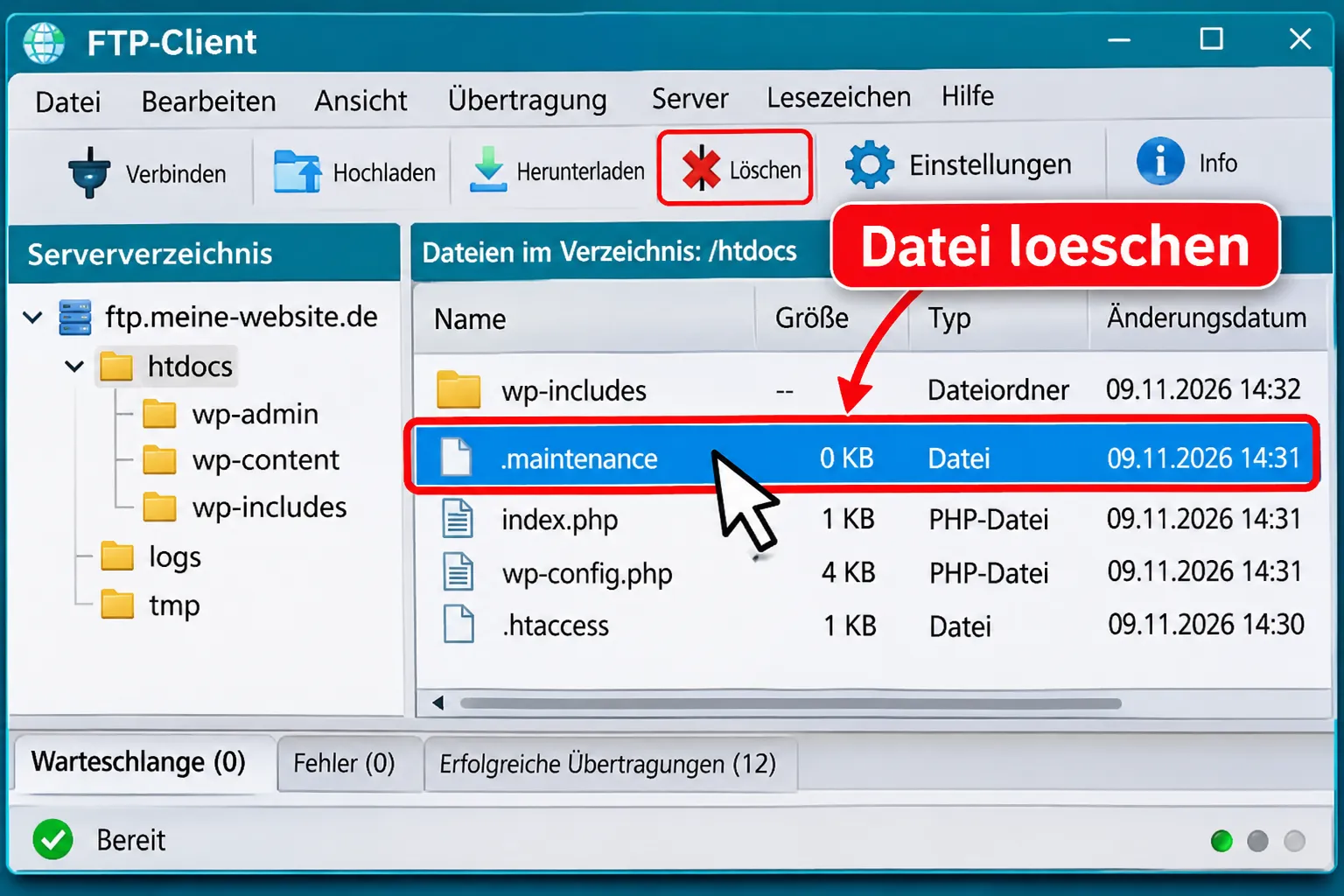
Der zuverlässigste Weg ist das Entfernen der Steuerung. Wichtig zu wissen: Der Wartungsmodus verschwindet nicht von selbst, wenn ein Update abgebrochen wurde. Das System prüft bei jedem Aufruf, ob die Markierung im Hauptverzeichnis liegt. Fehlt sie, liefert die Seite sofort wieder normale Inhalte.
So gehen Sie vor:
- Hauptverzeichnis öffnen, also den Ordner mit
wp-config.php - Nach der versteckten Markierung suchen, sie beginnt mit einem Punkt
- Löschen oder in
.maintenance_oldumbenennen - Seite im Browser neu laden
Das funktioniert unabhängig davon, ob der Auslöser eine Erweiterung, ein Theme oder eine Kern-Aktualisierung war. Bei einer WordPress-Installation mit mehreren Seiten lohnt der Blick in die Logs, weil dort alle Updates verzeichnet sind. Intern übernimmt die Upgrade-Klasse diese Aufgabe und räumt beim regulären Abschluss selbst auf. Bricht der Vorgang ab, muss man es nachholen.
WordPress Wartungsmodus manuell beenden per FTP
Wer nicht ins Backend kommt, weil auch das Dashboard blockiert ist, nutzt FTP oder den Dateimanager im Hosting-Panel. Die WordPress-Website bleibt währenddessen offline, was bei laufenden Kampagnen Umsatz kostet. Beide führen zum selben Ziel, nur ohne Terminal.
Vorgehen mit einem FTP-Client wie FileZilla:
- Mit den Zugangsdaten des Hosting-Providers verbinden
- Versteckte Einträge einblenden, die Option sitzt in den Einstellungen
- Im Root-Verzeichnis nach der Markierung suchen
- Löschen und die Seite neu laden
Viele Hoster bieten zusätzlich einen webbasierten Zugang im Kundenbereich, praktisch, wenn kein FTP-Programm installiert ist. Wichtig: Vor jedem manuellen Eingriff sollte eine Sicherung bestehen, besonders wenn parallel Rechteprobleme auftreten. Mehr dazu in der Übersicht zu WordPress Dateiberechtigungen, falls nach dem Löschen weiterhin ein 403 erscheint.
Wartungsmodus beenden über WP-CLI
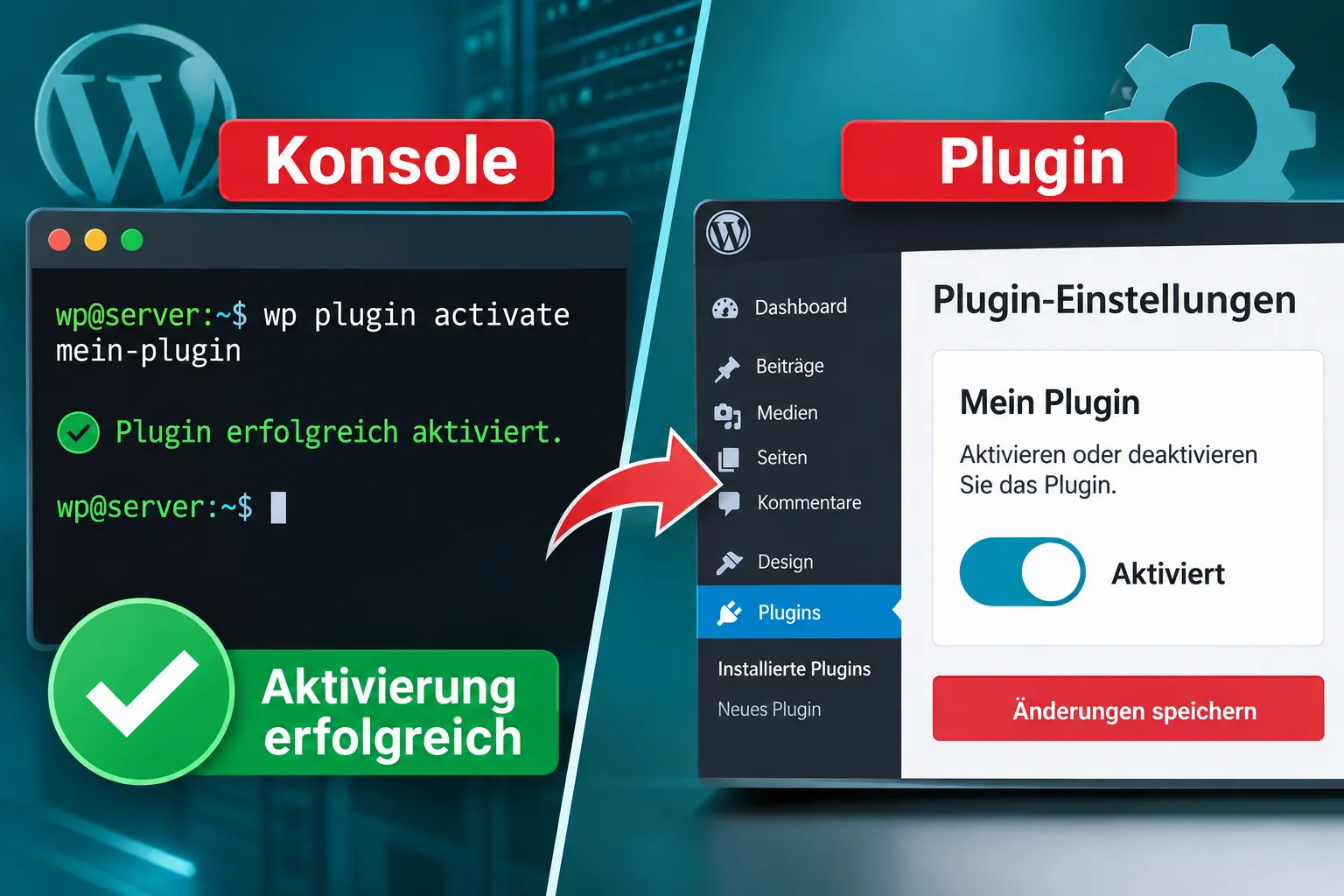
Für technisch versierte Nutzer mit SSH-Zugang ist die Kommandozeile der schnellste Weg. Seit Version 2.2.0 kennt das Werkzeug die Befehle activate, deactivate, status und is-active für diesen Zustand.
Der entscheidende Aufruf lautet:
wp maintenance-mode deactivateDie Kommandozeile ist auch deshalb empfehlenswert, weil sie der dokumentierte Weg ist, im Gegensatz zu Codeschnipseln in der functions.php, die bei späteren Aktualisierungen gern vergessen werden.
Wartungsmodus über Plugins abschalten
Wer den Zustand bewusst über eine Erweiterung gesetzt hat, etwa „EffortLess Maintenance Mode“ oder „Maintenance Mode Made Easy“, findet den Schalter direkt im Backend. Typische Orte:
- Die Einstellungsseite der jeweiligen Erweiterung
- Ein Eintrag in der Admin-Leiste oben im Dashboard
- Eine Checkbox, die sich einfach abwählen lässt
Nach dem Beenden empfiehlt es sich, die Erweiterung bei Nichtgebrauch zusätzlich abzuschalten, um Angriffsfläche zu sparen. Das gilt besonders, wenn mehrere Wartungs-Erweiterungen parallel laufen, ein häufiger und unterschätzter Grund für Konflikte, ähnlich wie bei anderen WordPress Plugin Fehler, die aus Mehrfachinstallationen entstehen. Prüfen Sie danach die Liste der Plugins auf doppelte Funktionen.
Wartungsmodus aktivieren und wieder beenden
Für geplante Arbeiten lässt sich der Zustand bewusst aktivieren, statt ihn dem Zufall einer Aktualisierung zu überlassen. So sorgen Sie dafür, dass der Wartungsmodus nur dann greift, wenn Sie es wollen. Zwei saubere Methoden:
Über die Markierung: Eine leere Datei im Root-Verzeichnis anlegen, die den Code $upgrading = time(); enthält. Zum Beenden einfach wieder löschen.
Über Block-Themes: Im Site Editor lässt sich eine Template-Vorlage für den Wartungszustand anlegen, die beim Aufruf automatisch greift. Zum Beenden wird diese Vorlage umbenannt oder entfernt, ein moderner, erweiterungsfreier Ansatz für neuere Versionen.
Beide Varianten geben volle Kontrolle darüber, wann und wie lange die Website für Besucher gesperrt ist, ohne Drittanbieter.
Wartungsseite im Frontend: WordPress-Website offline, Backend erreichbar
Manchmal bleibt nur das Frontend gesperrt, während das Dashboard normal lädt. Das deutet meist auf einen Cache-Konflikt oder ein fehlerhaftes Theme-Template hin statt auf die klassische Markierung. Häufige Ursachen:
- Statisches Caching liefert weiterhin die alte Wartungsseite aus
- Ein CDN hat sie zwischengespeichert
- Eine Erweiterung greift gezielt nur ins Frontend ein, nicht ins Backend
Dann hilft es, zuerst alle Cache-Ebenen zu leeren. Eine ausführliche Anleitung dazu liefert der Beitrag WordPress Cache leeren. Erst danach sollte geprüft werden, ob der Zustand wirklich noch aktiv ist oder nur zwischengespeichert vorliegt.
Wartungsmodus und Suchmaschinen: Statuscode 503 richtig setzen
Ein oft übersehener Punkt: WordPress liefert in diesem Zustand standardmäßig den HTTP-Statuscode 503 „Service Unavailable“ aus. Das ist technisch korrekt und wichtig, denn Google interpretiert 503 als vorübergehend, die Seite bleibt im Index und verliert nicht dauerhaft Rankings.
Problematisch wird es nur, wenn:
- Der Zustand länger als ein paar Stunden aktiv bleibt
- Statt 503 versehentlich ein 200er ausgeliefert wird, wodurch Google die leere Wartungsseite indexiert
- Die Sperre über Wochen steht, ohne dass ein Retry-After-Header gesetzt ist
Wer unsicher ist, ob die Aufhebung sauber funktioniert hat, prüft den Statuscode mit einem Header-Checker. Bleibt dauerhaft ein 503, obwohl die Markierung entfernt wurde, liegt oft ein zusätzliches Server- oder Proxy-Problem vor, ähnlich den Mustern bei WordPress Fehler 502 Bad Gateway.
Wartungsmodus fest: Checkliste von Schritt zu Schritt
Bevor tiefer gegraben wird, hilft eine strukturierte Reihenfolge:
| Schritt | Aktion | Werkzeug |
|---|---|---|
| 1 | Sicherung erstellen | FTP oder Hosting-Panel |
| 2 | Markierung im Root suchen | FTP |
| 3 | Entfernen oder umbenennen | FTP |
| 4 | Seite im Inkognito-Fenster testen | Browser |
| 5 | Status über die Konsole prüfen | Terminal |
| 6 | Cache auf allen Ebenen leeren | Erweiterung, Host, CDN |
| 7 | Einstellungen auf aktive Sperre prüfen | Backend |
„Die Website im privaten Browserfenster zu testen ist kein Nice-to-have, es ist der einzige zuverlässige Weg, um Caching von echten Fehlern zu unterscheiden.“
Bleibt die Seite nach allen Schritten gesperrt, liegt meist ein tieferliegendes Datenbankproblem vor. In solchen Fällen lohnt ein Blick auf die Anleitung zur WordPress Datenbank-Tabellen gezielt reparieren.
Wann professionelle Hilfe sinnvoll ist
Nicht jeder Fall ist mit dem Entfernen einer Markierung erledigt. Spätestens wenn danach weiterhin ein weißer Bildschirm, eine Fehlerseite oder ein kaputtes Layout erscheint, steckt meist ein unterbrochenes Datenbank-Update oder eine inkompatible Erweiterung dahinter.
In solchen Fällen bietet WP-Repair eine kostenfreie Ersteinschätzung an, gefolgt von einem individuellen Festpreis-Angebot ohne versteckte Kosten. Findet das Team den Fehler trotz intensiver Suche nicht, zahlen Sie nur eine Aufwandspauschale von 49 EUR. Mit über 20 Jahren WordPress-Erfahrung und mehr als 890 geretteten Seiten kennt das Team die typischen Stolperfallen, von verunglückten Kern-Aktualisierungen bis zu PHP-Versionskonflikten, wie sie etwa bei WordPress nach PHP Versionswechsel kaputt auftreten. Jede Bearbeitung beginnt mit einer vollständigen Sicherung, sodass auch bei komplexen Fällen keine Daten verloren gehen.
Häufige Fragen zum WordPress Wartungsmodus
Wie lange darf die Sperre aktiv bleiben, ohne das Ranking zu gefährden?
Kurzfristig, also innerhalb weniger Stunden, ist der 503 unkritisch. Steht der Zustand über mehrere Tage, sollte die Dauer reduziert oder ein Retry-After-Header gesetzt werden.
Reicht es, die Markierung umzubenennen statt sie zu löschen?
Ja, das funktioniert genauso zuverlässig, weil das System nur nach dem exakten Namen sucht. Umbenennen hat sogar den Vorteil, dass die Datei als Sicherung erhalten bleibt.
Warum funktioniert der Konsolen-Befehl nicht?
Meist fehlt die Berechtigung im Terminal oder das Werkzeug ist nicht korrekt mit der Installation verbunden. Ein vorheriger Statusaufruf zeigt den aktuellen Zustand.
Kann eine Erweiterung die Sperre erneut setzen, nachdem ich sie aufgehoben habe?
Ja, wenn mehrere Wartungs-Erweiterungen parallel laufen oder eine automatische Aktualisierung erneut startet. Prüfen Sie danach alle aktiven Erweiterungen auf doppelte Funktionen.
Was tun, wenn nach dem Entfernen eine weiße Seite erscheint?
Das deutet auf ein separates Problem hin, meist einen PHP-Fehler oder ein defektes Theme. Eine Anleitung bietet der Beitrag zum White Screen of Death bei WordPress.
Löscht das Entfernen Inhalte oder Einstellungen?
Nein, die Markierung enthält lediglich einen Zeitstempel und steuert nur die Anzeige. Sie hat keinen Einfluss auf Datenbank, Medien oder Benutzerkonten.