Last updated: November 10, 2026
Quick Answer: Eine korrupte WordPress-Datenbank zeigt sich meistens durch die Fehlermeldung „Error establishing a database connection“ oder durch beschädigte Tabelleneinträge. Mit WP-CLI (wp db check und wp db repair) oder phpMyAdmin lassen sich beschädigte Tabellen schnell identifizieren und in vielen Fällen ohne Datenverlust reparieren, aber immer erst ein Backup erstellen, bevor etwas angefasst wird. [1][2]
Key Takeaways
- 🔍 Typische Symptome einer Datenbankkorruption: Fehlermeldungen beim Laden, leere Seiten, beschädigte Beiträge oder ein nicht erreichbares Backend.
- 🛠️ WP-CLI ist das schnellste und sicherste Tool für Serverumgebungen mit SSH-Zugang; phpMyAdmin eignet sich für Shared Hosting ohne SSH.
- 💾 Niemals eine Reparatur ohne vollständiges Backup starten, auch wenn die Datenbank schon beschädigt wirkt.
- ⚠️
WP_ALLOW_REPAIR(die eingebaute WordPress-Reparaturseite) funktioniert noch, sollte aber sofort nach der Reparatur wieder deaktiviert werden. - 🔄 InnoDB-Tabellen lassen sich nicht immer mit
REPAIR TABLEreparieren, hier ist oft ein Backup-Restore der einzige sichere Weg. - 🧩 Plugins können Datenbankkorruption verursachen, z. B. durch abgebrochene Updates oder fehlerhafte Migrationen.
- 🚫 Die Site sollte während einer aktiven Reparatur für Besucher nicht erreichbar sein, Wartungsmodus aktivieren.
- 👨💻 Bei echtem Datenverlust, InnoDB-Korruption oder fehlendem Backup: professionelle Hilfe holen.
Wie erkenne ich, ob meine WordPress-Datenbank korrupt ist?
Eine WordPress-Datenbankkorruption kündigt sich fast immer durch konkrete Fehlermeldungen oder sichtbare Defekte an, es ist selten ein stilles Problem. Die häufigsten Anzeichen: die Seite zeigt „Error establishing a database connection“, einzelne Beiträge oder Seiten laden fehlerhaft, oder das WordPress-Backend ist nicht mehr erreichbar. [3]
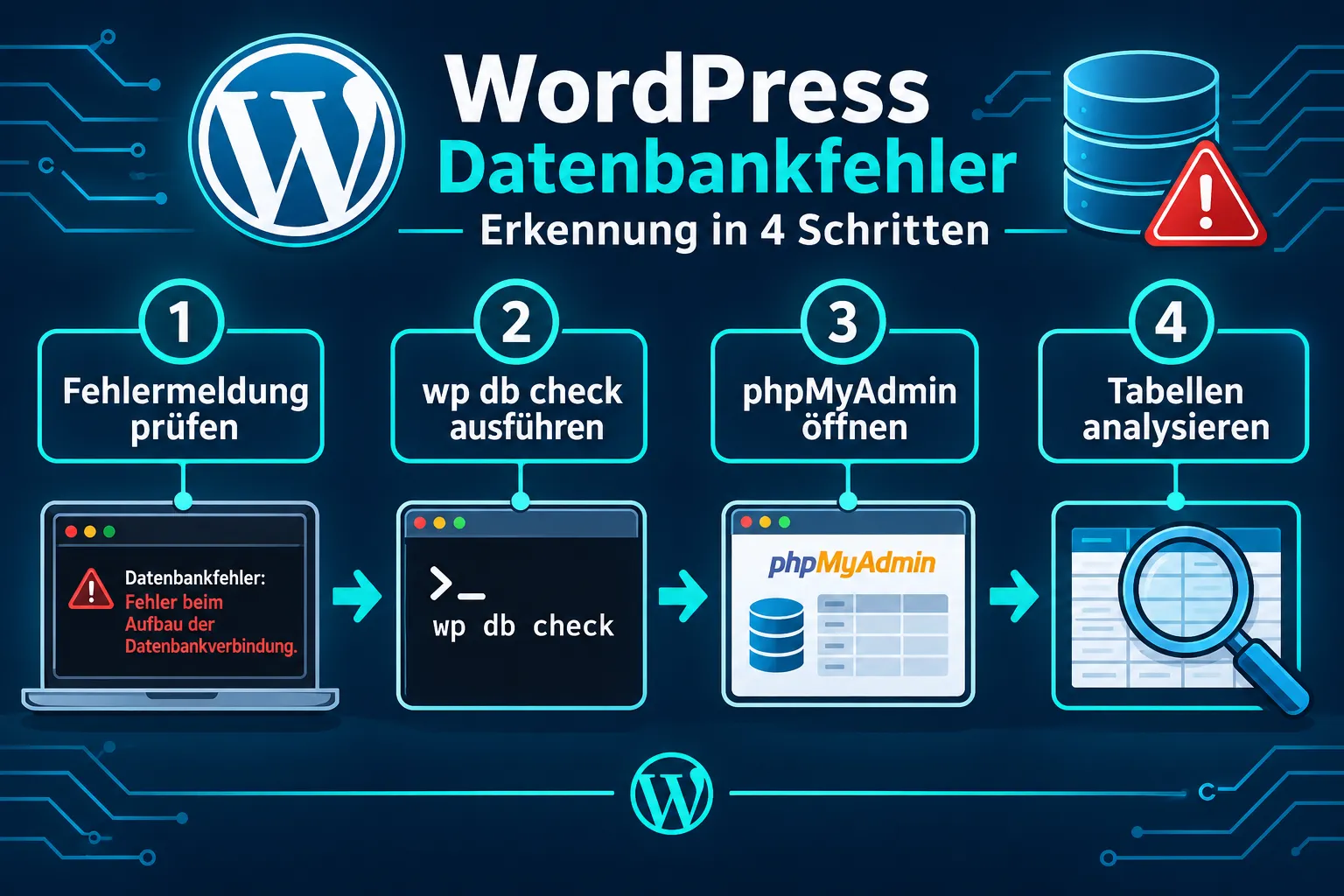
Typische Symptome im Überblick:
- „Error establishing a database connection“ beim Aufruf der Website [3][4]
- Weiße oder leere Seiten im Frontend oder Backend
- Fehlermeldung „One or more database tables are unavailable“ direkt in WordPress
- Beiträge, Kommentare oder Medien werden nicht angezeigt
- Der WordPress-Login funktioniert, aber das Dashboard bleibt leer
- Zufällige 500-Fehler, die nach einem Reload manchmal verschwinden
Die richtige Prüfreihenfolge:
- Browser-Fehlermeldung notieren und im Backend einloggen.
wp db checküber SSH ausführen (zeigt beschädigte Tabellen direkt an). [1]- Falls kein SSH: phpMyAdmin öffnen → Datenbank auswählen → „Alle auswählen“ → „Tabelle überprüfen“.
- Ergebnis auswerten: Tabellen mit Status
ErroroderCorruptmüssen repariert werden.
Wichtig: Nicht jede Fehlermeldung bedeutet echte Korruption. Falsche Zugangsdaten in der
wp-config.phpoder ein überlasteter Datenbankserver produzieren dieselben Symptome. Erst ausschließen, dann reparieren.
Weitere Hinweise auf strukturelle Datenbankprobleme, besonders nach einem Hosting-Umzug, gibt es in unserem Artikel zu WordPress-Datenbankfehlern nach Hosting-Migration.
WP-CLI oder phpMyAdmin: Welches Tool soll ich nehmen?
WP-CLI ist die bessere Wahl, wenn SSH-Zugang vorhanden ist, es ist schneller, sicherer und liefert klarere Ausgaben. phpMyAdmin ist das Standardtool für Shared Hosting ohne SSH-Zugang und für visuell orientierte Nutzer.
| Kriterium | WP-CLI | phpMyAdmin |
|---|---|---|
| Zugang nötig | SSH / Kommandozeile | Browser + Hosting-Panel |
| Geschwindigkeit | Sehr schnell | Mittel |
| Fehlerausgabe | Detailliert, direkt | Tabellenbasiert, visuell |
| Reparatur-Befehl | `wp db repair` | „Tabelle reparieren“-Button |
| InnoDB-Support | Eingeschränkt | Eingeschränkt |
| Anfängerfreundlich | Mittel | Hoch |
Faustregel:
- Managed Hosting / SSH vorhanden → WP-CLI
- Shared Hosting, kein SSH → phpMyAdmin
- MyISAM-Tabellen → beide Tools funktionieren gut [5][6]
- InnoDB-Tabellen → Backup-Restore bevorzugen, da
REPAIR TABLEhier oft nicht greift
WordPress-Datenbank reparieren: Schritt-für-Schritt-Anleitung
Die WordPress-Datenbank-Korruption erkennen und reparieren ist mit WP-CLI oder phpMyAdmin in wenigen Schritten möglich, vorausgesetzt, das Backup steht bereit.
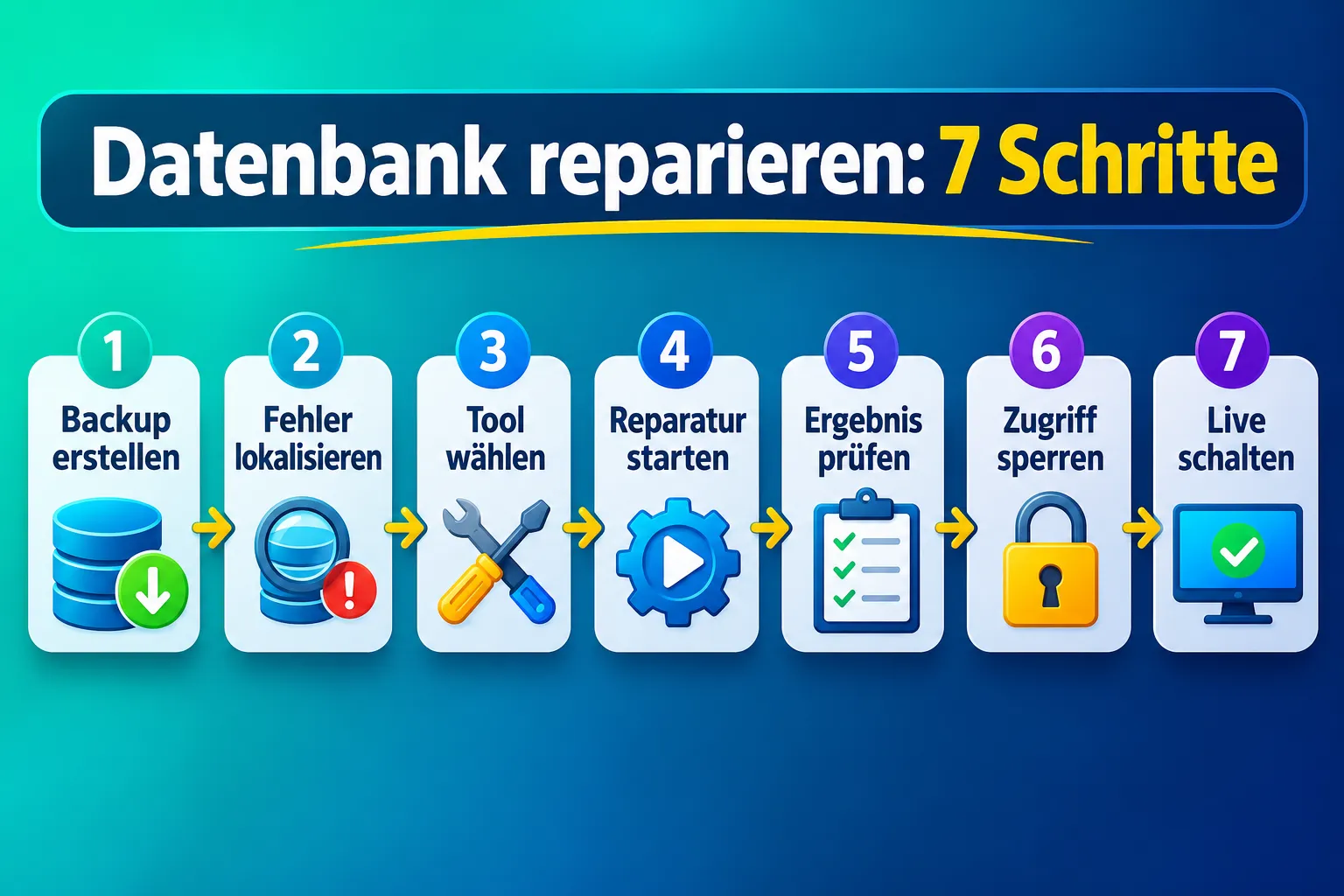
Mit WP-CLI (empfohlen bei SSH-Zugang)
<code class="language-bash"># 1. Datenbank-Backup erstellen
wp db export backup-vor-reparatur.sql

# 2. Datenbankintegrität prüfen
wp db check

# 3. Reparatur starten
wp db repair

# 4. Datenbank optimieren (optional, aber sinnvoll)
wp db optimize
</code>
[1][2] Diese drei Befehle decken die meisten Fälle ab. wp db check zeigt genau, welche Tabellen betroffen sind. wp db repair versucht, diese automatisch zu reparieren. [1]
Mit phpMyAdmin
- Im Hosting-Panel auf phpMyAdmin klicken.
- Die WordPress-Datenbank (z. B.
wp_datenbank) auswählen. - Alle Tabellen markieren (ganz unten „Alle auswählen“).
- Im Dropdown-Menü „Tabelle überprüfen“ wählen → Ergebnis ansehen.
- Beschädigte Tabellen erneut markieren → „Tabelle reparieren“ auswählen.
Mit der eingebauten WordPress-Reparaturseite (WP_ALLOW_REPAIR)
In der wp-config.php folgende Zeile einfügen:
<code class="language-php">define('WP_ALLOW_REPAIR', true);
</code>
Dann https://ihredomain.de/wp-admin/maint/repair.php aufrufen, Reparatur starten und danach die Zeile sofort wieder entfernen, sonst ist die Seite ohne Login für jeden zugänglich. [6][7]
⚠️ Häufiger Fehler:
WP_ALLOW_REPAIRaktiv lassen. Das ist ein ernstes Sicherheitsrisiko. Direkt nach der Reparatur entfernen.
Kann ich meine Site nutzen, während die Datenbank repariert wird?
Nein, die Site sollte während einer Datenbankreparatur in den Wartungsmodus versetzt werden. Aktive Schreibzugriffe auf eine Datenbank, die gerade repariert wird, können neue Fehler erzeugen oder eine laufende Reparatur abbrechen.
So aktiviert man den Wartungsmodus:
- Wartungs-Plugin kurz aktivieren (z. B. „Maintenance“ oder „Coming Soon Page“).
- Oder manuell: Datei
.maintenanceim WordPress-Stammverzeichnis erstellen mit Inhalt<?php $upgrading = time();?>. - Nach der Reparatur die Datei wieder löschen.
Für WooCommerce-Shops ist das besonders wichtig: Laufende Bestellvorgänge können bei einer gleichzeitigen Reparatur zu inkonsistenten Datenbankeinträgen führen. Mehr dazu im Leitfaden zu häufigen WooCommerce-Fehlern.
WordPress-Datenbank reparieren ohne Backup, ist das möglich?
Eine Reparatur ohne Backup ist technisch möglich, aber stark riskant. Wenn die Reparatur schiefgeht oder weitere Tabellen beschädigt, gibt es keinen Rückweg. Trotzdem gibt es Situationen, in denen kein Backup vorhanden ist.
Was dann zu tun ist:
- Zuerst versuchen, ein Dump der aktuellen (beschädigten) Datenbank zu erstellen, auch ein beschädigter Dump ist besser als nichts:
wp db export notfall-dump.sql - Nur die betroffenen Tabellen reparieren, nicht die gesamte Datenbank auf einmal.
wp_posts,wp_optionsundwp_userssind die kritischsten Tabellen, hier besonders vorsichtig vorgehen.- Bei InnoDB-Korruption ohne Backup: professionelle Datenbankrettung in Betracht ziehen.
Wenn gar kein Backup existiert, bietet der Hoster manchmal tägliche Server-Snapshots an, das sollte man als erstes prüfen. Eine ausführliche Anleitung zu Backup-Strategien gibt es bei den WordPress-Backup-Plugins im Vergleich.
Datenbankkorruption durch ein Plugin verursacht: Wie beheben?
Plugins können Datenbankkorruption auslösen, wenn sie Tabellen anlegen oder verändern und dabei abstürzen, z. B. durch ein unterbrochenes Update oder einen PHP-Speicherüberlauf. Typisches Zeichen: Der Fehler tritt direkt nach einem Plugin-Update auf.
Vorgehen:
- Das verdächtige Plugin über FTP oder Dateimanager deaktivieren (Ordner in
/wp-content/plugins/umbenennen). wp db checkausführen, prüfen, ob die betroffenen Tabellen zum Plugin gehören.- Reparatur wie oben beschrieben durchführen.
- Plugin-Tabellen mit
DROP TABLElöschen (falls das Plugin neu installiert werden soll und Tabellen neuerstellt). - Plugin neu installieren (frische Version) oder dauerhaft durch Alternative ersetzen.
Mehr zu Plugin-bedingten Problemen erklärt der Artikel WordPress Plugin Fehler beheben ohne Datenverlust.
Häufige Fehler bei der Datenbankreparatur vermeiden
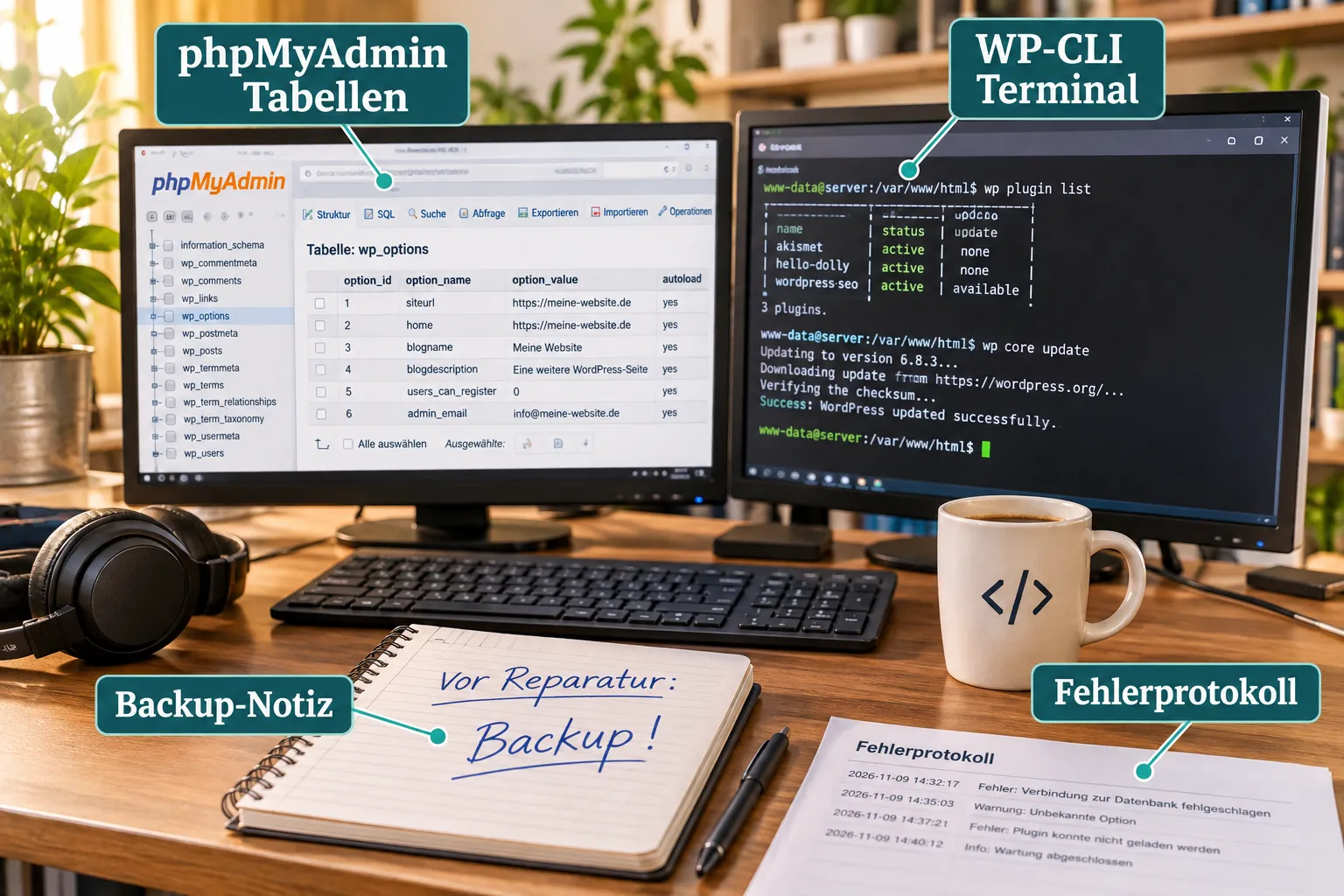
Die meisten Reparaturen scheitern nicht an der Technik, sondern an vermeidbaren Flüchtigkeitsfehlern. Hier die häufigsten:
| Fehler | Warum problematisch | Besser so |
|---|---|---|
| Kein Backup vor der Reparatur | Kein Rückweg bei Fehlern | Immer zuerst wp db export |
WP_ALLOW_REPAIR aktiv lassen |
Sicherheitslücke ohne Login | Sofort nach Reparatur entfernen |
| Alle Tabellen gleichzeitig reparieren | Erhöht Risiko bei InnoDB | Tabelle für Tabelle vorgehen |
| Site bleibt live während der Reparatur | Neue Schreibzugriffe stören | Wartungsmodus aktivieren |
InnoDB mit REPAIR TABLE erzwingen |
Funktioniert meist nicht | Backup-Restore verwenden |
| Falschen Datenbanknutzer verwenden | Berechtigungsfehler | Root oder DB-Owner nutzen |
Welche Tools außer WP-CLI und phpMyAdmin funktionieren noch?
WP-CLI und phpMyAdmin decken die meisten Fälle ab, aber es gibt weitere Optionen für spezifische Szenarien.
- Adminer: Schlanke Alternative zu phpMyAdmin, als einzelne PHP-Datei einsetzbar, praktisch, wenn phpMyAdmin nicht verfügbar ist.
- MySQL-Kommandozeile direkt:
mysqlcheck -u root -p --repair datenbankname, schnell, aber erfordert direkten Datenbankzugang. - Hosting-eigene Datenbanktools: Viele Hoster (z. B. IONOS, Strato, All-Inkl.) bieten eigene Datenbankverwaltungen im Control Panel.
- WP-CLI
wp db query: Für gezielte SQL-Befehle direkt aus der Kommandozeile. [2] - Professionelle MySQL-Reparaturtools: Tools wie
myisamchkfür MyISAM-Tabellen auf Serverebene (nur mit direktem Serverzugang).
Wie lange dauert die Reparatur einer beschädigten Datenbank?
Eine einfache Reparatur mit WP-CLI oder phpMyAdmin dauert bei kleinen bis mittelgroßen Datenbanken (unter 500 MB) meist nur wenige Minuten. Bei großen Datenbanken (z. B. WooCommerce-Shops mit vielen Bestellungen) kann es 30-60 Minuten dauern.
Faktoren, die die Dauer beeinflussen:
- Datenbankgröße (Anzahl Tabellen und Datensätze)
- Art der Korruption (Indexfehler vs. echter Datenverlust)
- Serverperformance des Hosters
- Tabellentyp: MyISAM repariert deutlich schneller als InnoDB
Bei WP-Repair werden die meisten Datenbankprobleme im Schnitt in unter 3 Stunden behoben, inklusive Analyse, Reparatur und Überprüfung.
Wann brauche ich einen Profi, und wann packe ich das selbst?
Die meisten MyISAM-Korruptionen lassen sich selbst reparieren. Professionelle Hilfe ist sinnvoll, wenn der Schaden tiefer geht.
Selbst reparieren, wenn:
- Die Fehlermeldung klar auf beschädigte Tabellen hinweist
- SSH oder phpMyAdmin-Zugang vorhanden ist
- Ein aktuelles Backup existiert
- Es sich um MyISAM-Tabellen handelt
Profi holen, wenn:
- InnoDB-Korruption ohne Backup vorliegt
- Die gesamte Datenbank nicht mehr lesbar ist
- Datenverlust vermutet wird (fehlende Beiträge, Bestellungen, Nutzerdaten)
- Der Hoster nicht hilft und kein SSH-Zugang besteht
- Ein Hack die Korruption ausgelöst hat (dann auch WordPress nach Hack wiederherstellen prüfen)
Kay Jaeger und das WP-Repair-Team bieten eine kostenlose Ersteinschätzung an, ohne Verpflichtung. Bei Nichterfolg fällt nur eine Pauschale von 49 EUR an. Jetzt Sofort-Hilfe erhalten.
Datenbankkorruption verhindern: So schützt man sich
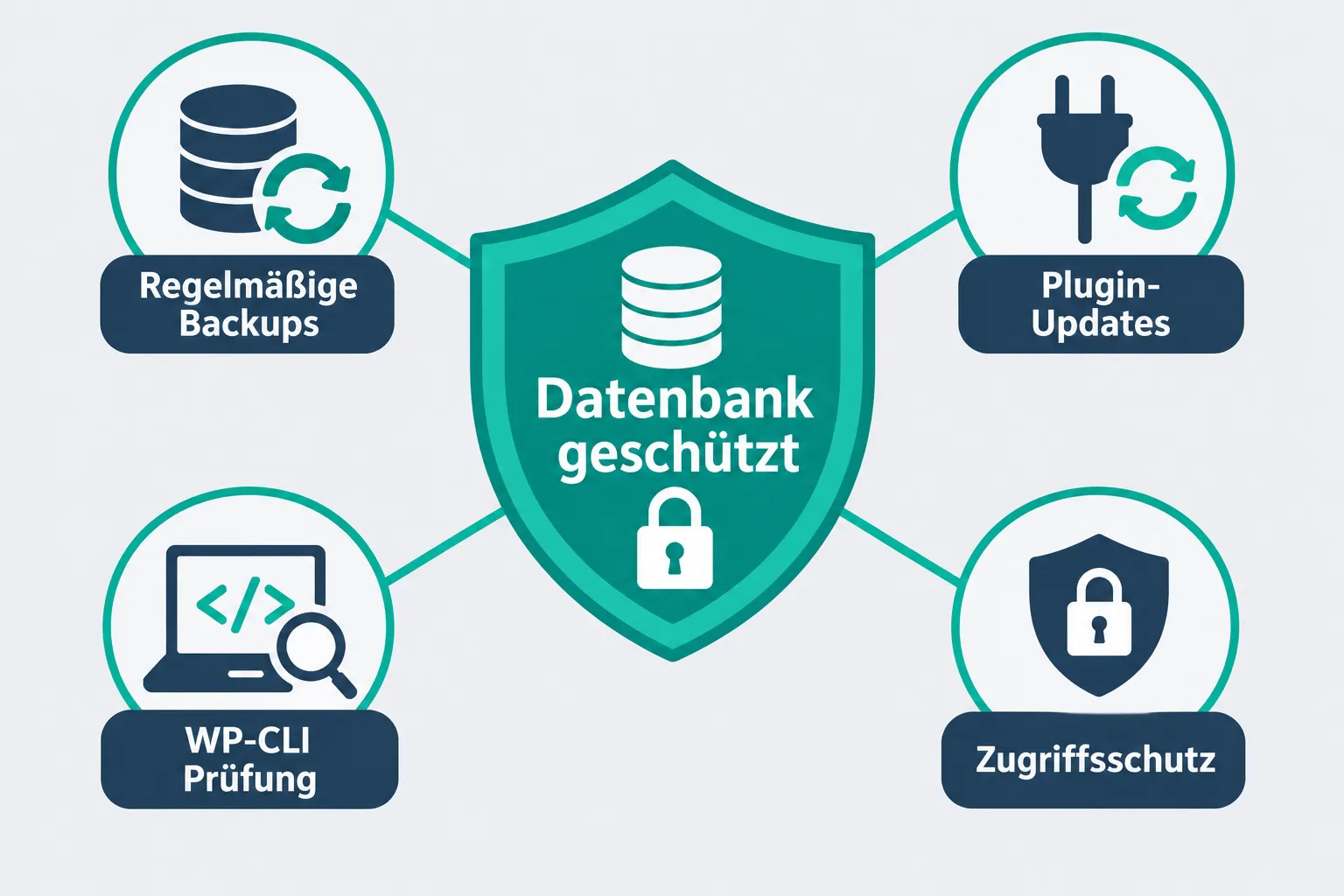
Vorbeugen ist deutlich weniger aufwendig als reparieren. Die meisten Datenbankkorruptionen entstehen durch abgebrochene Updates, Serverausfälle oder unkontrollierte Plugin-Aktivitäten.
Schutzmaßnahmen im Überblick:
- ✅ Tägliche automatische Backups mit einem zuverlässigen Backup-Plugin, außerhalb des Webroots speichern.
- ✅ Plugins und WordPress-Core regelmäßig aktualisieren, veraltete Plugins sind eine häufige Ursache.
- ✅ WP-CLI-Prüfung (
wp db check) monatlich in die Routine aufnehmen. - ✅ Datenbanknutzer-Rechte einschränken, WordPress braucht kein
DROP-Recht im Produktivbetrieb. - ✅ Qualitätshoster wählen, der InnoDB mit Crash Recovery unterstützt.
- ✅ Wartungsvertrag oder Monitoring einrichten, damit Probleme früh auffallen, mehr dazu unter WordPress Wartungsvertrag: Was drin sein muss.
Automatisch laufende WordPress Cron-Jobs für Backups helfen dabei, den Backup-Prozess zuverlässig zu automatisieren.
Sichere Wiederherstellung, wenn der Webhost nicht hilft
Manchmal hilft der Hoster nicht weiter oder der Support reagiert zu langsam. Dann gibt es noch folgende Optionen für eine sichere Wiederherstellung:
- Server-Snapshots prüfen: Viele Hoster erstellen tägliche Snapshots, die im Control Panel abrufbar sind, oft unter „Backup“ oder „Snapshots“.
- Lokale Backups einspielen: Mit WP-CLI:
wp db import backup.sql, schnell und zuverlässig. [2] - Staging-Umgebung nutzen: Reparatur oder Wiederherstellung erst auf einer Staging-Umgebung testen, bevor sie live geht.
- Manueller Datenbankimport via phpMyAdmin: Backup-SQL-Datei hochladen und importieren, bei großen Dateien ggf.
max_upload_sizeim Hoster-Panel erhöhen. - Externer Reparaturservice: Wenn alles andere scheitert, kann ein spezialisierter Dienst die Datenbank direkt auf Serverebene reparieren.
Für komplexere Fälle, z. B. nach einem Serverumzug, erklärt der Artikel zu WordPress-Datenbankfehlern beheben weitere Schritte.
Fazit und nächste Schritte
WordPress Datenbank-Korruption erkennen und reparieren, mit WP-CLI, phpMyAdmin und einer sicheren Wiederherstellungsstrategie, ist kein Hexenwerk, solange man strukturiert vorgeht. Die wichtigsten Punkte nochmal kurz:
- Zuerst diagnostizieren, nicht direkt reparieren,
wp db checkoder phpMyAdmin zeigen, was wirklich kaputt ist. - Backup vor jeder Reparatur, auch ein beschädigter Dump ist besser als keiner.
- Wartungsmodus aktivieren, bevor die Reparatur startet.
- MyISAM-Tabellen lassen sich mit Standardtools reparieren; bei InnoDB ist Backup-Restore oft die einzige sichere Option.
- Nach der Reparatur:
WP_ALLOW_REPAIRdeaktivieren, Datenbank optimieren und Backup-Strategie überprüfen.
Wenn die Situation zu komplex wird oder kein Backup existiert: Eine kostenlose, unverbindliche Ersteinschätzung von WP-Repair holen, Kay Jaeger und sein Team haben bereits über 800 WordPress-Seiten mit einer Erfolgsquote von 98,2 % gerettet. Anfrage über wp-repair.de, Ersteinschätzung ist komplett kostenfrei.
FAQ
Was bedeutet „Error establishing a database connection“ bei WordPress?
Diese Fehlermeldung erscheint, wenn WordPress keine Verbindung zur Datenbank aufbauen kann. Ursachen sind falsche Zugangsdaten in der wp-config.php, ein überlasteter Datenbankserver oder tatsächliche Korruption. [3][4]
Kann wp db repair alle beschädigten Tabellen reparieren?
Nein. wp db repair funktioniert zuverlässig bei MyISAM-Tabellen. Bei InnoDB-Tabellen schlägt der Befehl oft fehl, hier ist ein Backup-Restore die sicherere Wahl. [1]
Wie oft sollte ich wp db check ausführen?
Einmal im Monat ist ein guter Rhythmus für die meisten WordPress-Seiten. Bei WooCommerce-Shops oder stark frequentierten Seiten empfiehlt sich wöchentlich. [2]
Ist phpMyAdmin sicher für Datenbankreparaturen? Ja, wenn der Zugang zum Hosting-Panel abgesichert ist. phpMyAdmin selbst sollte nie ohne Passwortschutz erreichbar sein, und der Zugang sollte nach der Arbeit geschlossen werden.
Was ist der Unterschied zwischen MyISAM und InnoDB bei WordPress? MyISAM ist das ältere Tabellenformat, einfacher zu reparieren, aber ohne Transaktionsunterstützung. InnoDB ist der moderne Standard, unterstützt Transaktionen und ist stabiler, lässt sich aber bei Korruption schwerer reparieren. [5]
Was tun, wenn wp db repair einen Fehler zurückgibt?
Fehlermeldung notieren, betroffene Tabelle identifizieren und prüfen, ob es sich um InnoDB handelt. Falls ja: Backup-Restore statt weiterer Reparaturversuche. Falls MyISAM: mysqlcheck direkt auf Serverebene versuchen.
Kann ich eine WordPress-Datenbank zu 100 % ohne Datenverlust reparieren? Bei Indexfehlern und leichten Korruptionen ja. Bei echtem Datenverlust (z. B. durch einen Serverabsturz mitten in einem Schreibvorgang) ist vollständige Wiederherstellung nur mit einem aktuellen Backup möglich. [8]
Wie viel kostet professionelle Datenbankreparatur? Bei WP-Repair gibt es eine kostenlose Ersteinschätzung, danach ein individuelles Festpreisangebot. Nur bei Nichterfolg fällt eine Pauschale von 49 EUR an.
Kann ein WordPress-Hack eine Datenbankkorruption verursachen? Ja. Malware kann gezielt Datenbankeinträge verändern oder löschen. In solchen Fällen ist die Datenbankreparatur nur ein Teil der Lösung, die Sicherheitslücke muss ebenfalls geschlossen werden.
Was ist WP_ALLOW_REPAIR und ist es sicher?
WP_ALLOW_REPAIR aktiviert eine eingebaute Reparaturseite unter /wp-admin/maint/repair.php, die ohne Login erreichbar ist. Sie sollte ausschließlich für die Dauer der Reparatur aktiviert und danach sofort wieder entfernt werden. [6][7]
References
- Repair. developer.wordpress.org.
- Db. developer.wordpress.org.
- Error Establishing a Database Connection 1082. wordpress.org.
- Fix Database Connection Error WordPress. ajaykhandal.com.
- WordPress Repair Database. sandywp.com.
- WordPress Database Repair. wpfixit.com.
- FAQ Troubleshooting. wordpress.org.
- WordPress Disaster Recovery Guide. seahawkmedia.com.