Zuletzt aktualisiert: 18. September 2026
Quick Answer: Das PHP Memory Limit legt fest, wie viel Arbeitsspeicher ein PHP-Prozess auf dem Server nutzen darf. Reicht dieses Limit nicht aus, bricht WordPress den Vorgang ab und zeigt entweder einen Fehler 500 oder die Meldung „Allowed memory size exhausted“. Das Problem lässt sich in den meisten Fällen durch eine Anpassung in der wp-config.php, der php.ini oder dem Hosting-Panel schnell und sicher beheben.
Key Takeaways
- Das Standard-PHP-Memory-Limit vieler Hoster liegt bei 64-128 MB, für moderne WordPress-Seiten oft zu wenig.
- WordPress selbst empfiehlt mindestens 256 MB als sicheren Standardwert; für WooCommerce-Shops oder KI-Pagebuilder-Seiten sind 512 MB realistisch. [3]
- Die drei wichtigsten Methoden zur Erhöhung:
wp-config.php,php.iniund.htaccess/.user.ini. - Ein zu hohes Limit (z. B. 2048 MB) verschwendet Serverressourcen und kann bei Shared Hosting zu Problemen führen.
- Der Fehler „Allowed memory size exhausted“ und der WordPress 500 Internal Server Error hängen direkt zusammen.
- Vor jeder Änderung an Konfigurationsdateien immer ein Backup erstellen.
- Wenn das Limit erhöht wurde, aber der Fehler bleibt, liegt das Problem oft an einem Plugin-Konflikt oder an einem serverseitigen Limit, das die eigene Einstellung überschreibt.
- Erhöhtes Memory Limit allein löst keine Performance-Probleme, Optimierung bleibt zusätzlich wichtig.
- Managed-WordPress-Plattformen (z. B. WP Engine, Kinsta) erlauben Änderungen oft nur über das Hosting-Panel.
- Wer sich unsicher ist: Eine professionelle Ersteinschätzung bei WP-Repair ist kostenlos und unverbindlich.
Was ist das PHP Memory Limit und warum braucht WordPress es?
Das PHP Memory Limit ist eine serverseitige Einstellung, die bestimmt, wie viel RAM ein einzelner PHP-Prozess maximal belegen darf. WordPress läuft vollständig auf PHP, jede Seitenanfrage, jeder Plugin-Aufruf und jede Datenbankabfrage verbraucht dabei Arbeitsspeicher. [1]
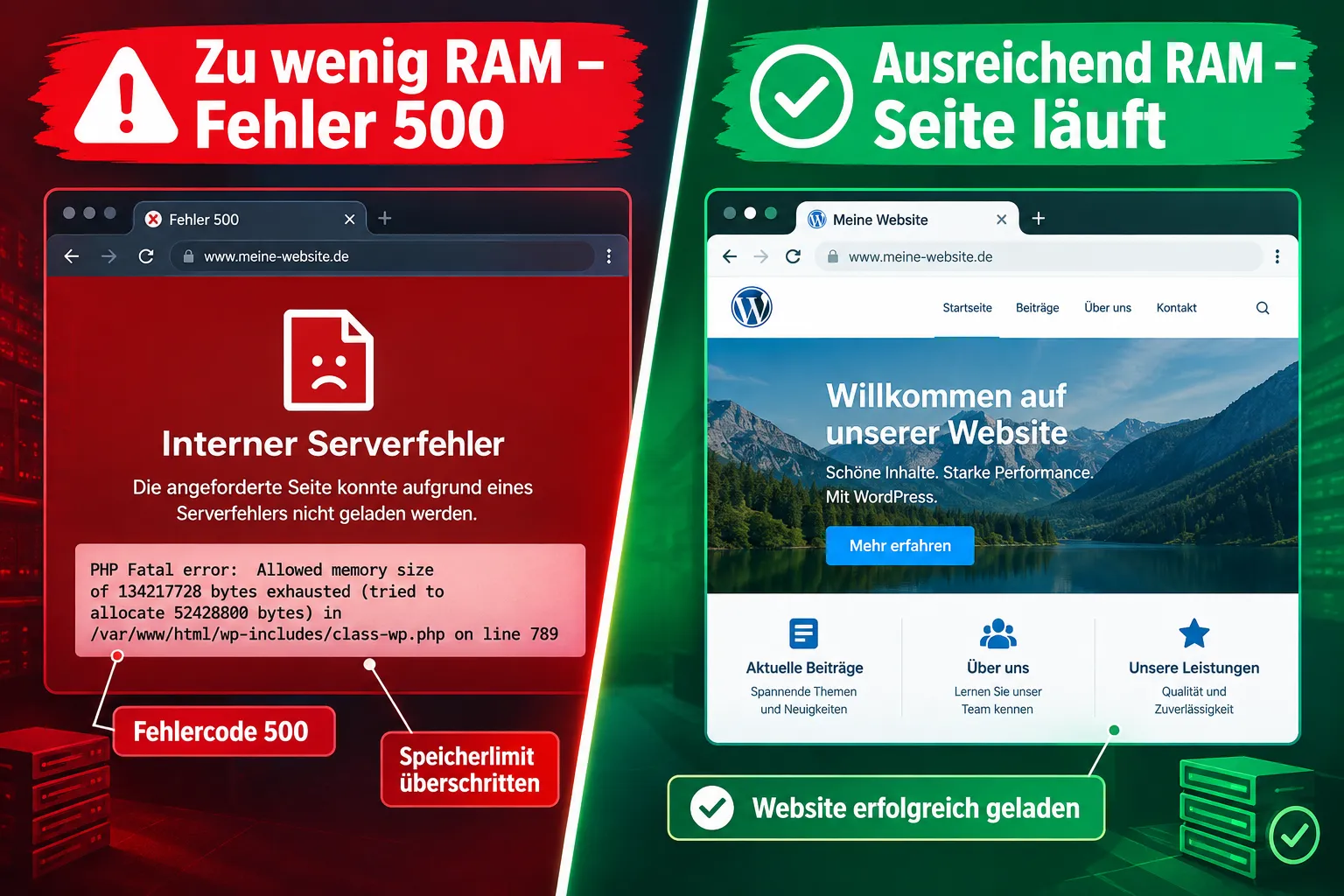
Wenn dieser Speicher nicht ausreicht, bricht PHP den Prozess ab. Das Ergebnis: eine leere Seite, ein Fehler 500 oder die bekannte Fehlermeldung:
Fatal error: Allowed memory size of 134217728 bytes exhausted
Die Zahl 134217728 entspricht dabei 128 MB, ein typischer Standardwert vieler Hoster. [2]
Warum WordPress besonders viel Speicher braucht:
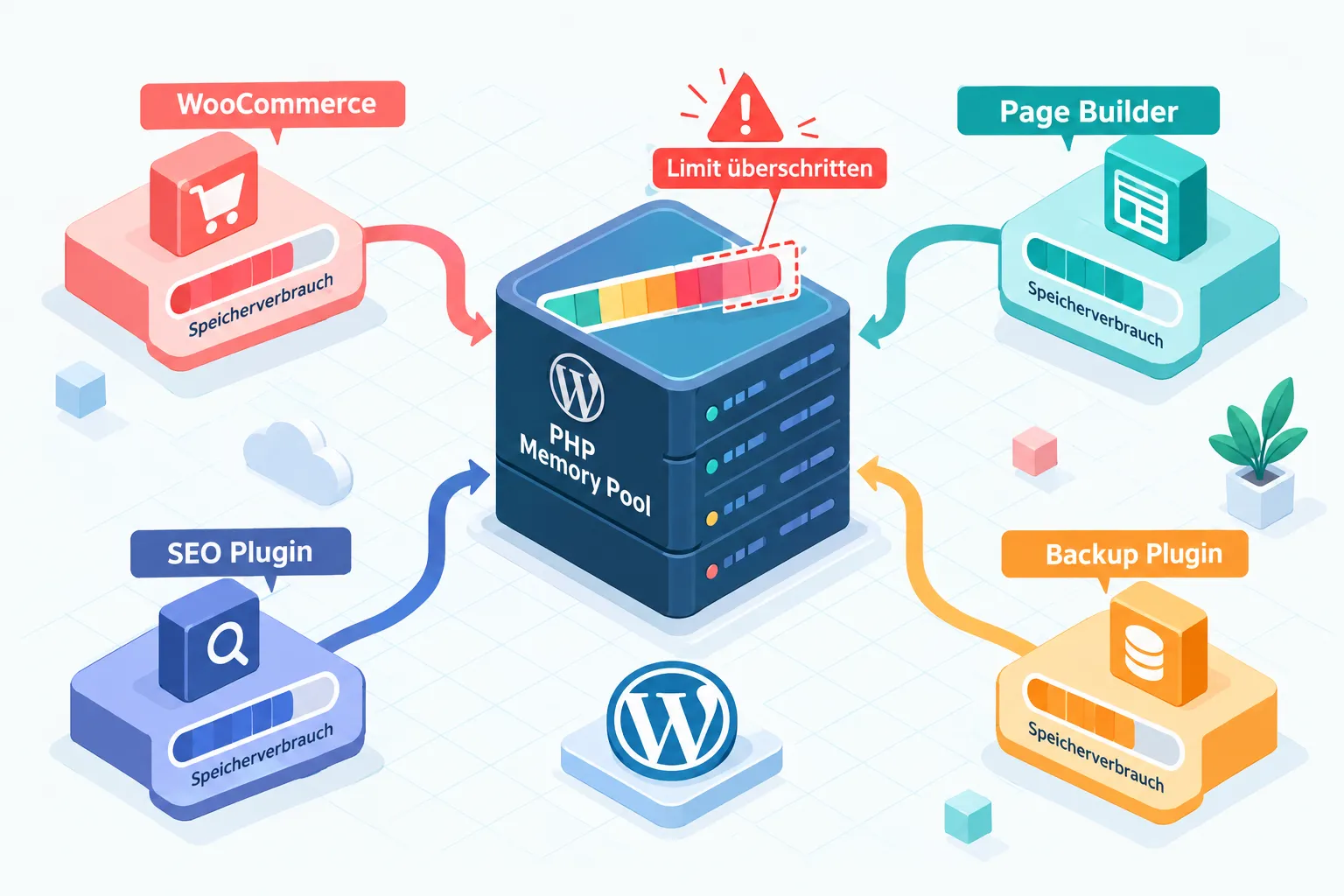
- Jedes aktive Plugin lädt eigene PHP-Klassen und Bibliotheken in den Speicher.
- Page-Builder wie Elementor oder Divi erzeugen beim Rendern komplexe Datenstrukturen.
- WooCommerce verwaltet Produkte, Warenkorb-Sessions und Checkout-Logik gleichzeitig.
- Bildbearbeitungs-Bibliotheken (GD, Imagick) sind besonders speicherhungrig.
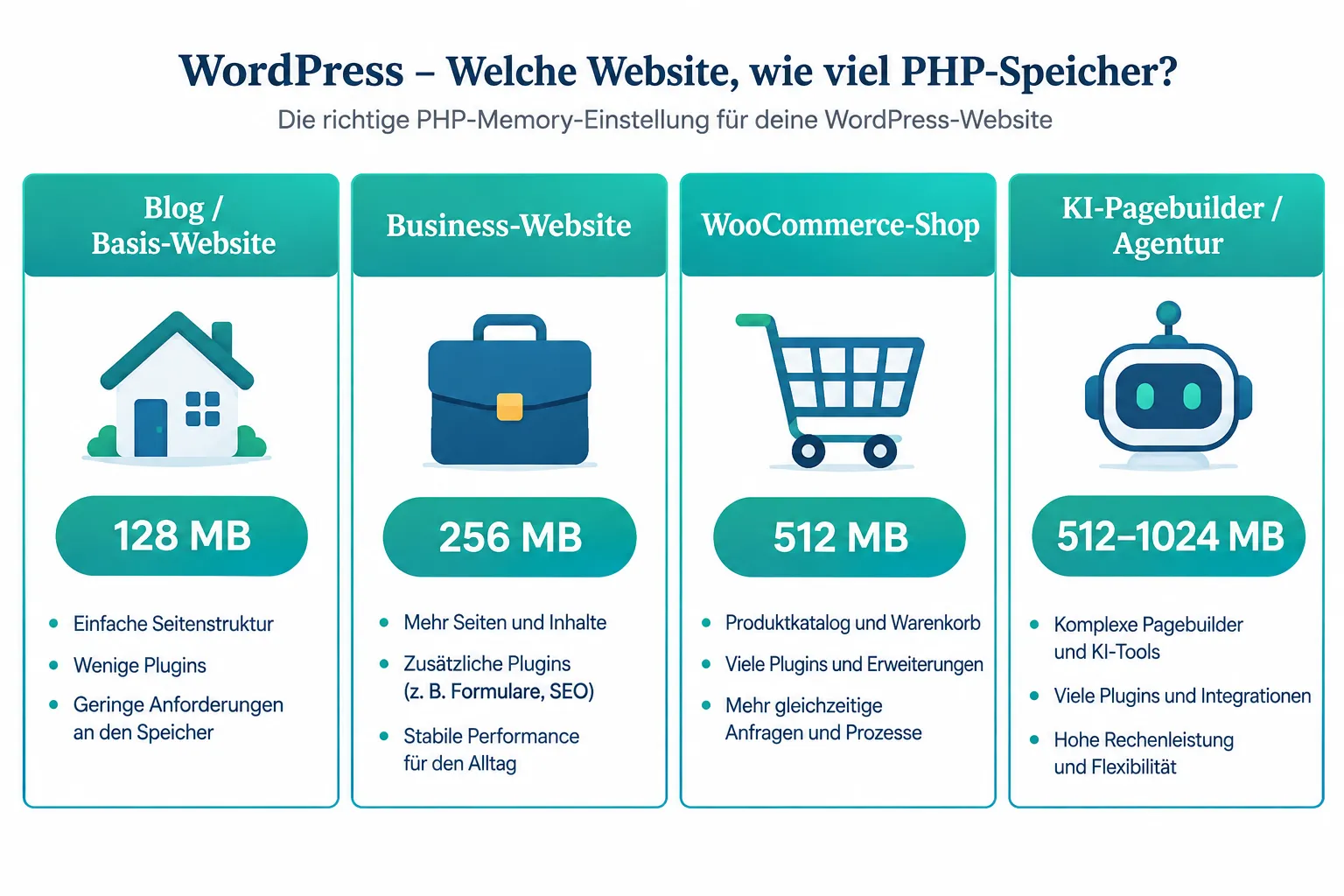
Wie viel PHP Memory sollte WordPress haben?
Für eine Standard-WordPress-Installation empfiehlt die offizielle WordPress-Dokumentation mindestens 256 MB. [1] Das ist in 2026 der realistische Mindestwert für eine produktive Website.
| Website-Typ | Empfohlenes PHP Memory Limit |
|---|---|
| Blog / einfache Seite | 128-256 MB |
| Business-Website mit Plugins | 256 MB |
| WooCommerce-Shop | 512 MB |
| KI-Pagebuilder / Agentur-Seite | 512-1024 MB |
| Multisite / Enterprise | 512-1024 MB |
Faustregel: Wer mehr als 20 aktive Plugins betreibt oder einen WooCommerce-Shop führt, sollte direkt mit 512 MB starten. Für KI-gestützte Page-Builder-Seiten sind 512 MB oft das Minimum. [3]
💡 Wichtig: Das WordPress-eigene Limit (
WP_MEMORY_LIMIT) darf niemals höher eingestellt werden als das serverseitige PHP-Limit (memory_limitin derphp.ini). Das Hosting-Limit hat immer Vorrang.
Was verursacht den „Allowed memory size exhausted“-Fehler in WordPress?
Dieser Fehler tritt auf, wenn ein PHP-Prozess das konfigurierte Speicherlimit überschreitet. Der Auslöser ist fast immer eine Kombination aus zu niedrigem Limit und zu hohem Speicherbedarf. [2]
Häufige Ursachen im Überblick:
- Plugin-Updates: Nach einem Update lädt ein Plugin plötzlich deutlich mehr Daten.
- Neue Plugins: Jedes zusätzliche Plugin erhöht den Grundverbrauch.
- Große Mediendateien: Das Hochladen oder Verarbeiten großer Bilder beansprucht viel RAM.
- WooCommerce-Operationen: Massenimporte, Bestandsaktualisierungen oder komplexe Checkout-Prozesse.
- Caching-Probleme: Wenn der Cache geleert wird und alles gleichzeitig neu aufgebaut wird.
- Datenbankabfragen: Schlecht optimierte Abfragen, die riesige Datensätze in den Speicher laden.
Wer einen HTTP 500 Fehler durch einen Plugin-Konflikt vermutet, sollte Plugins einzeln deaktivieren und prüfen, ob der Fehler verschwindet.
Wie prüft man das aktuelle PHP Memory Limit in WordPress?
Das aktuelle Limit lässt sich auf drei Wegen schnell ablesen, ohne Programmierkenntnisse.
Methode 1: WordPress Site Health
- Im WordPress-Backend auf Tools → Site Health → Info klicken.
- Den Bereich „Server“ aufklappen.
- Dort stehen sowohl das PHP-Memory-Limit des Servers als auch das WordPress-eigene Limit.
Methode 2: phpinfo()-Seite
Eine temporäre PHP-Datei mit <?php phpinfo(); ?> auf den Server laden, aufrufen und nach memory_limit suchen. Danach die Datei unbedingt wieder löschen.
Methode 3: Hosting-Panel Die meisten Hoster (IONOS, Strato, All-Inkl., SiteGround) zeigen das aktuelle PHP-Limit direkt im Verwaltungsbereich unter „PHP-Einstellungen“ oder „PHP-Version“. [7]
Wie erhöht man das PHP Memory Limit in WordPress sicher, die drei Methoden
Das PHP Memory Limit in WordPress erhöhen lässt sich auf drei verschiedene Wegen. Welche Methode funktioniert, hängt vom Hosting-Typ und den Serverberechtigungen ab. [5] [6]
Methode 1: wp-config.php (empfohlen für die meisten Nutzer)
Diese Methode funktioniert bei den meisten Shared- und Managed-Hosting-Paketen.
- Per FTP oder Dateimanager im Hosting-Panel die Datei
wp-config.phpim WordPress-Stammverzeichnis öffnen. - Folgende Zeile vor der Zeile
/* That's all, stop editing! */einfügen:
<code class="language-php">define( 'WP_MEMORY_LIMIT', '256M' );
</code>
Für WooCommerce oder ressourcenintensive Seiten:
<code class="language-php">define( 'WP_MEMORY_LIMIT', '512M' );
</code>- Datei speichern und die Website im Browser neu laden. [1]
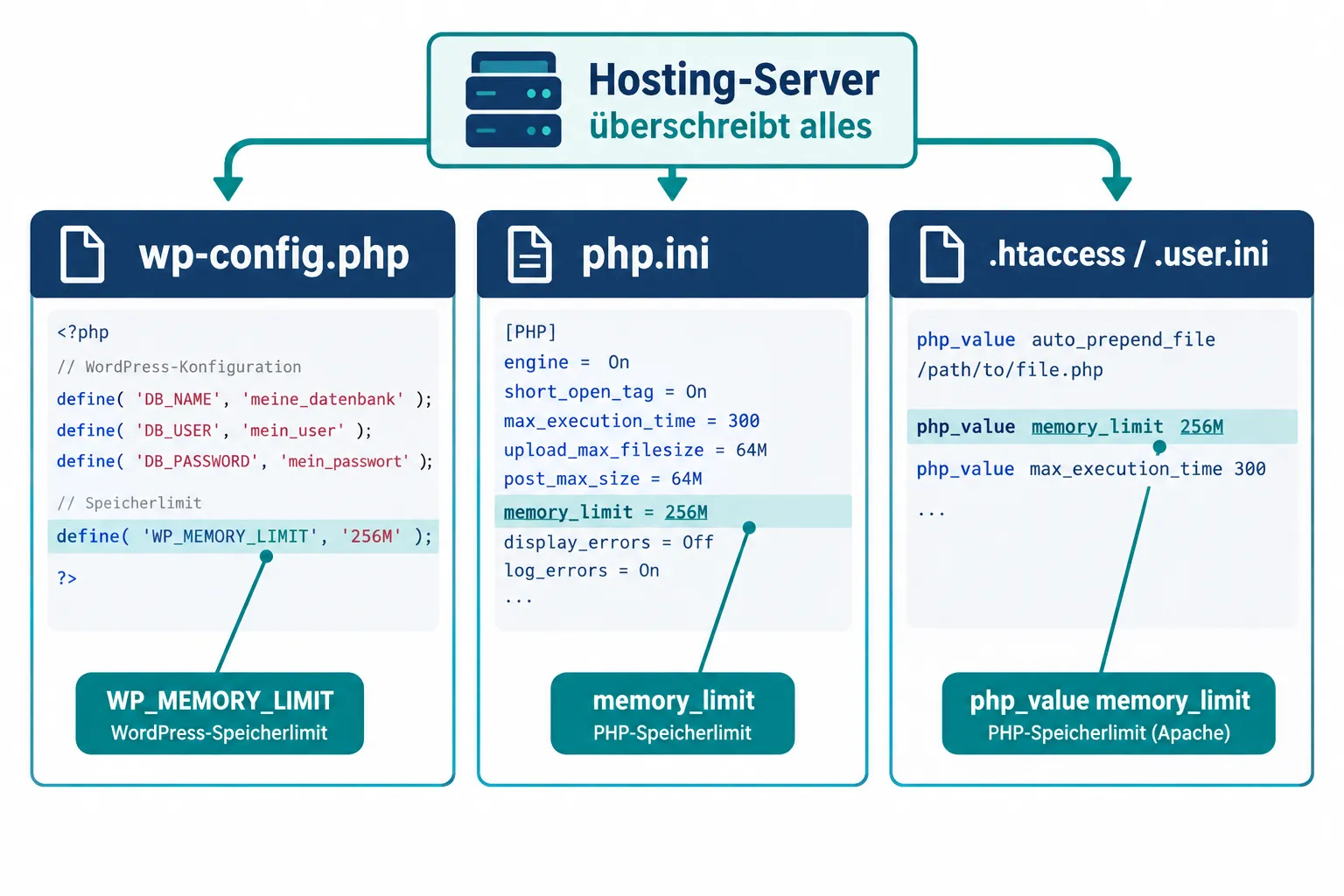
⚠️ Achtung: Diese Einstellung erhöht nur das WordPress-interne Limit. Wenn das Hosting-seitige PHP-Limit niedriger ist, greift diese Zeile nicht. In diesem Fall weiter mit Methode 2 oder 3.
Methode 2: php.ini
Die php.ini ist die globale PHP-Konfigurationsdatei auf dem Server. Wer Zugriff darauf hat (meist bei VPS oder dedizierten Servern), trägt dort ein:
<code class="language-ini">memory_limit = 256M
</code>
Bei Shared Hosting kann eine eigene php.ini-Datei im Stammverzeichnis der Website erstellt werden, ob das funktioniert, hängt vom Hoster ab. [4]
Methode 3: .htaccess oder .user.ini
Wenn weder wp-config.php noch php.ini das Problem lösen, hilft oft ein Eintrag in der .htaccess-Datei (für Apache-Server):
<code class="language-apache">php_value memory_limit 256M
</code>
Alternativ in einer .user.ini-Datei (für PHP-FPM-Server):
<code class="language-ini">memory_limit = 256M
</code>
💡 Wer unsicher ist, welche Datei auf dem eigenen Server gilt, findet im Hosting-Panel meist eine Übersicht. Bei Managed WordPress (z. B. WP Engine, Kinsta) erfolgt die Änderung ausschließlich über das jeweilige Dashboard. [8]
Warum funktioniert die PHP Memory Limit Erhöhung manchmal nicht?
Die Erhöhung greift nicht, weil das serverseitige Limit die eigene Einstellung überschreibt. Das ist der häufigste Grund. [9]
Weitere Ursachen, warum die Änderung wirkungslos bleibt:
- Falsche Datei bearbeitet: Änderungen in
wp-config.phphelfen nicht, wenn das Hosting-Limit niedriger ist. - Caching: Alte Seiten aus dem Cache werden ausgeliefert, obwohl das Limit bereits erhöht wurde. Cache leeren!
- Syntaxfehler: Ein Tippfehler in der
php.inioder.htaccesskann dazu führen, dass die Datei komplett ignoriert wird. Das kann selbst einen .htaccess-Fehler 500 auslösen. - Managed Hosting: Plattformen wie WP Engine erlauben keine direkten
php.ini-Änderungen, hier nur über das Panel. - PHP-Version inkompatibel: Nach einem PHP-Versionswechsel können Einstellungen zurückgesetzt werden.
Lösung: Im WordPress-Backend unter Tools → Site Health → Info → Server prüfen, ob der neue Wert tatsächlich übernommen wurde. Wenn nicht, beim Hoster direkt anfragen oder das Panel nutzen.
PHP Memory Limit erhöhen vs. WordPress optimieren, was ist besser?
Beides ist notwendig, aber aus unterschiedlichen Gründen. Das Memory Limit zu erhöhen behebt den unmittelbaren Fehler. Optimierung verhindert, dass das Limit in Zukunft erneut ausgeschöpft wird. [10]
Erhöhung des Limits ist sinnvoll, wenn:
- Die Seite nach einem Plugin-Update oder nach dem Hinzufügen neuer Funktionen abstürzt.
- Das aktuelle Limit unter 256 MB liegt.
- WooCommerce oder ein Page-Builder aktiv ist.
Optimierung ist notwendig, wenn:
- Auch nach der Erhöhung auf 512 MB der Fehler wiederkehrt.
- Dutzende inaktive Plugins aktiv sind.
- Unbegrenzte Bildgrößen ohne Komprimierung hochgeladen werden.
Konkrete Optimierungsmaßnahmen:
- Inaktive Plugins deaktivieren und löschen.
- Bilder vor dem Upload komprimieren (z. B. mit ShortPixel oder Imagify).
- Einen Objekt-Cache (Redis, Memcached) einsetzen.
- Datenbankabfragen über ein Plugin wie Query Monitor analysieren.
Wer beides kombiniert, Limit erhöhen und Seite optimieren, hat langfristig die wenigsten Probleme. Mehr dazu im Artikel über WordPress-Performance-Probleme systematisch beheben.
Kann eine zu hohe PHP Memory Limit-Einstellung Probleme verursachen?
Ja, ein zu hohes Limit kann Probleme verursachen, vor allem auf Shared-Hosting-Paketen. Wenn ein PHP-Prozess theoretisch 1024 MB belegen darf, aber der Server nur 512 MB RAM hat, führt das zu Instabilität für alle Websites auf diesem Server.
Was passiert bei zu hohem Limit:
- Auf Shared Hosting: Der Hoster kann den Account drosseln oder sperren.
- Auf VPS/Dedicated: Zu viele gleichzeitige Prozesse können den Server zum Absturz bringen.
- Speicherverschwendung: PHP reserviert nicht automatisch den vollen Wert, aber es fehlt die Bremse bei Speicherlecks.
Empfehlung: Den Wert schrittweise erhöhen, von 128 MB auf 256 MB, dann auf 512 MB, und nach jeder Änderung prüfen, ob der Fehler behoben ist. Kein blindes Setzen auf 2048 MB.
Wie behebt man den Fehler 500 durch Speichererschöpfung in WordPress?
Der Fehler 500 durch Speichererschöpfung lässt sich mit einem klaren Ablauf beheben.
Schritt-für-Schritt-Anleitung:
- Fehler bestätigen: In den Server-Logs (z. B.
error.log) nach „Allowed memory size exhausted“ suchen. - Aktuelles Limit prüfen: Site Health → Info → Server aufrufen.
- wp-config.php anpassen:
define( 'WP_MEMORY_LIMIT', '256M' );einfügen. - Seite testen: Browser-Cache leeren und Seite neu laden.
- Wenn Fehler bleibt: Limit im Hosting-Panel erhöhen oder Hoster kontaktieren.
- Wenn Fehler weiterhin bleibt: Plugins einzeln deaktivieren, um den Verursacher zu finden.
- Dauerhaft absichern: Nicht mehr benötigte Plugins löschen, Bilder optimieren.
💡 Wer keinen FTP-Zugriff hat oder sich nicht sicher ist, wie man Konfigurationsdateien bearbeitet: WP-Repair bietet eine kostenlose Ersteinschätzung, ohne Risiko, ohne versteckte Kosten.
PHP Memory Limit in WordPress erhöhen: Besonderheiten für WooCommerce und KI-Seiten
Für WooCommerce-Shops und KI-Pagebuilder-Seiten gelten höhere Anforderungen. Das PHP Memory Limit in WordPress erhöhen ist hier keine optionale Maßnahme, sondern eine Grundvoraussetzung für stabilen Betrieb.
WooCommerce-spezifische Empfehlungen:
- Minimum: 256 MB, empfohlen: 512 MB
- Bei Massenimporten oder vielen Produktvarianten: 512-1024 MB
- Das
WP_MAX_MEMORY_LIMIT(für Admin-Operationen) separat auf 512 MB setzen:
<code class="language-php">define( 'WP_MAX_MEMORY_LIMIT', '512M' );
</code>
Mehr zu häufigen WooCommerce-Fehlern und deren Behebung im Artikel über WordPress Shop reparieren.
KI-Pagebuilder (z. B. Elementor AI, Divi AI):
KI-gestützte Builder laden beim Rendern deutlich mehr Daten als klassische Themes. 512 MB sind hier der realistische Startwert. In manchen Setups mit vielen gleichzeitigen Anfragen können 1024 MB sinnvoll sein.
Beeinflusst ein höheres PHP Memory Limit die Website-Geschwindigkeit?
Ein höheres Limit allein macht die Website weder schneller noch langsamer. PHP reserviert nicht automatisch den gesamten konfigurierten Speicher, es wird nur so viel genutzt, wie tatsächlich benötigt wird.
Was das Limit beeinflusst:
- Es verhindert Abstürze, wenn der Bedarf steigt.
- Es hat keinen direkten Einfluss auf Ladezeiten.
- Indirekt kann eine stabile Seite (ohne Fehler) besser gecacht werden, was die Performance verbessert.
Wer Performance-Probleme hat, sollte zusätzlich die Seite auf langsame Ladezeiten untersuchen, das ist ein separates Thema.
FAQ: PHP Memory Limit in WordPress erhöhen
Was bedeutet „Allowed memory size of 134217728 bytes exhausted“? 134217728 Bytes entsprechen 128 MB. Das ist das PHP Memory Limit des Servers. WordPress hat versucht, mehr Speicher zu nutzen, als erlaubt ist. [2]
Welcher Wert ist für eine Standard-WordPress-Seite empfehlenswert? 256 MB ist der empfohlene Standardwert laut offizieller WordPress-Dokumentation. [1]
Kann ich das Limit in WordPress selbst erhöhen, ohne Hosting-Zugriff?
Ja, über die wp-config.php. Aber nur bis zum Maximum, das der Hoster erlaubt. Liegt das Hosting-Limit bei 128 MB, hilft auch ein höherer Wert in wp-config.php nicht. [5]
Wie erkenne ich, welches Plugin zu viel Speicher verbraucht? Das Plugin „Query Monitor“ zeigt den Speicherverbrauch pro Anfrage. Alternativ Plugins einzeln deaktivieren und beobachten, ob sich der Speicherverbrauch ändert. [6]
Was ist der Unterschied zwischen WP_MEMORY_LIMIT und WP_MAX_MEMORY_LIMIT?
WP_MEMORY_LIMIT gilt für normale Seitenaufrufe. WP_MAX_MEMORY_LIMIT gilt für Admin-Operationen (z. B. Medien-Upload, Plugin-Updates) und sollte höher eingestellt sein. [1]
Muss ich nach der Änderung den Server neu starten?
Bei Shared Hosting und Änderungen in wp-config.php oder .htaccess ist kein Neustart nötig. Bei Änderungen in der globalen php.ini auf einem VPS ist ein PHP-FPM-Neustart erforderlich.
Was tun, wenn der Hoster das Limit nicht erhöht? Entweder zu einem Hoster mit höheren Limits wechseln oder die Seite durch Plugin-Bereinigung und Optimierung so anpassen, dass weniger Speicher benötigt wird.
Kann ein zu niedriges Memory Limit das Google-Ranking verschlechtern? Indirekt ja: Wenn die Seite durch Fehler 500 nicht erreichbar ist, registriert Google das als Ausfall. Bereits 6 Stunden Offline-Zeit können das Ranking beeinflussen.
Wie hoch darf das PHP Memory Limit maximal sein? Das hängt vom Hosting-Paket ab. Auf Shared Hosting sind 256-512 MB typische Maximalwerte. Auf VPS oder dedizierten Servern sind 1024 MB und mehr möglich, aber selten notwendig.
Hilft es, WordPress auf die neueste Version zu aktualisieren? Ja, neuere WordPress-Versionen sind oft speichereffizienter. Ein WordPress-Update sollte aber immer mit einem vorherigen Backup erfolgen.
Fazit: Sicher handeln, Fehler dauerhaft vermeiden
Das PHP Memory Limit in WordPress zu erhöhen ist eine der effektivsten und schnellsten Maßnahmen, um Fehler 500 und „Allowed memory size exhausted“ zu beheben. Mit den richtigen Werten, 256 MB für Standard-Seiten, 512 MB für Shops und KI-Seiten, und der passenden Methode (wp-config.php, php.ini oder Hosting-Panel) lässt sich das Problem in wenigen Minuten lösen.
Die wichtigsten nächsten Schritte:
- Aktuelles Limit in Site Health prüfen.
wp-config.phpanpassen (256 MB oder 512 MB).- Prüfen, ob der Wert übernommen wurde.
- Wenn nicht: Hosting-Panel nutzen oder Hoster kontaktieren.
- Parallel: Inaktive Plugins löschen und Bilder optimieren.
Wer nach all diesen Schritten noch immer Probleme hat oder sich die Bearbeitung von Konfigurationsdateien nicht zutraut, ist bei WP-Repair in guten Händen. Kay Jaeger und sein Team bieten eine kostenlose Ersteinschätzung, ohne Risiko, ohne versteckte Kosten. Bei Nichterfolg zahlt man nur eine Pauschale von 49 EUR. Über 890 gerettete WordPress-Seiten sprechen für sich. 😊
Referenzen
[1] Wp Config – https://developer.wordpress.org/advanced-administration/wordpress/wp-config/ [2] Php Fatal Error Allowed Memory Size Of 134217728 Bytes Exhausted – https://wp-staging.com/docs/php-fatal-error-allowed-memory-size-of-134217728-bytes-exhausted/ [3] WordPress Memory Limit Guide – https://elementor.com/blog/wordpress-memory-limit-guide/ [4] Fatal Error Allowed Memory Size Exhausted – https://www.copahost.com/blog/fatal-error-allowed-memory-size-exhausted/ [5] 79 Increasing The Php Memory Limit – https://docs.wplab.com/article/79-increasing-the-php-memory-limit [6] How To Increase WordPress Memory Limit – https://wpmet.com/how-to-increase-wordpress-memory-limit/ [7] Fix Fatal Error Allowed Memory Size Exhausted – https://www.siteground.com/kb/fix-fatal-error-allowed-memory-size-exhausted [8] Increase WordPress Memory Limit – https://themeisle.com/blog/increase-wordpress-memory-limit/ [9] WordPress Memory Limit – https://muffingroup.com/blog/wordpress-memory-limit/ [10] Increase WordPress Memory Limit – https://unlimited-elements.com/increase-wordpress-memory-limit/
References
- Wp Config
- Php Fatal Error Allowed Memory Size Of 134217728 Bytes Exhausted
- WordPress Memory Limit Guide
- Fatal Error Allowed Memory Size Exhausted
- 79 Increasing The Php Memory Limit
- How To Increase WordPress Memory Limit
- Fix Fatal Error Allowed Memory Size Exhausted
- Increase WordPress Memory Limit
- WordPress Memory Limit
- Increase WordPress Memory Limit
- Increase Php Memory Limit WordPress
- Resolving Allowed Memory Size Errors
- %e3%83%af%e3%83%bc%e3%83%89%e3%83%97%e3%83%ac%e3%82%b9%e3%81%ae%e3%83%a1%e3%83%a2%e3%83%aa%e5%88%b6%e9%99%90%e3%82%92%e5%a2%97%e3%82%84%e3%81%99%e6%96%b9%e6%b3%95
- WordPress 500 Internal Server Error
- Php Memory Limit